【Teams】音声が聞こえない原因と対処法|スピーカー、Bluetoothイヤホン設定
公開日:更新日:
Teamsで音声が聞こえない時の対処法がわかります。ほとんどの場合、出力デバイスが違う機器になっている、ミュートになっていることが原因です。WindowsやTeamsの出力設定や音量設定を変更して解決することができます。

本記事ではMicrosoftのTeamsにおける、音声が聞こえないときの原因と対処法について詳しく解説していきます。
Teamsを使った会議や通話は、現在の業務で欠かせないコミュニケーション手段の一つです。そのためTeamsで音声が聞こえない問題が発生すると、会議や打ち合わせが進められず、業務に大きな支障が出ることがあります。
Windows 11ではBluetoothイヤホンやスピーカー、USBヘッドセット、外部モニターなど複数の音声機器を接続していることが多く、別の機器に音声が出力されているケースがよくあります。
また、Windows側の設定だけでなく、Teams独自のスピーカー設定が原因になることもあります。
本記事を通して、Teamsで音声が聞こえないときの原因や対処法について理解を深めてください。
ここではMicrosoft 365による最新のTeamsを利用しています。
Microsoft 365とはMicrosoft社が提供しているOfficeアプリケーション(Outlook、Word、Excel、SharePoint、PowerPointなど)やサービスを利用できるサブスクリプション(月額課金制)のクラウドサービスです
Teams:音声が聞こえないとは?
Teamsで音声が聞こえないとは、オンライン会議や通話中に相手の声がパソコンの内部スピーカー・Bluetoothイヤホン・ヘッドセットなどから聞こえない状態です。
日々の業務ではTeamsによる会議や通話を頻繁に行うケースが多いため、相手の声が聞こえないのは業務に大きな影響を与えます。
音声が聞こえない例として以下のような症状があります。
- 通話で相手の音声が聞こえない
- オンライン会議で会議の動画は表示されるが音声が出ない
- 他のアプリでは正常に音は出るがTeamsだけ音が出ない
Teamsで音声が聞こえない原因
Teamsで音声が聞こえない主な原因として以下が考えられます。
- Windows 11の出力デバイスが別の機器になっている
- Teamsのスピーカー設定が別の機器になっている
- Bluetoothイヤホンが正常に接続されていない
- USBヘッドセットの不具合
- Windowsの音量設定がミュートになっている
- Teamsでミュートになっている
- 音量ミキサーでTeamsがミュートまたは小さい音量になっている
- 音声ドライバーの不具合
- Teamsアプリの不具合
このようにさまざまな原因が考えられるため、各原因に対する対処を一つ一つ行っていくことが解決の近道です。
Teamsで音声が聞こえないときの対処法
Teamsで音声が聞こえないときは以下12個の対処法を順番に試してみてください。
- Windows 11の出力デバイスを確認する
- Teamsのスピーカー設定を確認する
- Bluetoothイヤホンの接続確認・再接続する
- USBヘッドセットの抜き差し・交換する
- Windowsの音量設定がミュートになっていないか確認する
- Teamsアプリ側でミュートになっていないか確認する
- 音量ミキサーでTeamsアプリがミュート・小さい音量になっていないか確認する
- パソコンを再起動する
- オーディオドライバーを再インストールする
- Windows Updateを実行する
- Teamsのキャッシュを削除する
- Teamsアプリを再インストールする
上記それぞれの対処法について次項より詳しく解説していきます。
Windows 11の出力デバイスを確認する
Windows 11では音声の出力先をパソコンの内蔵スピーカーやBluetoothイヤホン、モニターなどに切り替えることができます。
しかし意図しない機器が選択されていると、Teamsの音声が別の機器から再生され、その結果「音声が聞こえない」という状態になっていることが考えられます。
特にWindows 11では音声の出力先が自動で切り替わることで、気づかないうちに別の機器から音が出力されているケースが多くあります。
私の会社では、出力デバイスが外部モニターになっていることで、Teamsで音声が聞こえないというケースが多々あります。
以下の操作で音の出力設定(出力デバイス)を確認・変更してください。
- 画面右下にあるネットワーク/音量/バッテリーアイコンのいずれかをクリックする
- 音量設定の右側にある「サウンド出力の選択」ボタンをクリックする
- 表示された画面の[出力デバイス]から音を出したい機器を選択する
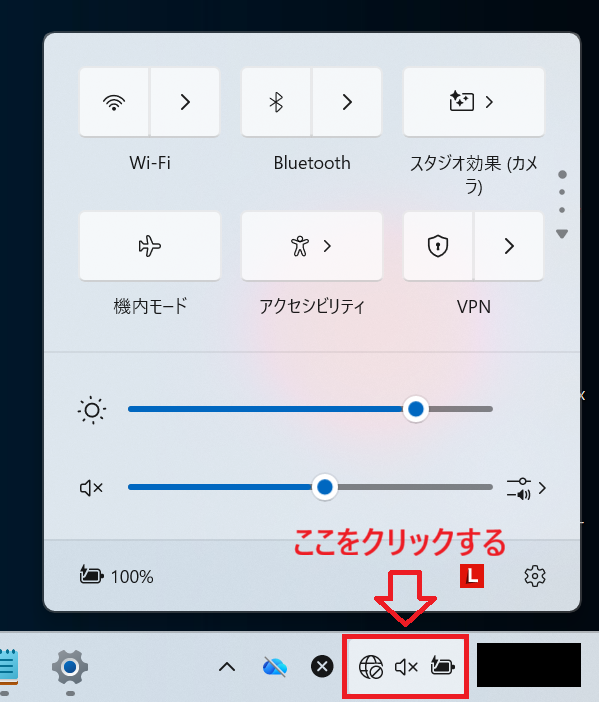

![Windows 11:[出力デバイス]からパソコンの内蔵スピーカーを選択](/static/image/1169/select-volume-output-device.png)
上記の操作で出力デバイスの確認・変更ができます。
Teamsのスピーカー設定を確認する
TeamsではWindowsの出力設定とは別でTeamsアプリ用のスピーカー設定を持っているため、Teams側で異なる機器が設定されていると音声が聞こえないトラブルが起きます。
たとえばWindowsではパソコンの内蔵スピーカーが選択されていても、Teams側でBluetoothイヤホンが設定されていることもあります。
以下の操作でTeamsのスピーカー設定を確認・変更してください。
- 右上のプロフィール画像の横にある三点リーダー(設定など)をクリックし、表示されたメニューから「設定」を選択する
- 表示された[設定]画面より「デバイス」を選択する
- 画面右側に表示される[デバイス]画面のオーディオ項目より「スピーカー」を音を出したい機器に変更する
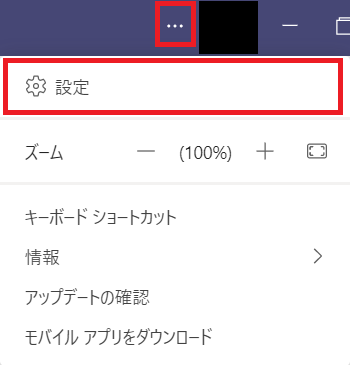
![Teams:[設定]画面より「デバイス」を選択](/static/image/1170/teams-device-setting.png)

Windowsの出力設定だけでなく、Teamsのスピーカー設定も確認し、それぞれ正しい機器が選択されているか確認することが重要です。
Bluetoothイヤホンの接続確認・再接続する
Bluetoothイヤホンでは音が聞こえないなどの不具合が発生することがよくあります。BluetoothイヤホンでTeamsの音声が聞こえない場合は以下の対処を行ってみてください。
- Bluetoothイヤホンの電源のオン/オフ
- Bluetoothイヤホンの再接続
- ペアリングの解除/再ペアリング
Bluetooth機器のペアリング解除/再ペアリング方法がわからない方は以下記事をご参照ください。
Bluetoothイヤホンがパソコンと接続できない場合は以下記事を参考にして対処してみてください。
USBヘッドセットの抜き差し・交換する
USBヘッドセットを使っている場合、USBヘッドセットの抜き差しや交換を行うことで改善することがあります。
USBヘッドセットを一度取り外して再接続することで、WindowsやTeams側の音声デバイス認識が更新され、正常に音声が再生されるようになることがあります。
Windowsの音量設定がミュートになっていないか確認する
Windows側の音量設定で音量が小さくなっている、またはミュートになっている可能性があります。
Windows 11の音量設定は画面右下にあるネットワーク/音量/バッテリーアイコンのいずれかをクリックして表示されるクイック設定から操作できます。
表示されたクイック設定に音量設定ができる箇所がありますので、スピーカーのミュート解除や音量の変更をしてください。

Teamsアプリ側でミュートになっていないか確認する
Teamsアプリ側でミュートになっていることで音声が聞こえない可能性も考えられます。
Teamsで会議や通話をしているときに、画面右上のナビゲーションバーからスピーカーの音量を小さくしたり、ミュートにすることができます。

会議や通話中のスピーカー設定がミュートになっていないか確認してみてください。
音量ミキサーでTeamsアプリがミュート・小さい音量になっていないか確認する
Windows 11ではアプリごとに音量を個別に設定することができます。
Teamsだけ音が出ない場合は、Teamsアプリだけ音量が小さい、またはミュートであることが考えられます。
アプリごとの音量設定は以下の操作で確認することができます。
- 画面右下にあるネットワーク/音量/バッテリーアイコンのいずれかをクリックする
- 音量設定の右側にある「サウンド出力の選択」ボタンをクリックする
- 次の画面にある「音量ミキサー」から各アプリの音量設定ができる

上記の操作で表示された音量ミキサーから、Teamsの音量を適切な値に設定してください。
パソコンを再起動する
Teamsで音声が出ない場合、パソコンを再起動することで改善するケースは多くあります。
これはパソコンを再起動すると以下の操作が実行されるためです。
- ドライバーの再読み込み
- Windows Audioサービスの再起動
- 音声デバイスの再認識
- メモリの初期化
上記の処理が行われ、結果として音が出ない問題が改善するということです。
オーディオドライバーを再インストールする
Teamsで音声が聞こえない場合、オーディオドライバーの不具合が原因となっていることがあります。
オーディオドライバーとは音声機器を制御するためのソフトウェアです
この場合はオーディオドライバーを再インストールすることで改善することがあります。以下の流れでオーディオドライバーを再インストールしてください。
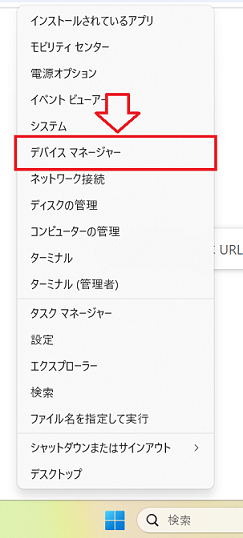
- タスクバーにある「スタート」を右クリックして表示されたメニューから「デバイスマネージャー」を選択する
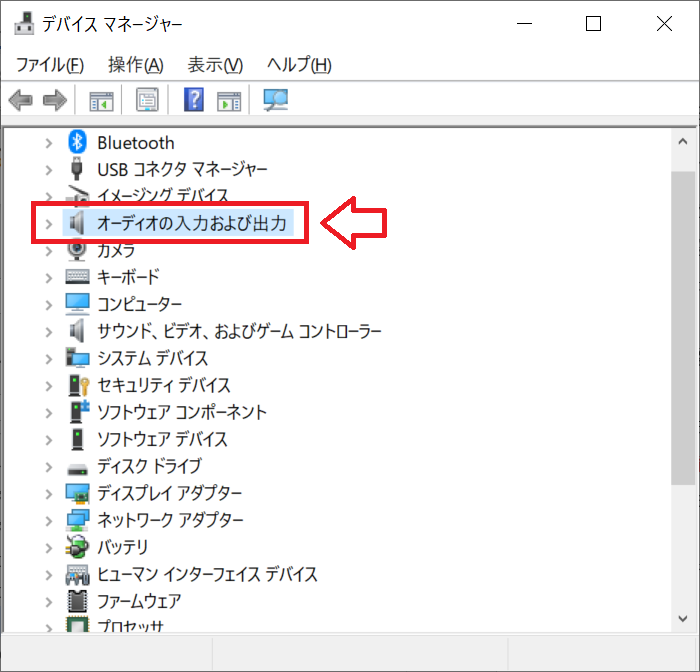
- 表示されたデバイスマネージャーから「オーディオの入力および出力」をダブルクリックする
- 表示されたデバイス一覧から対象の機器を右クリックし、表示されたメニューから「デバイスのアンインストール」を選択する
- 表示された[デバイスのアンインストール]ウィンドウで「アンインストール」をクリックする
- アンインストールが完了したらパソコンを再起動する

![Windows 11:[デバイスのアンインストール]ウィンドウで「アンインストール」をクリック](/static/image/1169/audio-uninstall-screen.png)
Windows Updateを実行する
Teamsで音が出ない原因として、オーディオドライバーやWindowsの不具合であるケースがあります。
Windows UpdateではオーディオドライバーやWindowsの更新が含まれるため、不具合が修正されて問題が改善することがあります。
以下の記事を参考にしてWindows Updateを行ってみてください。

Teamsのキャッシュを削除する
稀にTeamsのキャッシュ破損が原因で音が出ないことがあります。これはキャッシュの破損により、デバイス認識が正常に動作しなくなるからです。
以下の記事を参考にして、Teamsのキャッシュを削除してみてください。
Teamsアプリを再インストールする
Teamsアプリの再インストールも有効な対処法の一つです。再インストールを行うことで、関連ファイルが初期化されて不具合が解消さえることがあります。
以下の記事を参考にして、Teamsアプリを再インストールしてみてください。
Teamsのテスト通話で音声を確認する方法
Teamsにはテスト通話機能が備わっており、テスト通話を行うことで自分のマイクやスピーカー、カメラの正常動作を確認することができます。また音声の品質、相手にどのように聞こえるかも確認できます。
音声が聞こえない問題が発生したら、紹介している対処法を試していただき、問題が解消したかどうかはテスト通話機能で確認していただくのがお勧めです。
テスト通話では誰かと通話するわけではありませんので積極的に利用しましょう
Teamsのテスト通話機能で動作確認をする方法については以下記事をご確認ください。
まとめ
本記事「【Teams】音声が聞こえない原因と対処法|スピーカー、Bluetoothイヤホン設定」はいかがでしたか。
ここでは以下の項目について解説してきました。
- Teamsで音声が聞こえない現象について
- Teamsで音声が聞こえない原因
- Teamsで音声が聞こえないときに行う12個の対処法
- テスト通話で音声確認をする方法
Teamsの会議や通話中に音声が聞こえないと自分だけでなく、他の人にも迷惑が掛かってしまいます。すぐに問題を解消できるように、事前に対処法を確認し、すぐに対応できるようにしておきましょう。
Teamsには他にも様々な機能が備わっています。以下Teamsのまとめ記事では仕事に役立つ機能をご紹介しています。ぜひご覧いただき、ご自身の仕事に役立つ機能を見つけてください。

よくある質問(FAQ)
Teamsだけ音声が聞こえないのはなぜですか?
Teams側のスピーカー設定が別の機器に設定されている可能性が高いです。
またWindowsの音量ミキサーでTeamsアプリがミュートまたは小さい音量になっているケースもあります。
BluetoothイヤホンでTeamsの音声が聞こえない原因は何ですか?
Bluetoothの接続が正常に行われていないことが考えられます。イヤホンの再起動やペアリングの解除・再登録を試してみてください。
またWindows側またはTeams側の出力デバイスがBluetoothイヤホンになっていない可能性もあります。出力デバイスの確認・変更も行ってください。
HDMI接続したモニターが原因になることはありますか?
はい、あります。Windowsではモニター側を出力デバイスとして自動設定することがあります。
その結果、Teamsから音声が出ないと考える方もいらっしゃいます。
Teams会議で特定の人の声だけ聞こえないのはなぜですか?
相手のマイクや音量設定に問題がある可能性が高いです。たとえばミュートになっている、マイクが壊れているなどが考えられます。
他の人の声が聞こえて、一部の人の音声だけ聞こえないのであれば、こちら側の問題である可能性は低いです。
Teamsで音声が途切れるのはなぜですか?
Teamsのオンライン会議で音声が途切れてしまう原因はさまざまです。インターネットの問題やマイクの問題、パソコンのスペックなどの原因が考えられます。
Teamsで音声が途切れる原因と対処法について詳しくは以下の記事をご確認ください。
この記事の執筆者


 関連記事
関連記事