【Windows 11】アプリの音量の調整方法|アプリごとに音量を設定する
公開日:更新日:
Windows 11でアプリごとに音量を調整する方法がわかります。「音量ミキサー」を使って、TeamsやChromeなど特定アプリだけ音量を変更する方法を理解できます。また、ヘッドセット・スピーカーなど出力デバイスをアプリ単位で個別に変更する方法についても理解できます。

本記事ではWindows 11における、アプリの音量の調整方法について詳しく解説していきます。
Windows 11ではアプリごとに音量を設定することができます。たとえばTeamsの会議音声だけを大きくしたり、音楽アプリの音量だけを小さくしたりすることが可能です。
またアプリごとにヘッドセットやイヤホン、スピーカーなど出力先を変更することもできます。
本記事を通して、Windows 11でアプリの音量を調整する方法について理解を深めてください。
Windows 11:アプリごとに音量を調整するとは?
Windows 11ではパソコン全体の音量ではなく、アプリごとに音量を個別に調整することができます。
アプリごとに音量を調整するには音量ミキサーという機能を利用します。
キーボードやタスクバーから通常は音量を変更しますが、この方法ではパソコン全体の音量が変更されます。しかし音量ミキサーを使うことで、TeamsやEdge、YouTube、ゲームなどアプリごとに音量を設定できるということです。
音量ミキサーを使って、たとえばTeamsの音だけ大きくする、YouTubeの音だけ小さくする、といった設定が可能です。
パソコンから音が出ない
Windows 11のパソコンを使用していると、突然スピーカーから音が出ない問題が発生することがあります。
パソコンから音が出ない原因はさまざまで、スピーカーの出力設定や音量設定の誤りなどが考えられます。
パソコンから音が出ない原因と対処法について詳しくは以下記事をご参照ください。

Windows 11でアプリごとの音量を調整する方法
Windows 11でアプリごとの音量を調整する方法は以下2つあります。
- クイック設定から音量ミキサーを開いて調整する方法
- 設定アプリから音量ミキサーを開いて調整する方法
それぞれの方法について次項より詳しく解説していきます。
クイック設定から音量ミキサーを開いて調整する方法
Windows 11のクイック設定から音量ミキサーを開いてアプリごとの音量を調整する方法は以下の通りです。
- 画面右下にあるネットワーク/音量/バッテリーアイコンのいずれかをクリックする
- 音量設定の右側にある「サウンド出力の選択」ボタンをクリックする
- 次の画面にある「音量ミキサー」から各アプリの音量設定ができる
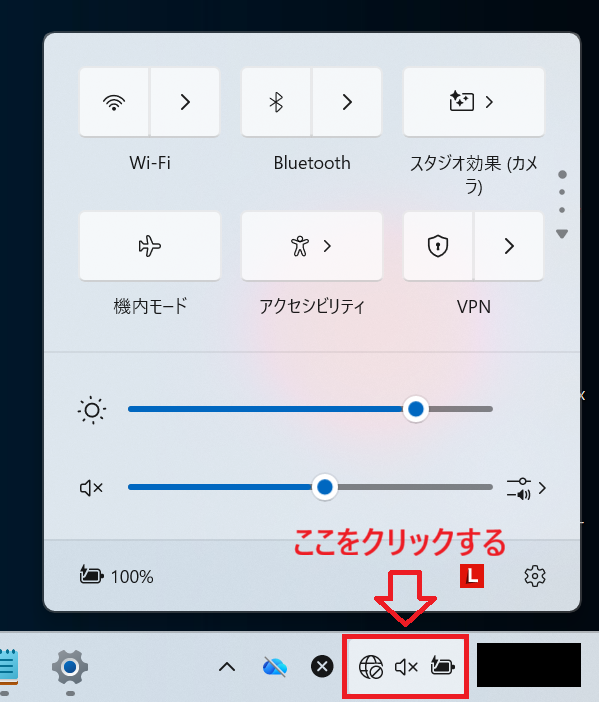


上記の操作で表示された音量ミキサーから、アプリごとの音量を設定することができます。
音量ミキサーに表示されるのは、現在起動していて音を再生しているアプリのみです。もしアプリが表示されない場合は、対象アプリを起動して実際に音声を再生してから再度音量ミキサーを確認してください。
設定アプリから音量ミキサーを開いて調整する方法
Windows 11の設定アプリから音量ミキサーを開いてアプリごとの音量を調整する方法は以下の通りです。
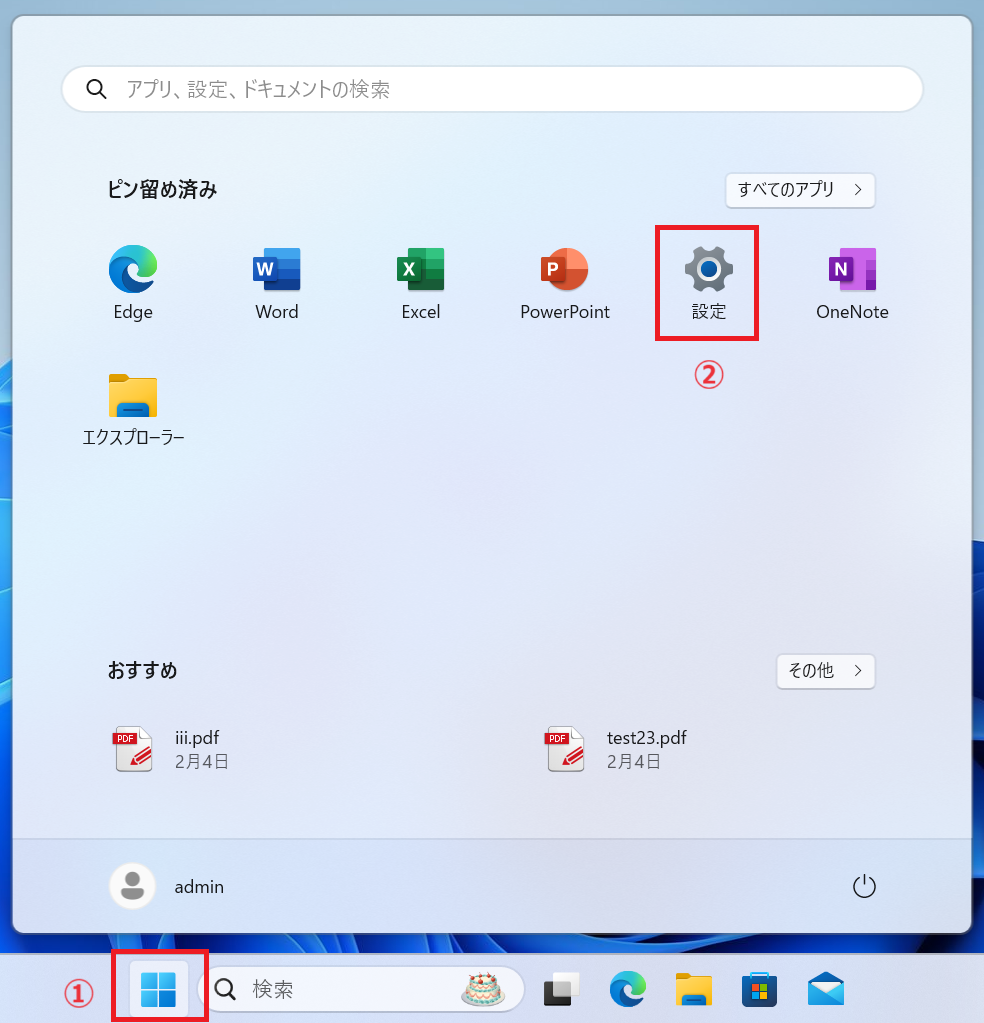
- タスクバーにあるスタートボタンをクリックし、表示された画面から「設定」を選択する
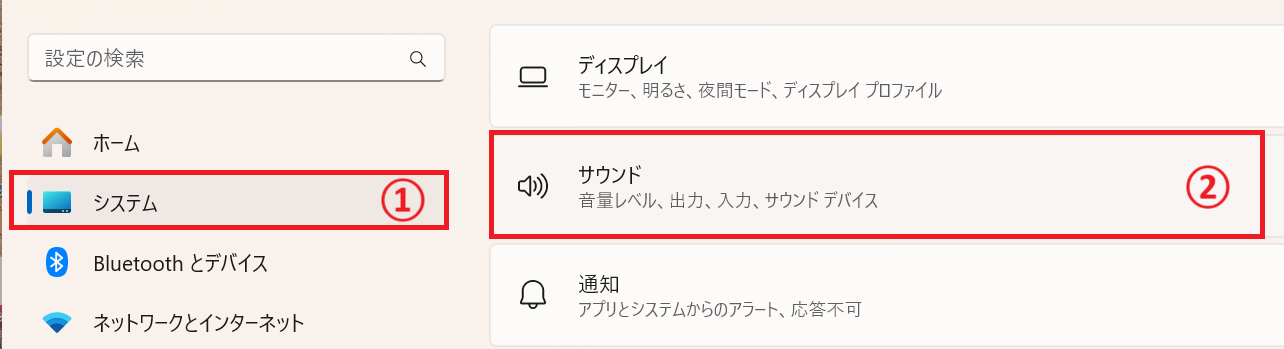
- 画面左側のメニューから「システム」を選択し、画面右側で「サウンド」をクリックする
- 表示されたサウンド画面の詳細設定から「音量ミキサー」を選択する
- 表示された音量ミキサー画面のアプリからアプリごとの音量を調整する


アプリごとに出力デバイスを変更する方法
Windows 11ではアプリごとに音の出力先(出力デバイス)を設定することができます。
アプリごとに音の出力デバイスを変更するのは設定アプリから開いた音量ミキサーから行います。
出力デバイスを変更したいアプリをクリックすると、次図のように「出力デバイス」と「入力デバイス」をそれぞれ設定できます。

ここで「出力デバイス」で音を出したい機器に変更してください。
特定のアプリだけ指定した機器(ヘッドセット・イヤホン)から音を出す
たとえばTeamsの音声はヘッドセットから出力し、YouTubeの音声はパソコンの内蔵スピーカーから出力するといった使い分けが可能です。
次図では設定アプリから開いた音量ミキサーで、YouTube(Edge)では内蔵スピーカー、TeamsではUSBヘッドセットから音が出るように設定しています。

Teamsでオンライン会議をしながら、YouTubeで動画や音楽を再生したい場合などに便利な機能です。
Teamsで音声が聞こえない
アプリごとの音量でTeamsアプリを調整しても、音声がイヤホンやスピーカーから聞こえない(出ない)ことがあります。
出力デバイスが違う機器になっている、ミュートになっていることなどが原因として考えられます。
Teamsで音声が聞こえないときの対処法について詳しくは以下記事をご参照ください。

まとめ
本記事「【Windows 11】アプリの音量の調整方法|アプリごとに音量を設定する」はいかがでしたか。
ここでは以下の項目について解説してきました。
- Windows 11でアプリごとに音量を調整することについて
- アプリごとに音量を調整する方法
- アプリごとに音の出力デバイスを変更する方法
Windows 11では「音量ミキサー」を利用することで、アプリごとに音量を個別に調整できます。また、アプリごとにスピーカーやヘッドセットなど出力デバイスを変更できる便利な機能も搭載されています。
リモートワークや動画視聴、ゲームなどさまざまな場面で役立つ機能なので、ぜひ活用してみてください。
よくある質問(FAQ)
音量ミキサーはどこにありますか?
Windows 11の音量ミキサーのアクセスとして最も簡単な方法が、タスクバー右下からクイック設定を開いてアクセスする方法です。
または設定アプリで「システム」→「サウンド」→「音量ミキサー」から開けます。
Windows 11でアプリごとに音量を変更できますか?
はい、Windows 11ではアプリごとに音量を個別設定できます。
TeamsやZoom、Chrome、ゲームなど、それぞれ異なる音量に調整可能です。
アプリごとに音の出力先(出力デバイス)を変更できますか?
はい、Windows 11ではアプリごとに出力デバイスを変更できます。
たとえば、Teamsはヘッドセット、YouTubeはスピーカーといった使い分けが可能です。
音量ミキサーで特定のアプリの音量設定が表示されないのはなぜですか?
音量ミキサーには、現在起動していて音を再生しているアプリのみ表示されます。
対象アプリを起動し、動画や音楽などを再生してから音量ミキサーを確認してみてください。
特定のアプリをミュートする方法はありますか?
はい、音量ミキサーでアプリのスピーカーアイコンをクリックすると、特定アプリのみミュートにできます。
Windows 11でアプリごとの音量設定は保存されますか?
はい、多くの場合でアプリごとの音量設定を自動保存します。
そのため、次回アプリを起動した際も前回の音量設定で音が出ます。
この記事の執筆者


 関連記事
関連記事