【Windows 11】画面録画のやり方|標準機能で録画する方法や保存先
公開日:更新日:
Windows 11で標準機能を使った画面録画の方法がわかります。Game BarやSnipping Tool、Clipchampを使って、追加ソフトなしで画面録画ができるようになります。
本記事ではWindows 11における、標準機能でできる画面録画のやり方や保存先について詳しく解説していきます。
仕事でパソコンを使用していると、パソコンの画面を録画したい場面は多くあります。
たとえば、操作手順をマニュアルとして共有するためにアプリの操作画面を録画したり、エラーが発生する状況を口頭では説明しづらいため、動画として記録・共有したりするケースが挙げられます。
画像や文章だけでは伝わりにくい内容も、画面録画した動画であれば相手により伝わりやすくなります。
Windows 11には標準機能として画面録画できるアプリが用意されています。有料のアプリやネットからフリーソフトをダウンロードすることなく、簡単に画面録画を行うことができます。
本記事を通して、Windows 11の標準機能で画面録画をする方法について理解を深めてください。
Windows 10で画面録画をする方法については以下記事をご参照ください。
Windows 11|画面録画とは
パソコンを使って業務をしていると、画面に表示されている内容や操作している画面を動画として記録・保存したい場面はよくあります。
Windows 11には画面に表示されている内容や操作を録画できるアプリがあらかじめ標準機能として用意されています。
パソコンの画面を操作している動き(マウスの移動、クリック、アプリ操作など)を標準機能だけで記録できる
この画面録画する機能は次のような場面で利用されることが多いです。
- アプリなどの操作手順のマニュアル作成
- エラーの状況をIT部門に確認してもらうとき
- 新人研修用のトレーニング動画作成
- 会議や説明会の記録
このようにさまざまな場面で画面録画は活用されます。
文章で数十行も記述する内容が、動画であれば数分で伝えることができます
スクリーンショット(静止画)の取り方
業務では画面録画よりも画面をキャプチャして画像として保存することの方が圧倒的に多いです。
パソコンの画面に表示されている内容を画像として保存する機能をスクリーンショットと呼びます。
スクリーンショットは情報の共有やトラブルシュート、資料作成など様々な用途で利用される重要な機能の一つです。
Windows 11でスクリーンショットを取る方法について詳しくは以下記事をご参照ください。
Windows 11の標準機能で画面録画をする方法
Windows 11には以下3つの標準搭載されているアプリで画面録画を行うことができます。
- Game Bar(旧Xbox Game Bar)
- Snipping Tool
- Microsoft Clipchamp
それぞれ特徴が異なるため、用途によって使い分けることが重要です。また適切に用途によって使い分けるためにも、各アプリケーションについて理解することも大切です。
次項より各アプリケーションについて詳しく解説していきます。
Game Bar(旧Xbox Game Bar)による画面録画
Game Bar(旧Xbox Game Bar)とは
Game Bar(旧Xbox Game Bar)とはWindows 11に標準搭載されているパソコンの画面録画やスクリーンショット・パフォーマンス確認ができるツールです。
Game Barと名前が付いている通り、主にゲームのプレイ動画を録画する機能ですが、他のアプリを操作している動画も録画することができます。
Amazonプライムなどの動画配信サービスはXbox Game Barでは録画することはできません。録画しようとすると自動的に画面が真っ暗になり、録画できないようになっています。
Game Barでの画面録画の特徴として、アプリ単位で録画するという点です。たとえばExcelの操作手順を録画したいといった場合に便利なツールです。
Game Barの録画はアプリ単位であり、パソコンの画面全体を録画することはできないので注意してください。
またGame Barでは画面だけでなく、音声も録音することができます。
Game Barの起動方法
Game Barの起動方法として最も簡単なのがショートカットキーによる起動です。以下のショートカットキーを実行するだけでGame Barは起動します。
Windowsキー + Gキー
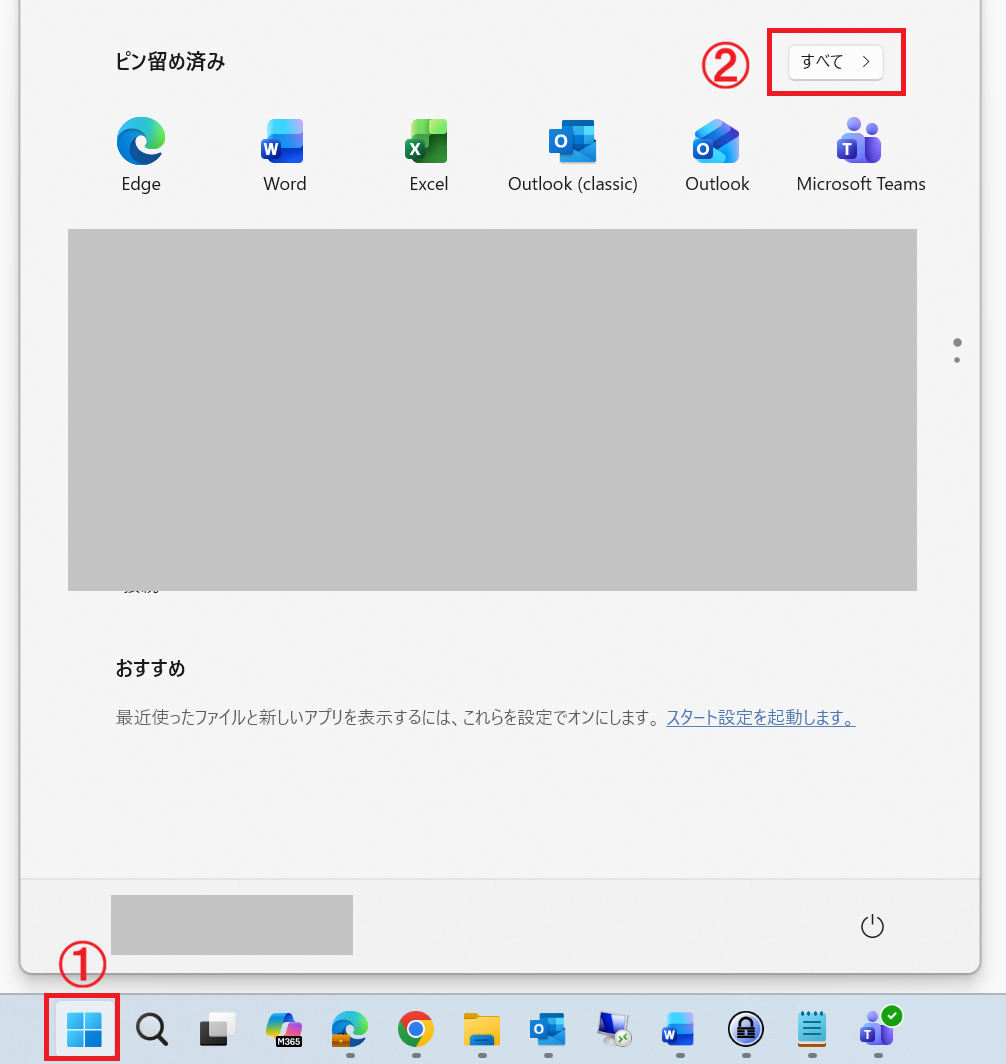
または以下の流れでスタートメニューから起動することもできます。
- タスクバーにある「スタート」ボタンを押して、開いたスタートメニューから「すべて」をクリックする
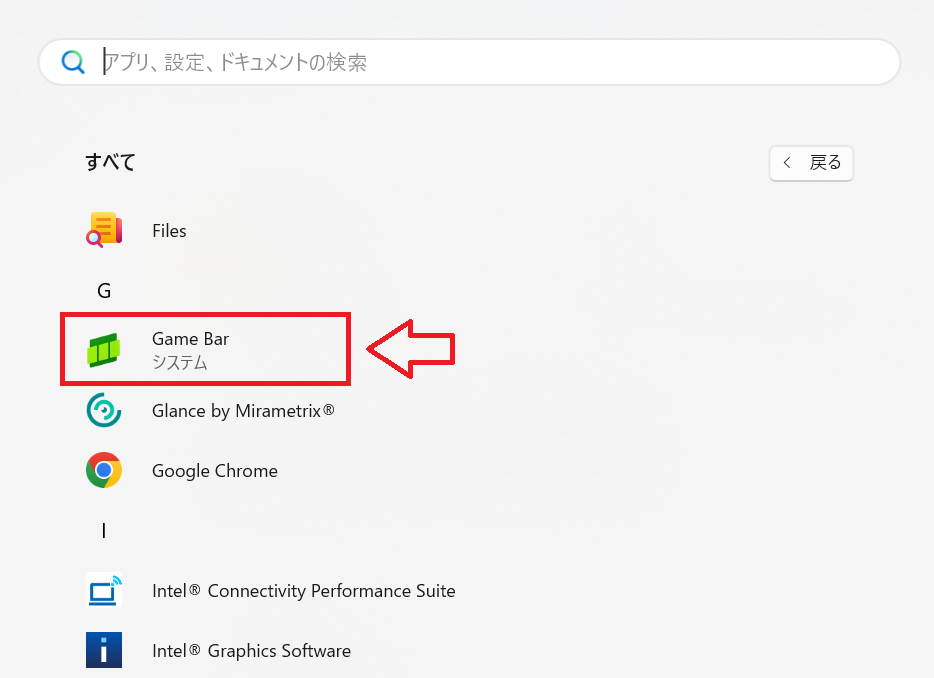
- インストールされているアプリ一覧が表示されるので、Gの項目にある「Game Bar」をクリックする
はじめてGame Barを起動した場合は「パフォーマンス」や「ゲームアシスト」、「キャプチャ」などのウィンドウが表示されます。
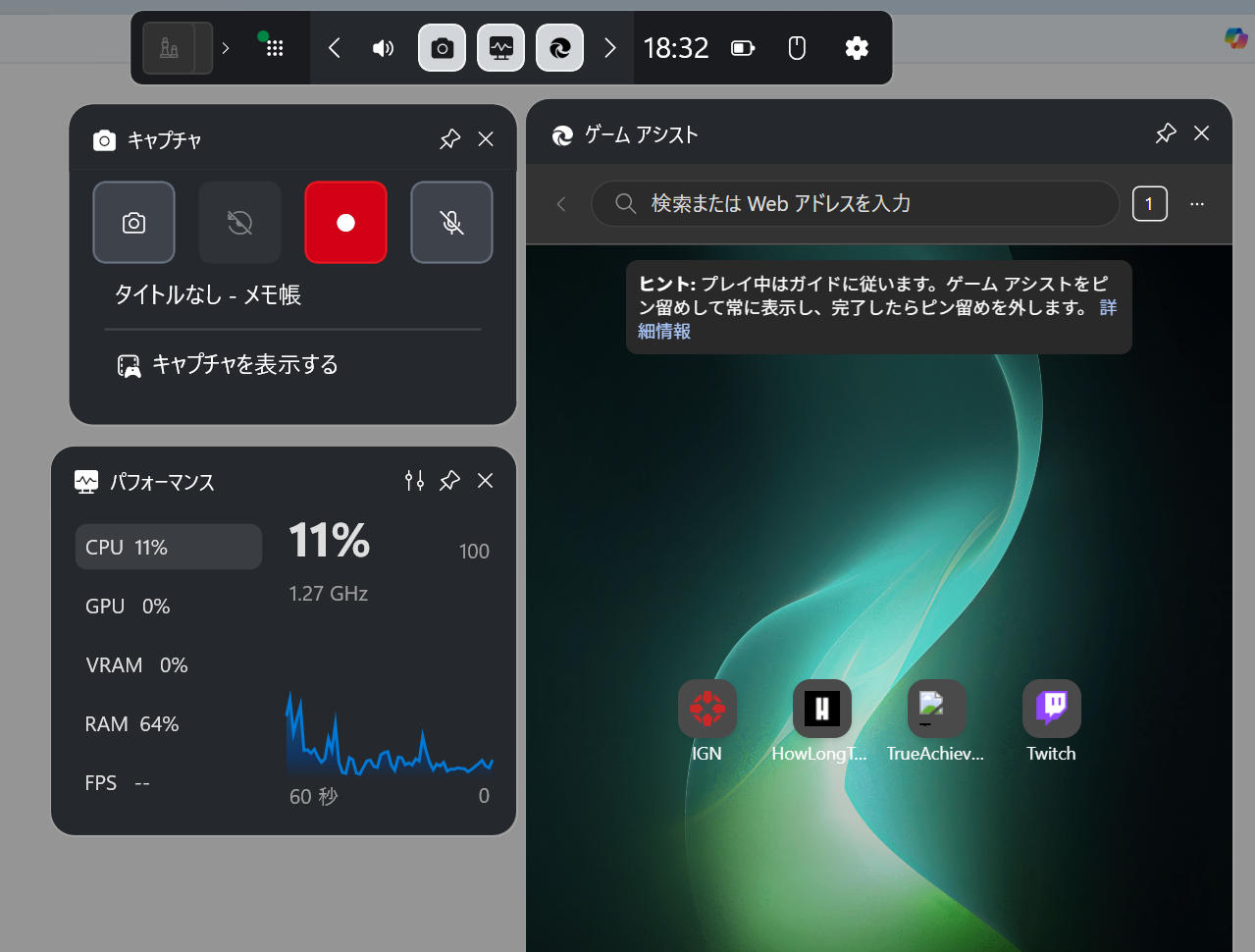
画面録画に使用するのは「キャプチャ」のみなので、そのほかのウィンドウは閉じてください。
Game Barで画面録画する方法
Game Barで画面録画する方法は以下の通りです。
- 録画したい対象のアプリを最前面(アクティブ)にする
- Game Barを起動する
- 表示された[キャプチャ]ウィンドウから「録画を開始」ボタンをクリックする
![Windows 11|[キャプチャ]ウィンドウから「録画を開始」ボタンをクリック](/static/image/1159/game-bar-click-record-start.png)
上記の操作で画面録画が開始されます。録画を開始すると「キャプチャの状態」という画面が表示されます。
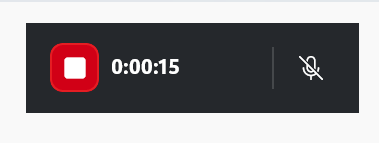
この画面からは現在の録画時間や録画の停止が行えます。録画を停止するときは停止ボタンを押しましょう。
Amazonなどの動画配信サービスに加えてデスクトップ画面やエクスプローラは録画できません。また複数のアプリケーション(ウィンドウ)を切り替えての録画もできないです。これらできない録画をしたい場合は、別途有料の録画アプリを使用するしかないです
録画した動画の保存先
録画した動画はデフォルト設定ではビデオフォルダ直下にある「キャプチャ」フォルダに保存されます。
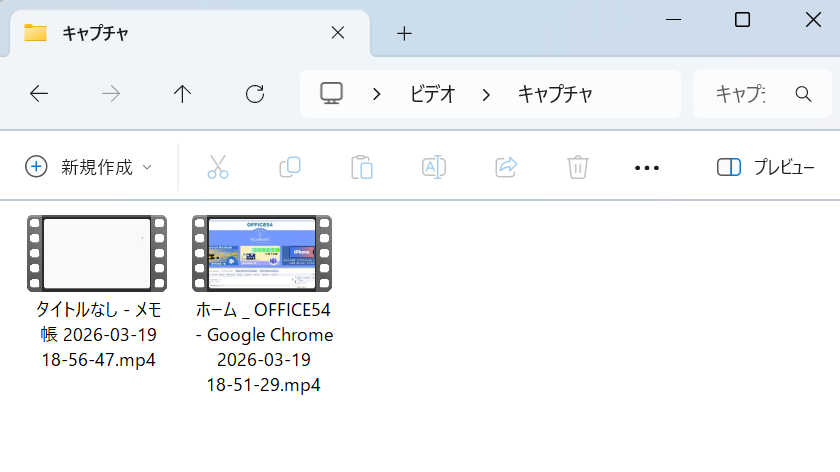
パスで書くと以下の場所です。
C:\Users\ユーザー名\Videos\Captures
動画は拡張子「.mp4」で保存されます。また保存場所は[設定アプリ<ゲーム<キャプチャ]から変更することもできます。
ショートカットキー一覧
Game Barでの画面録画に関係するショートカットキーは以下の通りです。
| ショートカットキー | 説明 |
|---|---|
| Windowsキー + G | Xbox Game Barを起動 |
| Windowsキー + Alt + R | 録画を開始する/停止する |
| Windowsキー + Alt + M | マイクの有効化/無効化 |
| Windowsキー + Alt + Printキー | 画面キャプチャの取得 |
Snipping Toolによる画面録画
Snipping Toolとは
Snipping Toolとはパソコンの画面を切り取って保存するためのツールです。
Snipping Toolは主に画面キャプチャ(ドラッグしてキャプチャしたい範囲を選択して切り取る)として利用されていますが、Windows 11からは画面の録画機能が追加されました。
Snipping Toolによる画面録画の特徴として、画面の中から録画したい範囲をドラッグして選択し、その部分だけを録画できる点が挙げられます。
Snipping Toolでは画面の一部を自由に範囲選択して録画できる
注意点としてSnipping Toolの画面録画では音声は録音されないです。
Snipping Toolの起動方法
Snipping Toolは以下の操作で起動できます。
- タスクバーにある検索ボックスに「Snipping Tool」と入力する
- 検索結果に表示されたSnipping Toolをクリックして起動する
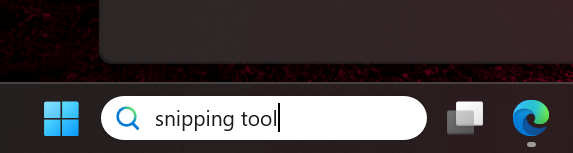
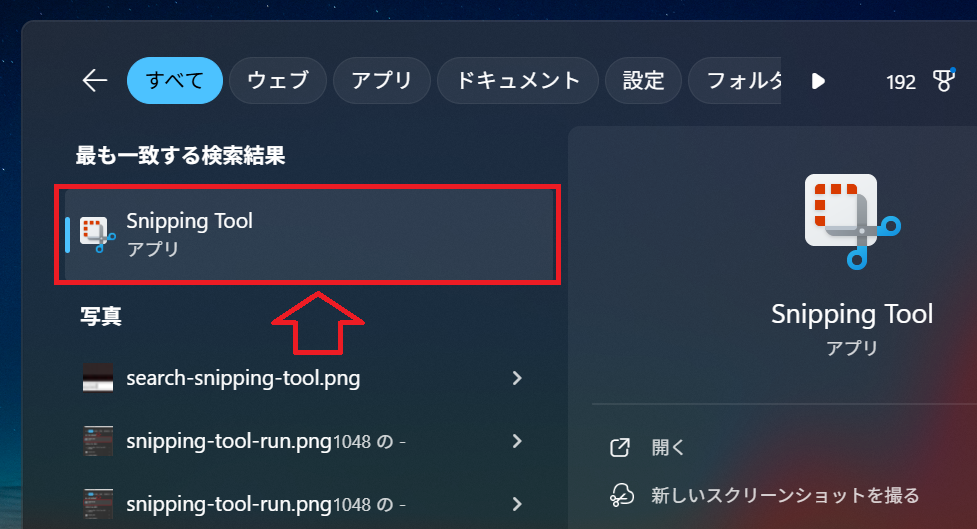
上記の操作でSnipping Toolが起動します。
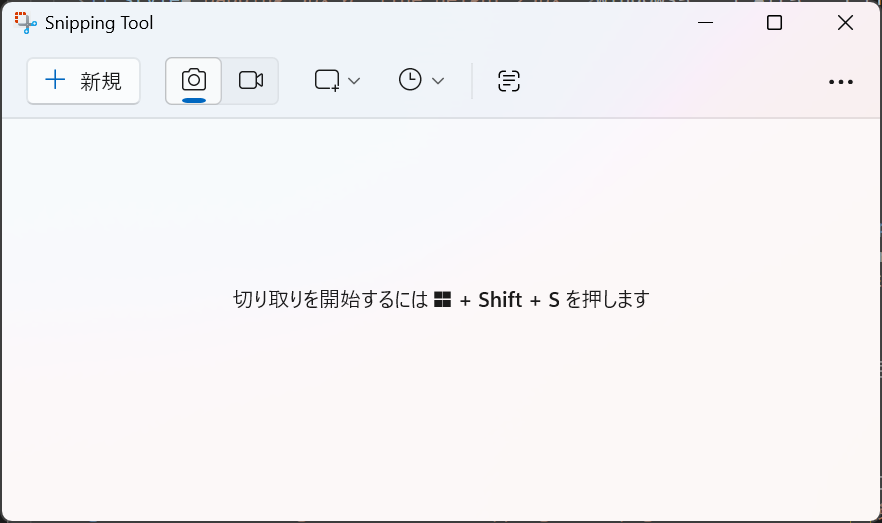
また以下のショートカットキーからもSnipping Toolを起動することができます。
Windowsキー +Shiftキー + Sキー
スタートメニューから開くとSnipping Toolがアプリとして開きます。
Snipping Toolで画面録画する方法
Snipping Toolで画面録画する方法は以下の通りです。
- スニッピングツールを起動する(ここではスタートメニューからアプリとして開く)
- 録画アイコン(カメラマーク)をクリックして「+新規」をクリックする
- 録画したい範囲をマウスでドラッグする
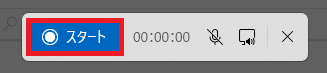
- 画面上部に表示された「スタート」ボタンをクリックする
- 3秒のカウントダウンが始まり、その後選択した範囲の画面録画がスタートする
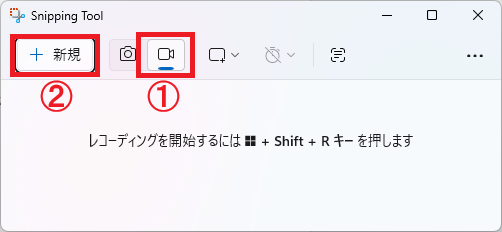
録画した動画の保存先
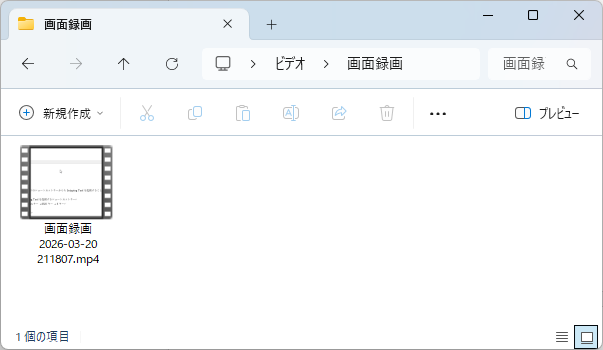
Snipping Toolで録画した動画はビデオフォルダ直下にある「画面録画」フォルダに保存されます。
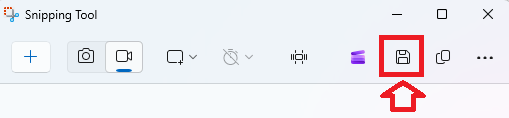
また録画を停止したあとに「名前を付けて保存」ボタンを押すことで、任意の場所に録画ファイルを保存することもできます。
Microsoft Clipchampによる画面録画
Microsoft Clipchampとは
Windows 11には動画を作成・編集・加工などができるMicrosoft Clipchampという動画編集ソフトが標準搭載されています。
Microsoft Clipchampは無料で利用することができ、基本的な編集機能は利用することができる
Microsoft Clipchampでは次のような操作ができます。
- パソコンの画面録画
- 動画の編集(カット・トリミング・分割)
- テキストや字幕の追加
- 音声の追加
- エフェクト・フィルター
Microsoft Clipchampは他のツールとは異なり、画面録画だけでなく、録画した動画の編集まで行うことができる点が特徴です。
Microsoft Clipchampの起動方法
Microsoft Clipchampは以下の流れで起動することができます。
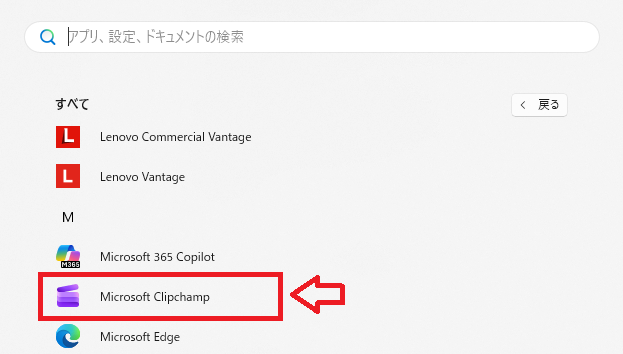
- タスクバーにある「スタート」ボタンを押して、開いたスタートメニューから「すべて」をクリックする
- インストールされているアプリ一覧が表示されるので、Mの項目にある「Microsoft Clipchamp」をクリックする
Microsoft Clipchampで画面録画する方法
Microsoft Clipchampで画面録画する方法は以下の通りです。
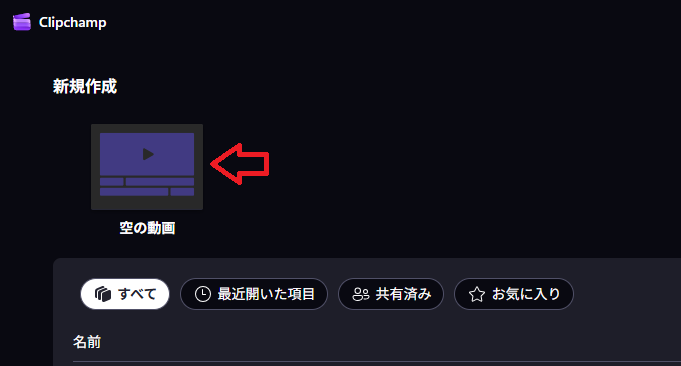
- Microsoft Clipchampを起動する
- 新規作成にある「空の動画」をクリックする
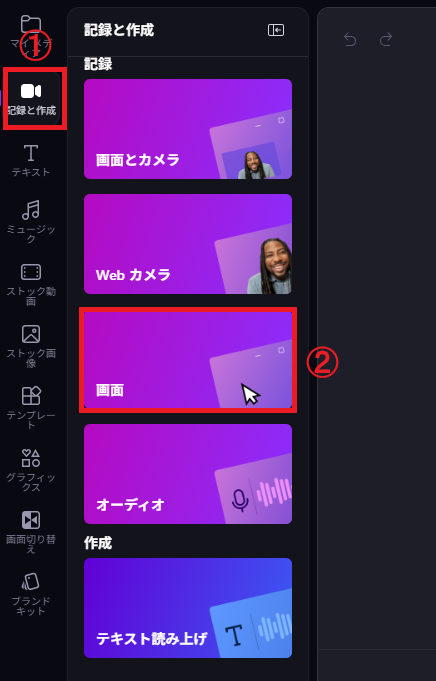
- 次の画面で左側のメニューから「記録と作成」をクリックし、その右側に表示された選択肢から「画面」をクリックする
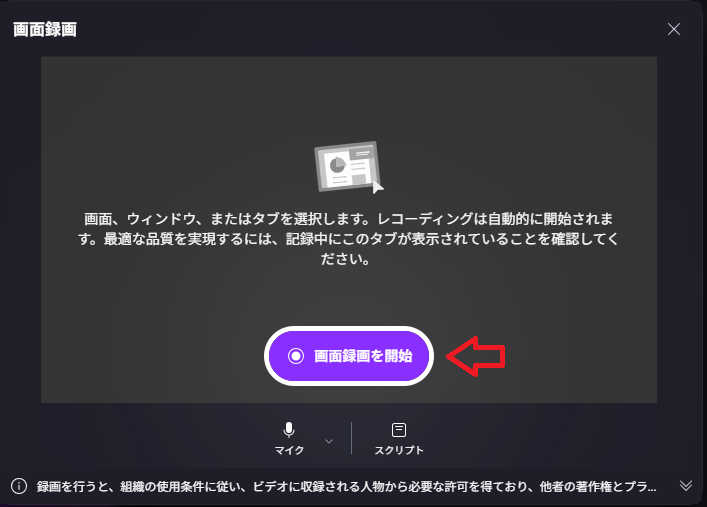
- 次の画面で「画面録画を開始」をクリックする
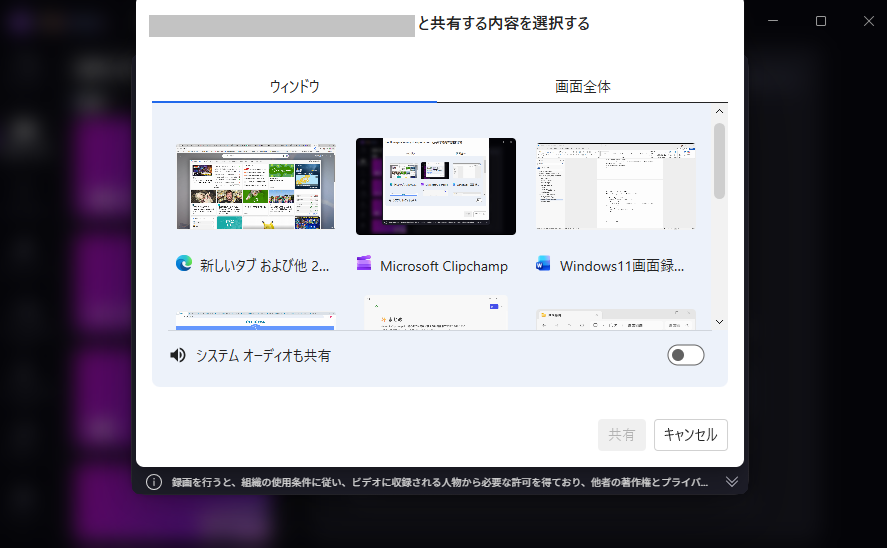
- 次の画面で画面録画する対象(ウィンドウまたは画面全体)を選択して「共有」ボタンをクリックする
まとめ
本記事「【Windows 11】画面録画のやり方|標準機能で録画する方法や保存先」はいかがでしたか。
ここでは以下の項目について解説してきました。
- Windows 11での画面録画について
- Windows 11の標準機能で画面録画する方法
- Game Barでの画面録画について
- Snipping Toolでの画面録画について
- Microsoft Clipchampでの画面録画について
パソコンの画面を録画する方法は業務を円滑に進めるうえで、ぜひ身につけておきたいWindows 11の基本操作の一つです。
また画面録画を活用することで、さまざまな場面で効率的に情報を共有できるようになります。そのためいつでも利用できるように、起動方法や画面録画する方法、保存先など基本の使い方は理解しておくようにしましょう。
この記事の執筆者


 関連記事
関連記事