CopilotでVBAコードを作り、Excelで実行する3ステップ
- CopilotでVBAコードを生成する 対象のシート名・処理の条件・出力先を伝え、生成されたコードをコピーします。
- Excelの標準モジュールに貼り付ける ブックでAlt+F11を押し、[挿入]→[標準モジュール]を選んでコードを貼り付けます。
- Excelでマクロを実行する シート画面に戻り、Alt+F8を押します。マクロを選んで[実行]をクリックします。
次回も同じマクロを使う場合は、Excelマクロ有効ブック(.xlsm)として保存します。
本記事ではMicrosoftのエクセルにおける、CopilotでVBAコードを生成し、マクロを実行するまでの流れについて詳しく解説していきます。
Microsoft Copilotは、チャットで質問したり、文章やコードの作成を依頼したりできる生成AIアシスタントです。Excelで自動化したい作業を伝えると、マクロに使うVBAコードをすぐに生成してくれます。
たとえば、毎月のデータ集計や、条件に合う行を別シートに転記するなど、同じ手順を繰り返すExcel作業に役立ちます。
Copilotにコードのたたき台を作ってもらうことで、VBAを一から書く手間を減らし、手元の表で意図どおりに動くかの確認に取りかかれます。
本記事を通して、Copilotでエクセル用のVBAコードを生成する方法について理解を深めてください。
Microsoft Copilotとは?
Microsoft Copilot(コパイロット)とは、Microsoftが提供する生成AIアシスタントです。ChatGPTのようにチャットで質問や依頼を入力すると、その内容に応じた回答や提案が返ってきます。
対話型AIに加えて、Microsoft 365(Outlook、Teams、Word、Excelなど)と連携して、業務を支援できるのが大きな特徴です。
Copilotには無料版と有料版がありますが、どちらでもエクセルで使うVBAコードを生成することができます。
無料版と有料版の違いとしては、Copilotを開く場所と、作業中のブックと連携できるかどうかです。
| 比較項目 | 無料版のMicrosoft Copilot | Microsoft 365の対象有料プラン |
|---|---|---|
| Copilotを使う場所 | ブラウザーなどでチャットを開く | Excelの画面内からもチャットを開ける |
| Excelの作業を依頼する方法 | シート名や対象の列、処理の条件をチャットに入力する | 開いているブックのデータを参照しながら、処理を相談できる |
CopilotでVBAコードを生成して実行するまでの流れとしては、次のようになります。
- Copilotをブラウザーまたはデスクトップアプリから開く
- Copilotに指示を出してVBAコードを生成する
- VBAコードをコピーする
- エクセルでVBEを開く
- 標準モジュールにVBAコードを貼り付ける
- マクロを実行する
上記の操作について詳しくは次項より解説していきます。
CopilotでVBAコードを生成する方法
CopilotでExcelのVBAコードを生成する場合、どのシートを対象に、何を処理し、どこに結果を出すかなどを詳しく伝えましょう。
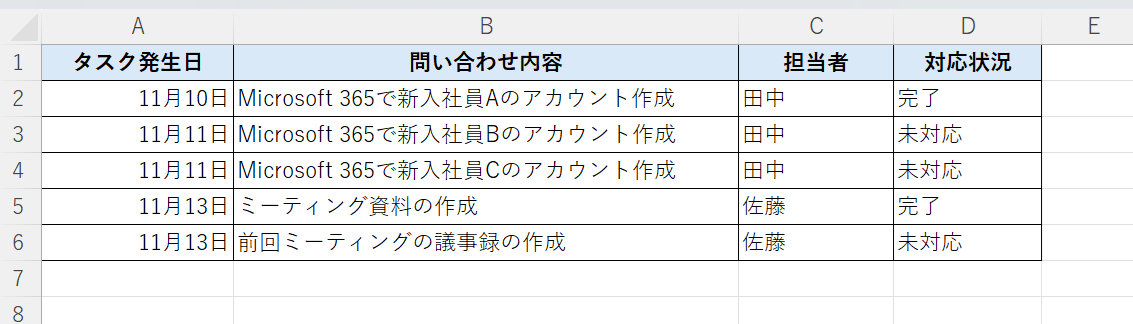
ここでは次図のようなタスク一覧シートを例に、「未対応」の行だけを別シートにまとめるマクロを作ってみます。
Copilotを開く
無料版Copilotは、ブラウザーやWindowsのCopilotアプリから始められます。Excelに[Copilot]が表示されている場合は、ブックを開いたままCopilotのチャットを利用できます。
ブラウザー版のCopilotを開く
Microsoft EdgeやGoogle Chromeなどのブラウザーで、Microsoft Copilotの公式サイトを開きます。サインインを求められたら画面の案内に沿って進み、Copilotを開いてください。
デスクトップ版のCopilotを開く(Windows)
Windowsの[スタート]から「Copilot」と検索し、検索結果に表示されたCopilotアプリを起動してください。
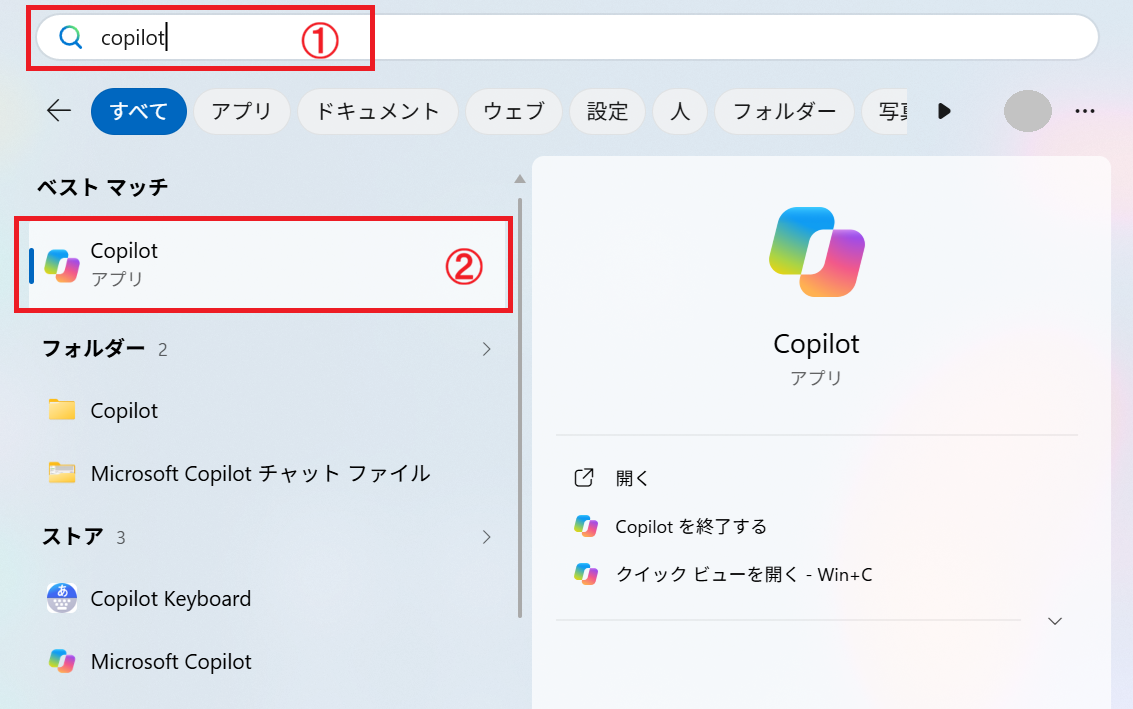
タスクバーにCopilotのアイコンがある場合は、そこからも起動できます。
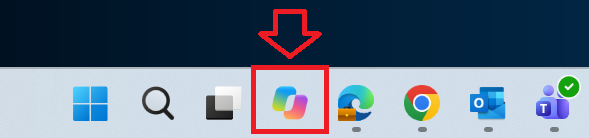
アプリが見つからない場合は、Microsoft Storeで「Microsoft Copilot」を検索してインストールします。
ExcelからCopilotを開く
デスクトップ版Excelで対象のブックを開き、画面右下の[Copilot]アイコンをクリックします。リボンに[Copilot]が表示されている場合は、そのボタンからも開けます。
右側にCopilotのウィンドウが開くので、モードを切り替えられる環境ではチャットモードを選びます。
自動化したい作業を日本語で指示する【プロンプト例】
タスク一覧シートではA列からD列まで入力されており、1行目は見出しとなっています。
このシートから「未対応」の行だけを別シートにまとめるマクロを作ってもらうために、次のようなプロンプトをCopilotに送信します。
プロンプトとは、AIに入力する質問や指示のことです。Copilotのチャット欄に「何を知りたいか」「何をしてほしいか」を書いたものがプロンプトです。
Excelで実行するVBAマクロを作成してください。

読み取り元は、マクロを保存するブック内の「問い合わせ一覧」シートです。
1行目は見出しで、2行目以降にデータがあります。
A列は受付日、B列は問い合わせ内容、C列は担当者、D列は対応状況です。

・D列が「未対応」と一致する行だけを抽出してください。
・同じブック内の「未対応一覧」シートに出力してください。
  シートが存在しない場合は作成してください。
・1行目に見出しをコピーし、2行目から対象行のA~D列を元の順番で値として出力してください。
・再実行時は、「未対応一覧」シートのA~D列にある前回の出力を今回の結果で置き換えてください。
  該当する行がない場合は、見出しだけを出力してください。
・書き込み先は「未対応一覧」シートのA~D列に限定してください。

マクロ名は ExtractPendingInquiries とし、標準モジュールに貼り付けて
Excelのマクロ一覧から実行できる形にしてください。
VBAコードの全文を1つのコードブロックで表示してください。
生成されたVBAコードを確認してコピーする
Copilotの回答にVBAコードが表示されたら、コードブロックにある[コードをコピー]をクリックしてコードをコピーしてください。
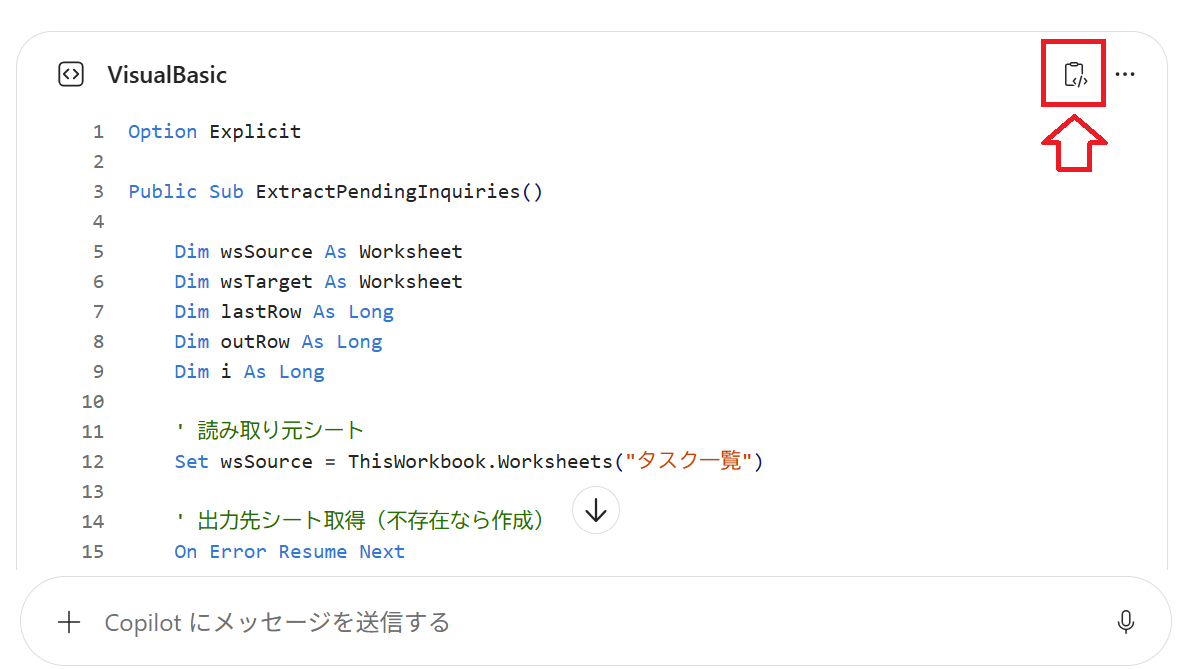
手動でコピーする場合は、先頭の宣言や末尾の補助処理も含めてコードブロック全体を選択し、Windows 11では「Ctrl+C」を押します。
生成したVBAコードをExcelに貼り付けて実行する方法
Copilotで生成したVBAコードをコピーしたら、Windowsのデスクトップ版Excelで対象ブックの標準モジュールに貼り付け、マクロとして実行します。
ここでは「問い合わせ一覧」を使い、「未対応」の行が別シートに出力されるか確認します。
VBAエディター(VBE)を開く
「問い合わせ一覧」が入っているExcelブックを開いてショートカットキー「Alt+F11」を押してください。これにより、VBAコードを追加・編集する画面「VBAエディター(VBE)」が表示されます。
リボンから開く場合は、[開発]タブの[Visual Basic]をクリックします。

Excelに[開発]タブが表示されていない場合
Excelのリボンに[開発]タブが表示されていない場合は、以下の操作で表示することができます。
- エクセルを開き、画面左上の「ファイル」をクリックする
- 左ペインから「オプション」を選択する
- 表示したExcelのオプション画面の左ペインから「リボンのユーザー設定」をクリック<右ペインからメインタブ内にある「開発」にチェック<「OK」をクリックする


設定後は[開発]タブから[Visual Basic]や[マクロ]を開けます。より詳しくは、以下記事の「開発タブの表示」をご覧ください。マクロとVBAの違いも解説しています。

標準モジュールにVBAコードを貼り付ける
VBAエディターの左側にあるプロジェクトエクスプローラーには、開いているブックが表示されます。この一覧が見当たらない場合は、VBAエディター内で「Ctrl+R」を押してください。
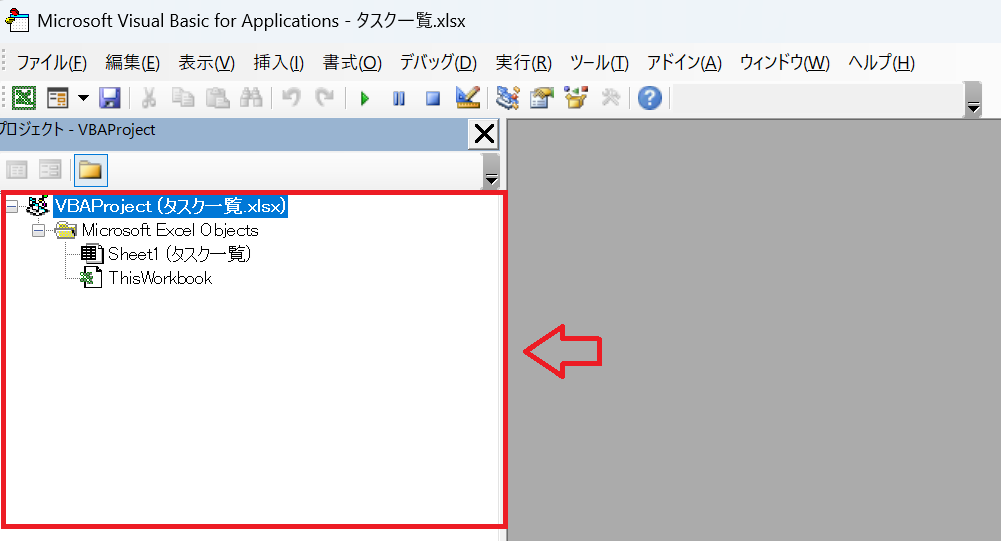
次に括弧内に対象のブック名が表示されている「VBAProject」を選択し、VBAエディターのメニューから[挿入]、[標準モジュール]を選びます。
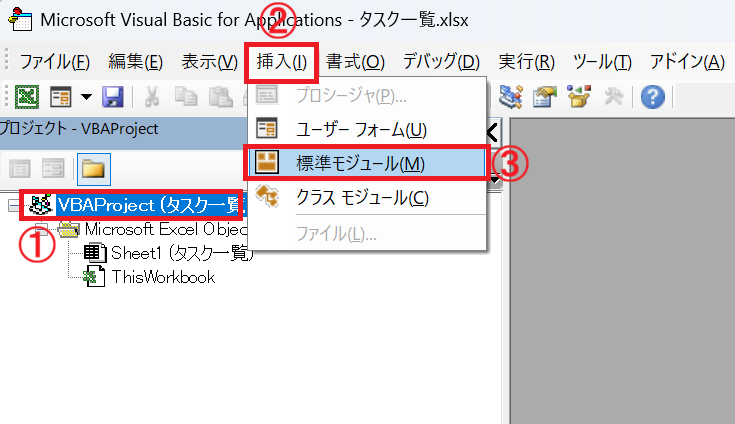
上記の操作で、Module1などの標準モジュールが追加されます。次に右側に開いたコード画面をクリックし、「Ctrl+V」でCopilotからコピーしたVBAコードを貼り付けてください。
マクロを実行して結果を確認する
コードを貼り付けたら元のエクセルのシート画面に戻り、以下の操作を実行してください。
- 「Alt+F8」を押して[マクロ]の一覧を開く(リボンでは[開発]→[マクロ])
- 表示された[マクロ]ウィンドウの一覧から登録したマクロ名(ここではExtractPendingInquiries)を選び、[実行]をクリックする
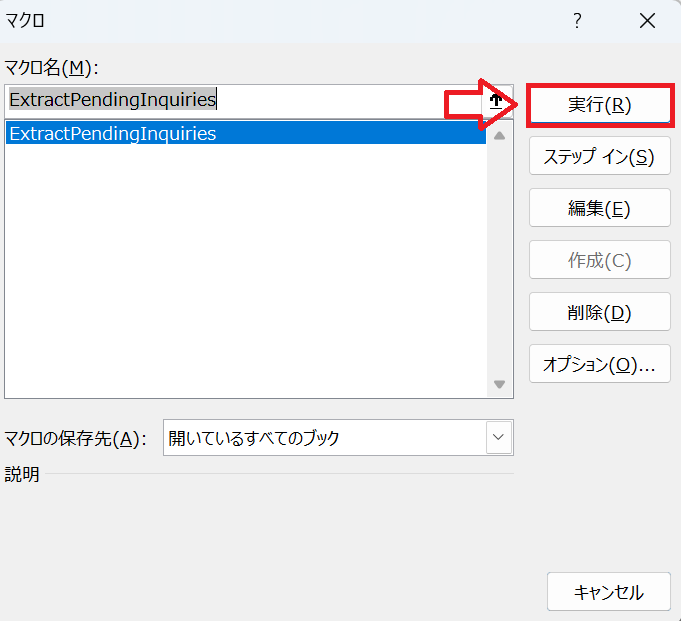
上記の操作でマクロは実行されますので、想定した動作が行われたか確認してください。
マクロがブロックされた場合
ダウンロードしたブックなどで「マクロの実行がブロックされました」と表示される場合は、まずファイルの入手元を確認します。
警告が出る仕組みと、信頼できるファイルとしてマクロを動作させる方法については、以下記事をご参照ください。

Excelマクロ有効ブック(.xlsm)として保存する
作成したマクロを次回も使うには、ブックを「Excel マクロ有効ブック(.xlsm)」として保存する必要があります。
通常のExcelブック(.xlsx)形式で保存を完了すると、保存したファイルからVBAコードが取り除かれます。
Excelブックをxlsmファイルとして保存する方法は以下の通りです。
- 画面左上の「ファイル」タブをクリックする
- 左側に位置するメニューバーから「名前を付けて保存」をクリックする
- 保存先とファイル名を指定する
- ファイルの種類で「Excelマクロ有効ブック(*.xlsm)」を選択して「保存」をクリックする


上記の操作で拡張子xlsmとしてファイルは保存され、次回からは.xlsm ファイルをデスクトップ版Excelで開き、[マクロ]の一覧から同じマクロを実行できます。
まとめ
本記事「【エクセル】CopilotでVBAコードを生成する方法|マクロの実行まで」はいかがでしたか。
無料版のCopilotでも自動化したい作業を適切に伝えれば、Excelで実行できるVBAコードを生成できます。プロンプトには、対象のシート名・処理の条件・結果の出力先を具体的に指定しましょう。
まずは本記事のサンプルで、「未対応」の行が別シートに抽出されることを確認してみてください。手順に慣れたら、日々の集計や転記など、繰り返し行うExcel作業にも応用できます。
よくある質問(FAQ)
無料版のCopilotでもExcelのVBAコードを生成できますか?
はい、無料版CopilotでもVBAコードを生成することができます。
ブラウザーで無料版のCopilotを開き、自動化したい作業を伝えれば、Excel用のVBAコードを生成できます。
ExcelにCopilotが表示されないときはどうすればいいですか?
まずはブックの画面右下やリボンに[Copilot]があるか確認してください。見当たらない場合は、ExcelにサインインしているアカウントとMicrosoft 365の契約を確認してください。
職場のアカウントでは、組織の設定によって利用できる機能が異なります。VBAコードの生成は、Windows 11のCopilotアプリからも依頼できます。
Web版のExcelでVBAマクロを実行できますか?
VBAマクロの実行には、デスクトップ版Excelが必要です。
Web版Excelでブックを開いている場合は、[デスクトップアプリで開く]を選んでからマクロを実行してください。
Copilotで生成したVBAコードはどこに貼り付けますか?
VBAコードの貼り付け先は、マクロを実行したいブックの標準モジュールです。
Windows 11のデスクトップ版Excelでは「Alt+F11」でVBAエディターを開き、対象ブックを選びます。その後[挿入]<[標準モジュール]を選び、右側に開いたコード画面に貼り付けます。
作成したVBAマクロはどのファイル形式で保存すればいいですか?
ファイルは「Excel マクロ有効ブック(.xlsm)」として保存してください。[名前を付けて保存]の[ファイルの種類]で[Excel マクロ有効ブック(*.xlsm)]を選びます。
通常のExcelブック(.xlsx)形式で保存を完了すると、保存したファイルからVBAコードが取り除かれてしまうので注意してください。
この記事の執筆者


 関連記事