【Word】印刷範囲の設定|特定のページや選択部分だけ印刷する方法
公開日:更新日:
Wordの印刷範囲 早見表
Ctrl+P で印刷画面を開き、[設定]の[すべてのページを印刷]をクリックします。ページ番号で指定する場合は、[ユーザー指定の範囲]を選びます。
| 印刷したいもの | 操作・入力例 |
|---|---|
| プレビューに表示中の1ページ | [現在のページを印刷]を選ぶ |
| 3ページ目だけ | [ページ]欄に 3 |
| 2〜5ページ | [ページ]欄に 2-5 |
| 1・3・5ページ | [ページ]欄に 1,3,5 |
| 文章や段落だけ | 文書上で先に範囲を選択し、印刷画面で[選択した部分を印刷]を選ぶ |
本記事ではMicrosoftのWordにおける、印刷範囲の設定方法について詳しく解説していきます。
Wordで会議資料のうち配布に必要なページだけを印刷したり、修正した1ページだけを印刷したりするときは、印刷範囲を指定すると便利です。
Wordの印刷範囲の指定では、特定のページを指定して印刷することや、選択した部分だけを印刷することも可能です。
本記事を通して、Wordで印刷範囲を設定する方法について理解を深めてください。
ここではMicrosoft 365による最新のWordを使用しています。
Microsoft 365とはMicrosoft社が提供しているOfficeアプリケーション(Outlook、Word、Excel、SharePoint、PowerPointなど)やサービスを利用できるサブスクリプション(月額課金制)のクラウドサービスです
Wordでページを指定して印刷する方法
Wordでは作成した文書の中から必要なページだけを選んで印刷できます。たとえば修正した1ページだけを印刷したり、会議で配布するページをまとめて印刷したりするときに便利です。
印刷したいページに合わせて、以下4つの方法を解説します。
- 現在のページだけを印刷する
- ページ番号を指定して1ページだけ印刷する
- 連続するページを範囲指定して印刷する
- 離れた複数のページを指定して印刷する
どの方法も印刷画面から操作します。この印刷画面は以下の方法で表示できます。
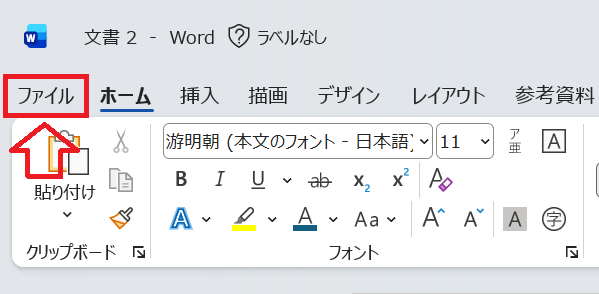
- 画面左上にある「ファイル」タブをクリックする
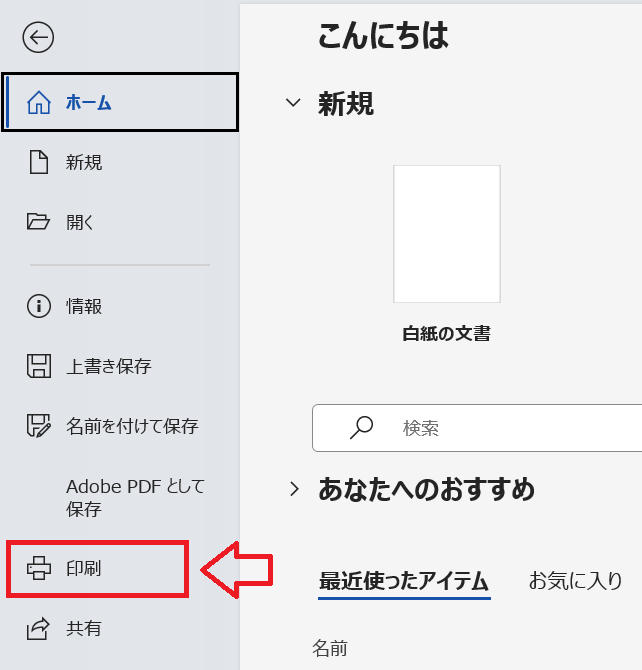
- 次に画面左側のメニューから「印刷」をクリックする
上記の方法だけでなく、ショートカットキー「Ctrl + Pキー」でも同様に印刷画面を表示することができます。
Ctrl + Pキー
もし印刷画面の印刷プレビューにコメントの吹き出しが表示される場合は、同じ印刷画面でコメントの印刷をオフにできます。詳しい操作手順については以下記事をご参照ください。
現在のページだけを印刷する
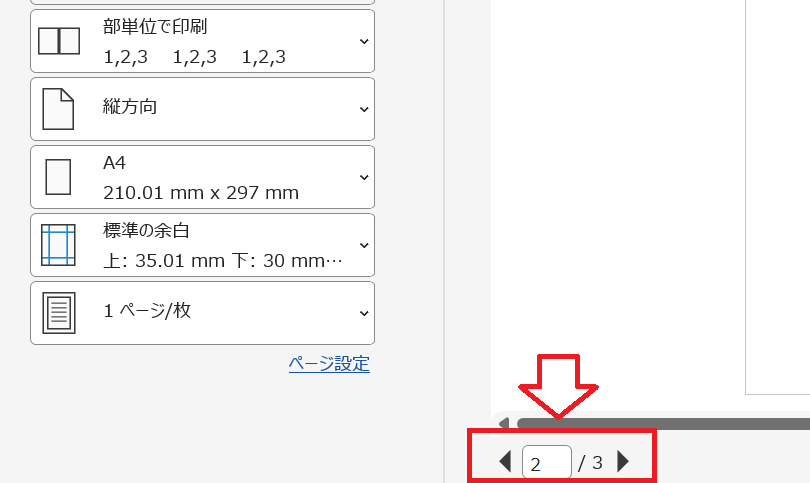
印刷画面の右側には印刷プレビューが表示されます。この印刷プレニューで表示している現在のページだけを印刷することが可能です。
まずは印刷プレビューの下にある矢印をクリックして、印刷したいページを表示してください。
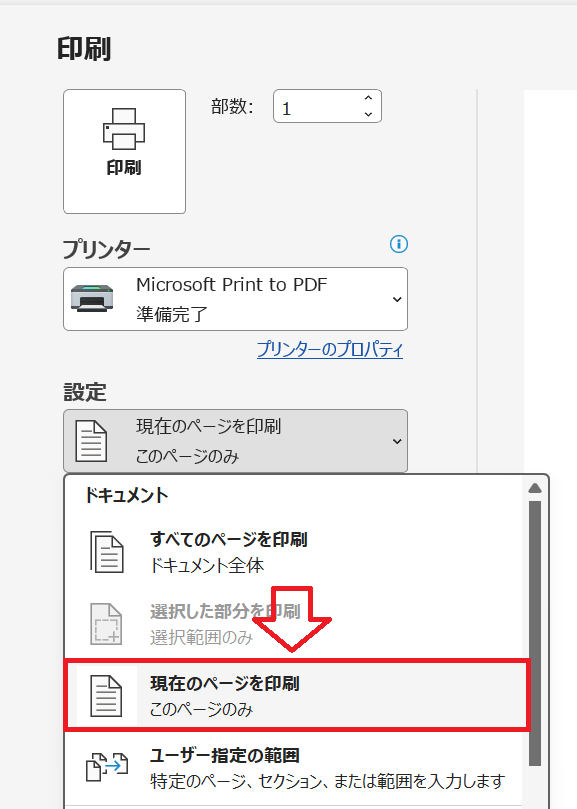
次に印刷画面の[印刷]にある[すべてのページを印刷]をクリックし、表示された選択肢から[現在のページを印刷]を選択してください。
最後にプリンターなど確認して「印刷」ボタンをクリックすることで、印刷プレビューで表示しているページのみが印刷されます。
ページ番号を指定して1ページだけ印刷する
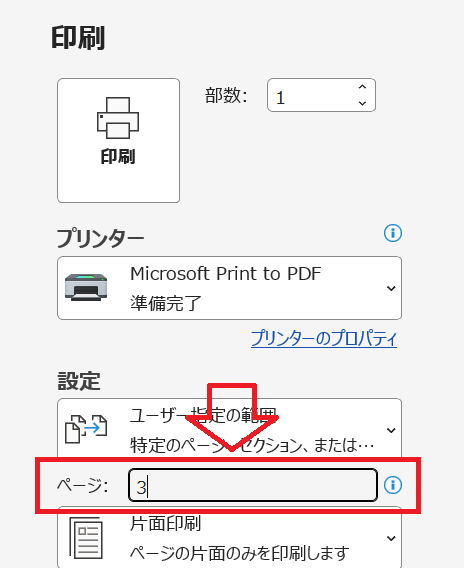
印刷したいページの番号がわかっている場合は、[ユーザー指定の範囲]で直接そのページを指定して印刷できます。
まずは印刷画面の[印刷]にある[すべてのページを印刷]をクリックし、表示された選択肢から[ユーザー指定の範囲]を選択してください。
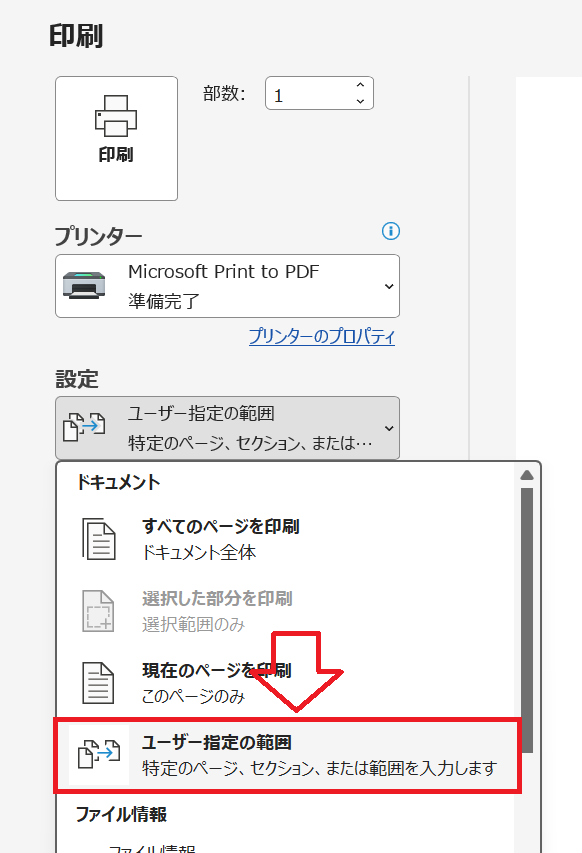
次に[ページ]欄に印刷したいページ番号を入力して「印刷」ボタンをクリックすることで、指定した1ページのみが印刷されます。
連続するページを範囲指定して印刷する
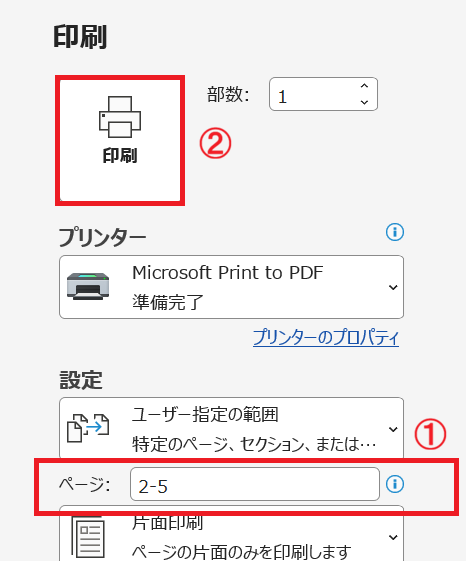
Wordで連続したページをまとめて印刷するには、[ユーザー指定の範囲]の[ページ]欄で最初と最後のページ番号を半角ハイフン(-)でつないで印刷範囲を指定します。
たとえば、2-5と入力して[印刷]をクリックすると、2ページ目から5ページ目までの計4ページが印刷されます。
具体的な操作方法は以下の通りです。
- 印刷画面の[印刷]にある[すべてのページを印刷]をクリックし、表示された選択肢から[ユーザー指定の範囲]を選択する
- [ページ]欄に印刷範囲を半角ハイフンでつないで指定し、「印刷」ボタンをクリックする
離れた複数のページを指定して印刷する
1・3・5ページのように間のページを飛ばして印刷するには、[ページ]欄でページ番号を半角カンマ(,)で区切ります。
カンマとハイフンを組み合わせると、単独のページと連続するページ範囲を一度に指定できます。
| 印刷したいページ | [ページ]欄に入力する値 |
|---|---|
| 1・3・5ページ | 1,3,5 |
| 1ページ目と3〜5ページ | 1,3-5 |
Wordで選択した部分だけを印刷する方法
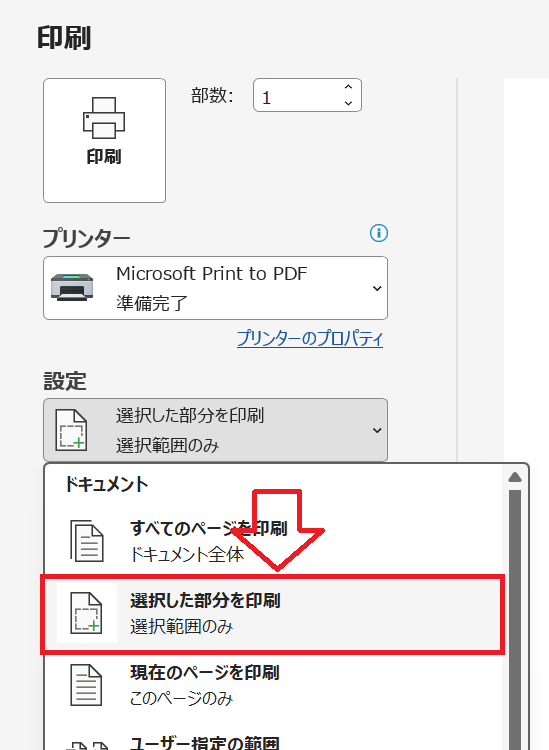
Wordでページの一部だけを印刷したいときは、文書内で必要な文章や段落を選び、[選択した部分を印刷]を使います。
会議の準備や資料の確認で選択した部分だけ印刷することがあります。たとえば、前回の議事録から「次回までの対応事項」が書かれた部分だけを印刷したり、報告書を確認してもらうときは、見てほしい段落だけを印刷して渡したりすることがあります。
Wordで選択した部分だけを印刷する流れは以下の通りです。
- 印刷したい文章や段落をドラッグして選択する
- 選択した状態で、ショートカットキー「Ctrlキー + Pキー」を押す
- 表示された印刷画面で[設定]にある[すべてのページを印刷]をクリックし、表示された選択肢から[選択した部分を印刷]を選択する
- プリンターなどを確認し、「印刷」ボタンをクリックする
まとめ
本記事「【Word】印刷範囲の設定|特定のページや選択部分だけ印刷する方法」はいかがでしたか。
Wordで印刷プレビューに表示している1ページだけを印刷するには、[現在のページを印刷]を選びます。ページ番号で印刷範囲を指定する場合は、[ユーザー指定の範囲]を選び、連続するページは 2-5、離れたページは 1,3,5 のように入力してください。
ページ内の文章や段落だけを印刷したいときは、文書上で必要な箇所を先に選択してから、[選択した部分を印刷]を選びます。印刷ボタンを押す前に[設定]で選んだ項目や、ページ番号を入力した場合は[ページ]欄の内容を確認するようにしましょう。
よくある質問(FAQ)
ページ番号を入れていなくてもページ番号を指定して印刷できますか?
はい、ヘッダーやフッターにページ番号を入れていない文書でもページ番号を指定できます。
印刷プレビューの下に表示される番号を確認して、[ページ]欄に入力してください。
Wordで途中のページを飛ばして印刷できますか?
印刷したい範囲を半角カンマで区切って印刷するページを指定できます。
たとえば全8ページの文書で4ページ目を飛ばす場合は、[ページ]欄に 1-3,5-8 と入力します。
奇数ページや偶数ページだけを印刷できますか?
はい、奇数ページや偶数ページだけを印刷することは可能です。
印刷画面の[設定]欄で[すべてのページを印刷]をクリックし、表示されたメニューの下部にある[奇数ページのみ印刷]または[偶数ページのみ印刷]を選ぶと、該当するページだけを印刷できます。
選択した文章は、元の文書と同じ位置に印刷されますか?
[選択した部分を印刷]を使うと、文章が用紙の上から詰めて配置されるなど、元の文書とは印刷位置が変わることがあります。
ページ内の配置ごと印刷したい場合は、該当するページ全体をページ番号で指定してください。
Wordで特定のページや選択した部分だけをPDFに保存できますか?
Windows 11のWordでは、印刷画面の[プリンター]で[Microsoft Print to PDF]を選ぶと、指定した範囲をPDFに保存できます。
ページ番号を入力するか、文書上で範囲を選んでから[選択した部分を印刷]を指定し、最後に[印刷]をクリックすることでPDFに保存できます。
この記事の執筆者


 関連記事