コメント操作の早見表
| 操作 | マウスでの操作 | ショートカット |
|---|---|---|
| 挿入する | 右クリック →[新しいコメント] | Ctrl+Shift+F2 |
| 投稿する | 入力して[投稿] | Ctrl+Enter |
| 一覧で表示する | [校閲]→[コメントの表示] | — |
| 返信する | [返信]欄に入力して投稿 | Ctrl+Shift+F2 |
| 解決する | […]→[スレッドを解決する] | — |
| 削除する | […]→[スレッドの削除] | — |
Shift+F2 はコメントではなく「メモ」が開きます。
本記事ではMicrosoftのエクセルにおける、コメントの使い方(挿入・表示/非表示・削除・ショートカット)について詳しく解説しています。
エクセルで共有している表を確認していると、「この金額はなんですか?」のように、特定のセルについて担当者に詳細を確認したいことがあります。メールやTeamsで聞く場合は、どのファイルでどのセル(項目)かも伝える必要があり、非常に手間です。
そんなときに便利なのが、エクセルのコメント機能です。確認したいセルに直接コメントを付けられるので、担当者は該当するセルのコメントを見ながら返信できます。
質問と回答が同じセルにまとまり、後から確認結果を読み返すときにも役立ちます。
本記事を通して、エクセルのコメントの使い方について理解を深めてください。
ここではMicrosoft 365による最新のExcelを使用しています。
Microsoft 365とはMicrosoft社が提供しているOfficeアプリケーション(Outlook、Word、Excel、SharePoint、PowerPointなど)やサービスを利用できるサブスクリプション(月額課金制)のクラウドサービスです
エクセルのコメントとは
エクセルのコメントとは、セルに質問や確認事項・補足説明・修正依頼・指示などを追加して、その内容についてチャットのようにやり取りできる機能です。
セルの数値や数式を変更せずに、質問と回答を残せるため、複数人でデータを確認したり、修正を依頼したりするときに役立ちます。
セルにコメントを挿入した後、そのセルにマウスカーソルを置くと次図のようにコメントが表示されます。
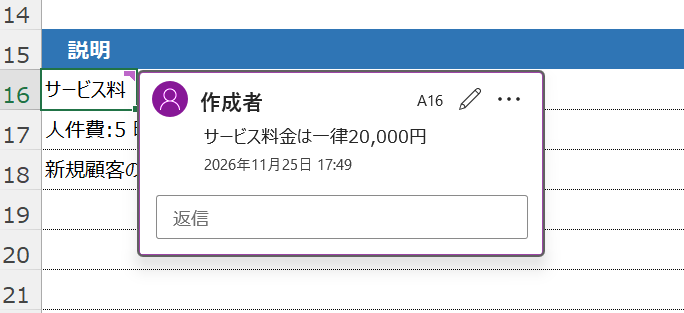
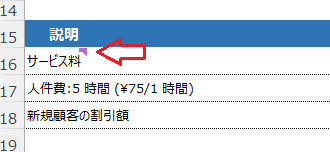
コメントが追加されているセルには、右上に目印が付くので、一目でコメントがあることが認識できます。
Microsoft 365版のコメントでは、投稿した内容に返信を追加して質問と回答をひとまとまりの「スレッド」として残せるのが特徴です。
エクセルのコメントでは主に次のようなことができます。
- 確認事項や修正依頼を記録する:数値の根拠、入力内容への質問、修正してほしい箇所などを記載できる
- コメントに返信する:担当者からの回答や追加の質問を、同じスレッド内に残せる
- @メンションで相手に通知する:共有相手を指定し、確認してほしいコメントを知らせられる
- 投稿内容を編集・削除する:コメントの内容を修正したり、不要になったコメントを削除できる
- 対応済みのスレッドを解決する:やり取りを残したまま解決済みにでき、必要になれば再度開ける
業務でコメントを活用する際は、「確認したい内容」「確認が必要な理由」「お願いしたい対応」まで具体的に書くことがおすすめです。
私は社内SEとして、エクセルを使ったデータ集計や、社員からの操作相談に対応しています。複数人でファイルを確認するときは、「どのセルについて、何を確認したいのか」を分かりやすく伝えることが大切だと考えています。
例えば、請求金額についてメールやTeamsで質問する場合は、「○○ファイルの○○シートにある、B2の金額について」と、確認する場所も説明する必要があります。
コメントを使えば、その金額のセルに「送料は含まれていますか?」と質問を残せます。相手はそこに返信できるため、対象の金額と質問・回答をまとめて確認できます。後からファイルを見直す人にも、何を確認したのかが伝わりやすくなります。
コメントを挿入する方法
エクセルでセルにコメントを挿入する方法は以下2つの方法があります。
- 右クリックからコメントを挿入
- [校閲]タブからコメントを挿入
どちらの方法でも同じようにコメントを残すことができますので、ご自身に合った方法を利用するようにしてください。
右クリックからコメントを挿入する
右クリックからコメントを挿入する方法は以下の通りです。
- コメントを挿入したいセルを右クリックする
- 表示されたメニューから[新しいコメント]を選択する
- コメントの入力欄にコメント(質問や確認事項)を入力して[投稿]ボタンをクリックする
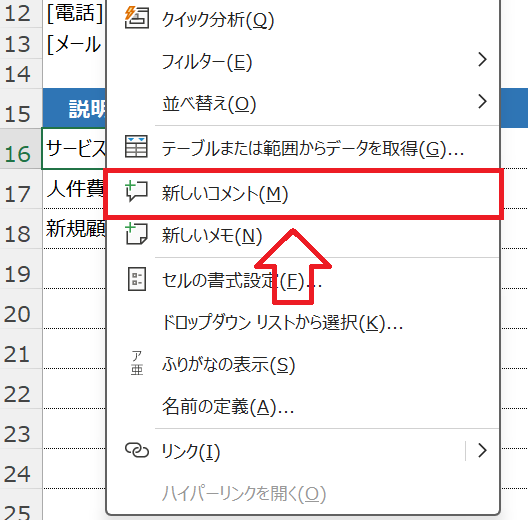
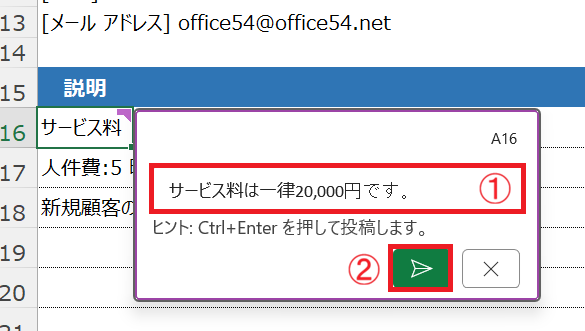
上記の操作により、対象のセルにコメントが追加されます。コメントがあるセルにはマークが表示され、マウスカーソルを合わせると内容を確認できます。
[校閲]タブからコメントを挿入する
右クリックのメニューだけでなく、画面上部にある[校閲]タブからもコメントを挿入できます。
[校閲]タブからコメントを挿入する方法は次の通りです。
- コメントを挿入したいセルをクリックして選択する
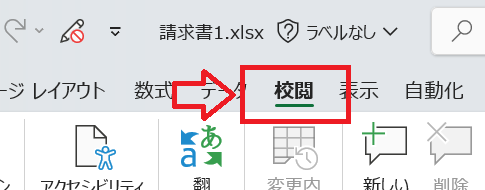
- リボンの[校閲]タブをクリックする
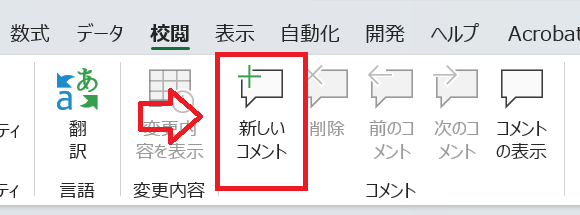
- [新しいコメント]をクリックする
- コメントの入力欄にコメント(質問や確認事項)を入力して[投稿]ボタンをクリックする
コメントを表示・非表示にする方法
エクセルのセルに挿入したコメントを表示するには以下2つの方法があります。
- セルにマウスカーソルを合わせる
- [コメント]ウィンドウを表示する
セルにマウスカーソルを合わせる
コメントが付いたセルは、右上の目印で見分けられます。そのセルにマウスカーソルを合わせると、セルの近くに次図のようにコメントが表示されます。
表示を閉じる際は、マウスカーソルをコメント欄の外へ移動して、他のセルをクリックしたりすると表示が閉じます。
[コメント]ウィンドウの表示・非表示
シートに挿入されているコメントを一覧で確認することもできます。コメントの一覧を表示する操作は次の通りです。
- コメントを確認したいシートを開く
- 画面上部にある[校閲]タブをクリックする
- リボンの[コメント]グループにある[コメントの表示]をクリックする
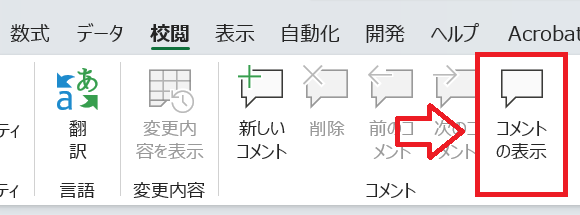
上記の操作で、画面右側に[コメント]ウィンドウが表示されます。
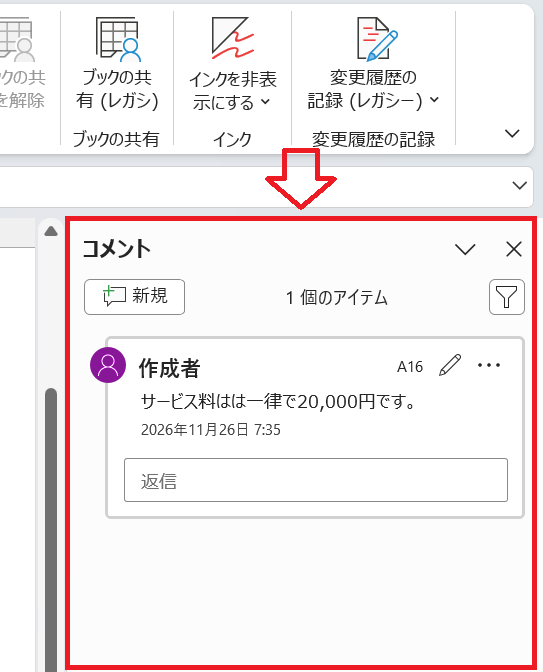
[コメント]ウィンドウを非表示にしたい場合は、右上にある「×」をクリックするか、再度[コメントの表示]をクリックしてください。
コメントを編集・返信する方法
セルに挿入したコメントは後から編集することができます。また共有したエクセルでは、他のユーザーがそのコメントに対してチャットのように返信することができます。
同じセルに質問と回答がまとまるので、後から表を見直すときにも、何を確認したかが分かりやすくなります。
投稿したコメントを編集する
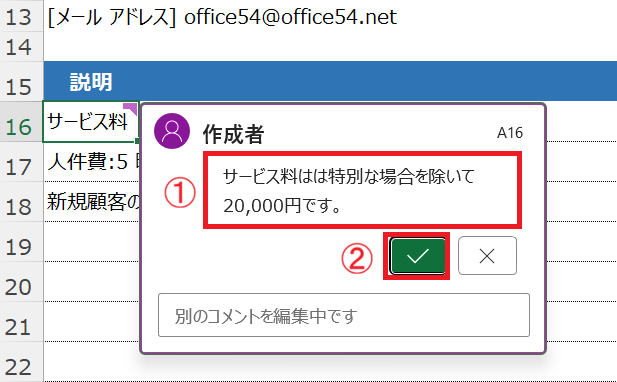
投稿したコメントに誤字があったり、確認してほしい内容を付け足したりするときは、コメントの[編集]を使います。
投稿したコメントを編集する方法は以下の通りです。
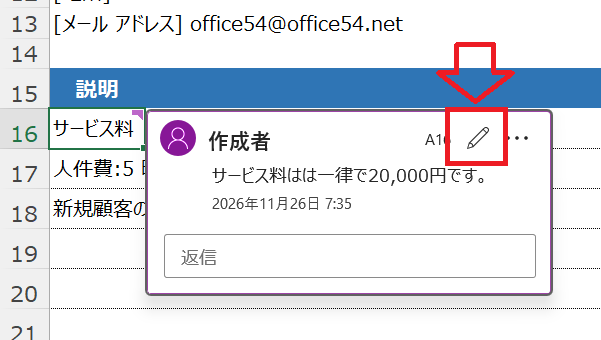
- 編集したいコメントが付いているセルにマウスカーソルを合わせる
- 表示されたコメントウィンドウで[編集]ボタンをクリックする
- 文章を修正したら[投稿]ボタンをクリックする
コメントに返信する
投稿されているコメントに返信する流れは次の通りです。
- 返信したいコメントが付いているセルにマウスカーソルを合わせる
- [返信]欄に回答を入力して、[返信を投稿する]ボタンをクリックする
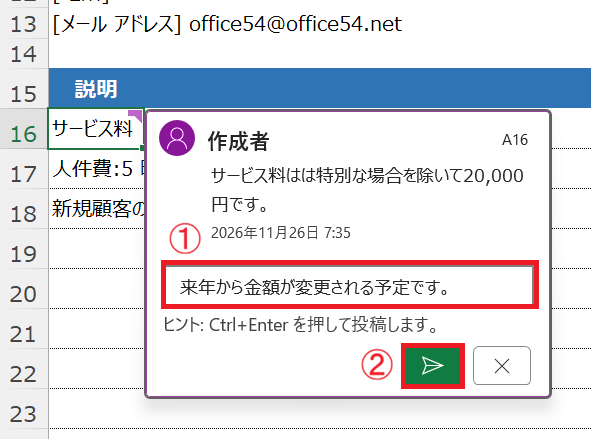
上記の操作でコメントに対して返信を投稿することができます。
例えば、金額の確認を頼まれたら「確認しました。送料込みの金額です」と返信しておくと、後から読む人にも確認結果が伝わります。
@メンションで相手に通知する
特定の人に確認や回答をお願いしたいときは、コメントや返信に@メンションを付けて投稿すると、指定した相手にメールで通知が届きます。
職場または学校のMicrosoft 365アカウントでサインインしており、かつ職場・学校用のOneDriveまたはSharePointに保存したブックで@メンションは利用できます。
@メンションを使うには、OneDriveやSharePointに保存したブックを共有しておく必要があります。ブックを共有して共同編集する方法は、次の記事で解説しています。

@メンションを使用する流れは次の通りです。
- コメントの入力欄に半角の「@」と相手の名前の一部を入力する
- 表示された候補から通知したい相手を選ぶ
- 確認してほしい内容を書いて[投稿]をクリックする
コメントを解決・再開する方法
エクセルのコメントでは、確認や修正が終わったコメントを解決済みにして、対応が終わったことを記録できます。
もちろん解決済みにしても、元のコメントと返信はブックに残るため、後から確認結果を読み返せます。
追加で質問したいときは、解決済みのコメントを再度開けば、同じやり取りに返信できます。
対応が終わったコメントのスレッドを解決する
エクセルでは、コメントとそれに対する返信をまとめて「スレッド」と呼びます。質問への回答や修正が済んだら、次の手順でスレッドを解決済みにできます。
- コメントが付いているセルにマウスカーソルを合わせる
- 表示されたコメントの右上にある[…]をクリックする
- メニューから[スレッドを解決する]を選択する
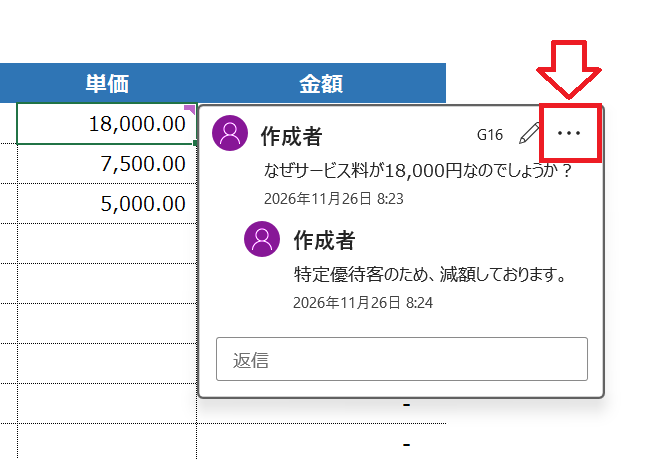
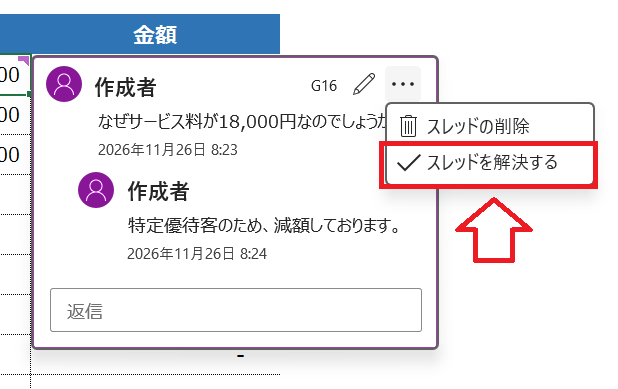
例えば、あるセルに「この金額に送料は含まれていますか?」というコメントがあり、「送料込みです」と回答して確認が済んだら、そのやり取りを解決済みにします。
解決したコメントは、画面右側の[コメント]ウィンドウで薄い色で表示されます。
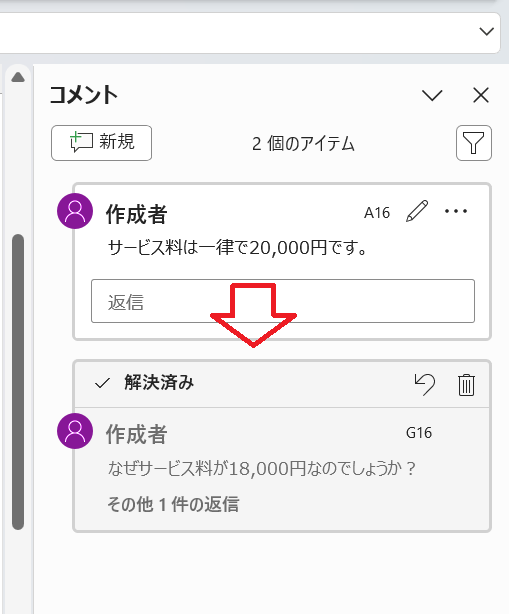
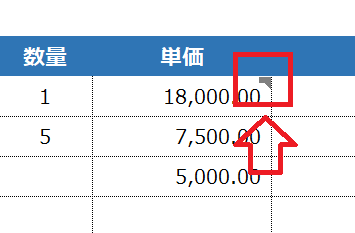
またセルの右上に付く印も黒くなり、一目で解決済みになっていることがわかります。
解決済みのコメントを再度開く
解決済みのスレッドを再度開きたい場合は、次の手順で再開することができます。
- 再度開きたいコメントが付いているセルにマウスカーソルを合わせる
- 表示されたコメントから[もう一度開く]ボタンをクリックする
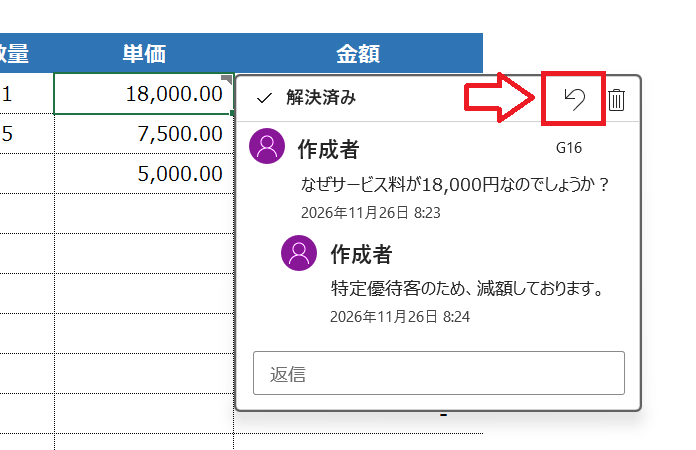
上記の操作で、解決済みにしたスレッドを再度開くことができます。ブックの編集権限があれば、最初にコメントを投稿した人以外も、スレッドを解決・再開できます。
コメントでのやり取りとあわせて、誰がいつセルの内容を変更したかを確認したい場合は、次の記事をご覧ください。
コメントを削除する方法
セルのコメントを削除する
1つのセルからコメントを削除する方法は次の通りです。
- コメントが付いているセルにマウスカーソルを合わせる
- 表示されたコメントの右上にある[…]をクリックする
- メニューから[スレッドの削除]を選択する
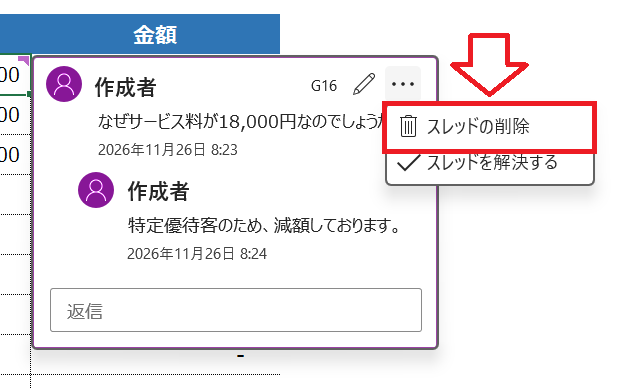
選択した範囲のコメントをまとめて削除する
複数のセルに付いたコメントを一括で削除したい場合は、以下の操作で一括削除できます。
- コメントを削除したいセル範囲を選択する
- 画面上部にある[校閲]タブをクリックする
- リボンの[コメント]グループにある[削除]をクリックする
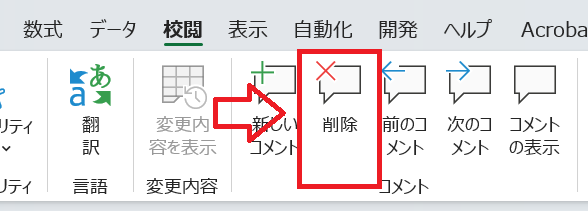
選択範囲にあるコメントがすべて削除されるので、もし残したいコメントがあれば、削除ボタンをクリックする前に選択範囲から外しておいてください。
コメント操作に使えるショートカットキー
コメントの挿入・返信・投稿のショートカットキー
Windowsのエクセルでは、対象のセルを選んでから、キーボードだけでコメントを入力して投稿できます。
以下にコメントの操作で便利なショートカットキーを記します。
| 操作 | ショートカットキー | 押すタイミング |
|---|---|---|
| コメントを挿入する | Ctrl+Shift+F2 | コメントを付けたいセルを選択したとき |
| コメントに返信する | Ctrl+Shift+F2 | コメントが付いているセルを選択したとき |
| コメント・返信を投稿する | Ctrl+Enter | 入力欄に文章を書き終えたとき |
Shift+F2(メモ)との違い
エクセルで Shift+F2 を押すと、セルにメモを追加できます。すでにメモがあるセルでは、そのメモが編集用に開きます。
以前のエクセルでは「コメント」と呼ばれていた機能が、現在のMicrosoft 365のエクセルでは「メモ」という名前になっていますので注意してください。
メモは返信のできない付箋のような注釈で、やり取りをしたい場合はコメントを使います。
よくある質問(FAQ)
エクセルで[新しいコメント]が表示されないときはどうすればいいですか?
右クリックメニューに見当たらないときは、対象のセルを選んで[校閲]タブの[新しいコメント]が使えるか確認してください。
セルにマウスを合わせてもコメントが表示されないのはなぜですか?
まずは[校閲]タブを開いて、[コメントの表示]をクリックしてください。表示されるコメントの一覧にコメントが存在するか確認します。
セルの右上にある目印も見えないときは、[ファイル]→[オプション]→[詳細設定]を開き、[表示]にある[コメントのあるセルに対して表示]を確認してください。[コメント、メモ、インジケーターすべてなし]が選ばれていると、目印が表示されず、マウスを合わせてもコメントが表示されません。
Shift+F2を押すとメモが開くのはなぜですか?
WindowsのMicrosoft 365版のエクセルでは、Shift+F2はメモの追加・編集をするショートカットキーです。
Deleteキーでセルのコメントを削除できますか?
Deleteキーではコメントを削除することはできず、セルに入力した文字や数値、数式が消えます。
コメントを削除するには、セルを右クリックして[コメントの削除]を選んでください。
コメントを解決済みにすると、後から読み返せますか?
はい、解決済みにしたコメントも、[コメント]ウィンドウで元の質問と返信を読み返せます。
追加で質問したいときは、対象のスレッドを再度開いて返信します。
コメントを付けたことを特定の相手に通知できますか?
特定の相手にコメントを付けたことを通知するには@メンションを使います。
コメント欄に半角の @ と相手の名前を入力して、候補から相手を選んで投稿すると通知メールが届きます。
コメントだけを別のセルにコピーできますか?
はい、コメントだけを別のセルにコピーすることは可能です。
まずはコピー元のセルを選んでCtrl+Cなどでコピーしてください。次にコピー先で[ホーム]→[貼り付け]→[形式を選択して貼り付け]を開き、[コメント]を選んで[OK]をクリックします。これでコメントのみを別のセルにコピーできます。
[形式を選択して貼り付け]を使うと、書式だけを別のセルにコピーすることもできます。
まとめ
本記事「【エクセル】コメントの使い方|挿入・表示・削除・ショートカット」はいかがでしたか。
Microsoft 365のエクセルでは、セルにコメントを付けて、質問と回答を同じ場所に残せます。
- コメントを挿入するには、対象のセルを右クリックするか、[校閲]タブから[新しいコメント]を選びます。
- コメントを一覧表示するには、[校閲]タブの[コメントの表示]をクリックします。
- 確認事項をやり取りするときは返信欄を使い、特定の相手に確認を頼みたいときは @ メンションで通知します。
- 対応が終わったコメントは解決済みにすると、後から質問と回答を読み返せます。不要になったコメントは、セルを選んで個別に、または範囲を選んでまとめて削除できます。
Windowsであれば、本記事で紹介したさまざまなショートカットキーを使うことで、素早くコメントの挿入・返信などができるようになるので、ぜひ覚えて使ってみてください。
Wordにも、文書の気になる箇所にコメントを付ける機能があります。使い方は次の記事で紹介しています。
この記事の執筆者


 関連記事