エクセルでマクロを有効にする3ステップ
- ファイルの入手元とマクロの用途を確認する 信頼できるブックかどうかを、有効にする前に判断します。
- 黄色い警告バーの[コンテンツの有効化]をクリックする 「マクロが無効にされました。」の横にあるボタンです。
- Alt+F8 で[マクロ]を開き、[実行]をクリックする 一覧から実行したいマクロ名を選びます。
次回も同じマクロを使う場合は、Excelマクロ有効ブック(.xlsm)として保存します。

本記事ではMicrosoftのエクセルにおける、マクロを有効にする方法について解説していきます。
エクセルのマクロとは、データの集計や転記、表の書式設定など、繰り返し行う作業を自動化する機能であり、マクロを有効にするとは、そのブックに組み込まれたマクロの実行を許可することです。
マクロを有効にすると、シート上のボタンに割り当てられた集計や転記の処理を実行できるようになります。
私は社内SEとして、「業務で使っているエクセルのマクロが動かない」という相談をよく受けます。こうしたときにまず見るのは、画面上部のメッセージです。[コンテンツの有効化]が表示されている場合と、「マクロの実行がブロックされました」が表示されている場合では、対処方法が異なります。
本記事を通して、エクセルでマクロを有効にする方法について理解を深めてください。
ここでは、Microsoft 365による最新のエクセルを利用しています。
Microsoft 365とはMicrosoft社が提供しているOfficeアプリケーション(Outlook、Word、Excel、SharePoint、PowerPointなど)やサービスを利用できるサブスクリプション(月額課金制)のクラウドサービスです
エクセルでマクロを有効にする方法
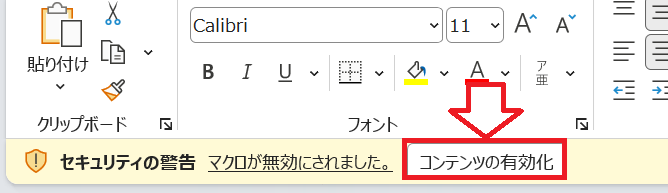
デスクトップ版のエクセルでマクロ付きファイルを開くと、次図のように黄色い「セキュリティの警告」バーが表示されることがあります。

マクロが無効にされました。
この場合、「マクロが無効にされました。」というメッセージの横にある[コンテンツの有効化]ボタンをクリックすることで、そのブックのマクロを有効にできます。
有効化するのは、ファイルの入手元とマクロの動作を確認でき、その機能を使う必要がある場合です。
私は社内SEとして会社の社員から、「Excelファイルは開けるのに、マクロが動かない」という相談を受けることがあります。
たとえば月次集計用のブックで処理が進まないときは、まず画面上部にどんな警告が出ているかを確認します。「マクロが無効にされました」と表示されていれば、有効化ボタンをクリックして有効にしてもらいます。
ここまでの操作でマクロを有効化した後、マクロを一覧から手動で実行したい場合は、対象のExcelブックを開いた状態で以下の操作をしてください。
- 「Alt+F8」を押して[マクロ]の一覧を開く
- 表示された[マクロ]ウィンドウの一覧から実行したいマクロ名を選び、[実行]をクリックする
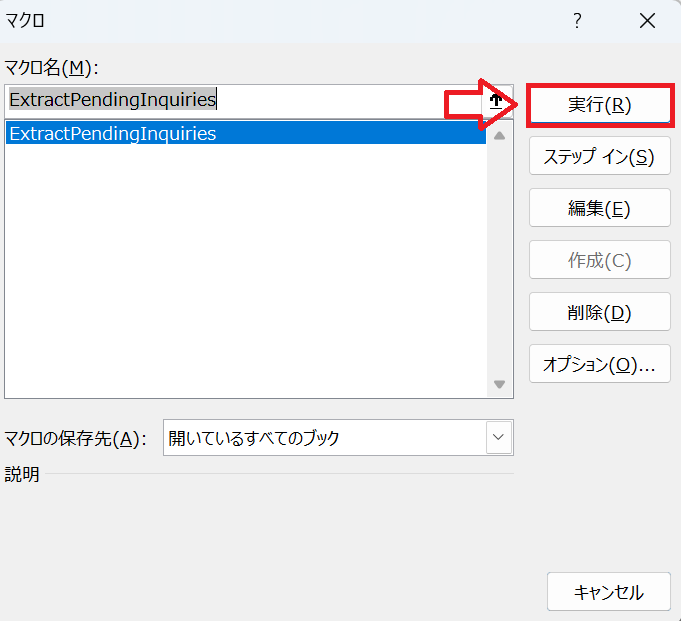
リボンから操作する場合は、[開発]タブ を選択し、[マクロ]ボタンをクリックすることで同じ画面を開けます。

シート上の[集計開始]などのボタンにマクロが割り当てられているブックでは、そのボタンをクリックすることでも実行できます。
エクセルでマクロを作成・保存するための準備
デスクトップ版のエクセルでマクロを作るときは、以下の準備をしておく必要があります。
- [開発]タブを表示する
- ファイルをマクロ有効ブック(.xlsm)として保存する
開発タブではマクロの記録やVBAコードの編集に使うボタンをリボンから選べます。また作成したマクロをブックと一緒に残すには、Excelマクロ有効ブック(.xlsm)として保存する必要があります。
[開発]タブを表示する方法
初期設定ではエクセルの[開発]タブは非表示となっています。表示するには以下の手順でリボンに追加します。
- エクセルを開き、画面左上の「ファイル」をクリックする
- 画面左側のメニューバーから「オプション」を選択する
- 表示したExcelのオプション画面の左側から「リボンのユーザー設定」をクリック<右ペインからメインタブ内にある「開発」にチェック<「OK」をクリックする


上記の流れで[開発]タブが追加されます。[開発]タブ内にある[マクロの記録]を使うと、エクセルで行った操作を記録して同じ手順を繰り返し実行できるようになります。
私は初めて[マクロの記録]を使ったときは、普段どおりの操作を記録するだけで、マクロを作れる手軽さに驚きました。実際に操作を記録する手順や、マクロを作るときに使うVBAの役割については、以下の記事で詳しく解説しています。

VBAのコードを自分で書かずにマクロを作りたい場合は、Copilotに自動化したい作業を伝えて、VBAコードを生成してもらう方法もあります。
Excelマクロ有効ブック(.xlsm)として保存する方法
作成したマクロを次に開いたときも使えるようにするには、エクセルのファイルを[Excel マクロ有効ブック(.xlsm)]として保存する必要があります。
Excelマクロ有効ブックとして保存する方法は以下の通りです。
- 画面左上の「ファイル」をクリックする
- 画面左側のメニューバーから「名前を付けて保存」をクリックする
- 保存先とファイル名を指定する
- ファイルの種類で「Excelマクロ有効ブック(*.xlsm)」を選択して「保存」をクリックする


上記の操作で拡張子xlsmとしてファイルは保存され、次回からは.xlsm ファイルをデスクトップ版のエクセルで開き、[マクロ]の一覧から同じマクロを実行できます。
通常のExcelブック(.xlsx)形式で保存を完了すると、保存したファイルからVBAコードが取り除かれます。
古い形式(.xls)のブックにマクロを残したい場合も、同じ[名前を付けて保存]の操作で.xlsmに変換できます。拡張子の違いや変換方法については、以下の記事で詳しく解説しています。
エクセルのマクロのセキュリティ設定を確認・変更する方法
デスクトップ版のエクセルでは、「マクロの設定」からブックを開いたときにVBAマクロの実行を許可する条件や、警告を表示するかどうかの設定を変更できます。
マクロの設定画面を開く方法
以下の手順でエクセルのマクロの設定画面を開くことができます。
- 画面左上の「ファイル」をクリックする
- 画面左側のメニューバーから「オプション」を選択する
- 左側のメニューバーから「トラストセンター」を選択し、次に右の画面から「トラストセンターの設定」を選択する
- 表示された「トラストセンター」画面の左側メニューバーから「マクロの設定」をクリックする

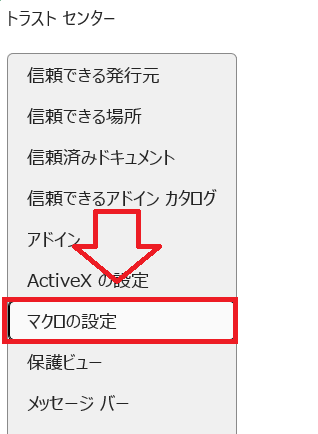
上記の操作でエクセルのマクロの設定画面が表示されます。設定を変更する場合は、目的に合う項目を選び、[OK]をクリックします。
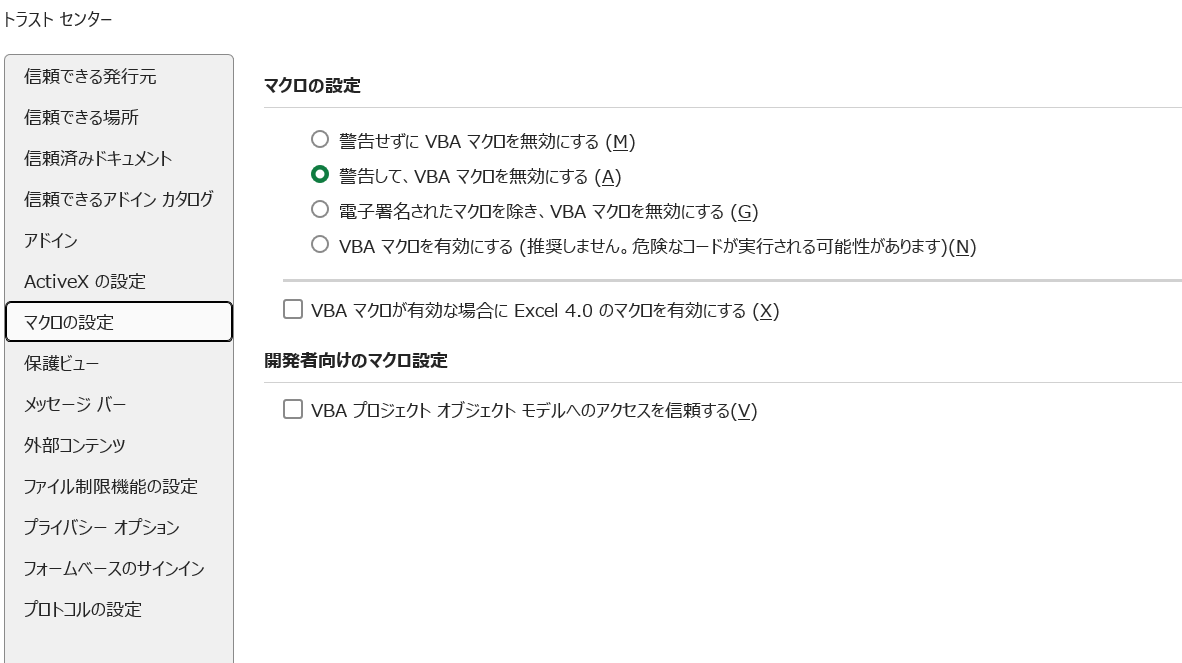
私が社内SEとして「エクセルのマクロが動かない」という相談に対応するときは、設定を変える前にどの項目が設定されているか確認します。たとえば同じブックを開いても片方のPCだけ黄色い警告バーが表示されない場合は、2台の[マクロの設定]を見比べると、原因を絞り込みやすくなります。
マクロの設定の種類と選び方
マクロの設定で選択した設定値によって、マクロの動作が異なります。
たとえば必要なブックだけでマクロを使いたい場合は、[警告して、VBA マクロを無効にする]を選ぶのがおすすめです。黄色い警告バーが表示されたら、信頼できるブックであれば[コンテンツの有効化]をクリックすることで、マクロを有効化できます。
マクロの設定での設定項目と基本動作については以下表を参考にしてください。
| 設定項目 | ブックを開いたときの基本動作 |
|---|---|
| 警告せずに、VBA マクロを無効にする | VBAマクロを無効にし、マクロに関する警告バーも表示しません。 |
| 警告して、VBA マクロを無効にする | VBAマクロを無効にした状態で警告を表示します。ブックごとに有効にするか判断できます。 |
| デジタル署名されたマクロを除き、VBA マクロを無効にする | 信頼済みの発行元がデジタル署名したVBAマクロは実行できます。署名のないマクロは無効になります。 |
| VBA マクロを有効にする | VBAマクロの実行前に確認を求めない設定です。危険なコードが実行されるおそれがあるため、Microsoftはこの設定を推奨していません。 |
会社や学校のPCで設定項目がグレーアウトしている場合は、管理者が変更を制限している可能性があります。
業務でマクロの実行が必要なときは、利用するブックと用途をIT担当者に伝えて確認してください。
エクセルでマクロを有効にできないときの対処法
エクセルでマクロを有効にできないときは、まず画面上部に表示されているメッセージを確認してください。
画面上部に[保護ビュー]が出ている場合や、赤い[セキュリティ リスク]が出ている場合では確認する箇所が異なります。
「マクロの実行がブロックされました」と表示される
画面上部に「マクロの実行がブロックされました」というセキュリティリスクのバーが表示される場合があります。

これはWebサイトからダウンロードしたブックやメール添付のブックなど、インターネットから取得したと判定されたマクロ付きエクセルで表示されます。
これにより、悪意のあるマクロ付きエクセルを誤って開いてしまった場合でも、マクロが実行されることを防ぎます。
私の職場でも社内の共有フォルダーにあるExcelファイルを開いた際に、マクロがブロックされたことがあります。そのときは共有フォルダーにIPアドレスで接続していたことが原因でした。
信頼できるエクセルのマクロで、「マクロの実行がブロックされました」を解除する方法は以下記事をご参照ください。

[コンテンツの有効化]が表示されない
画面上部に[コンテンツの有効化]が見当たらない場合は、ブックを開いた画面とファイルの拡張子を確認してみてください。
| 画面やファイルの状態 | 確認すること |
|---|---|
| ブラウザーで開いている | Web版ExcelではVBAマクロを実行できません。[デスクトップアプリで開く]を選んでください |
| ファイルの拡張子が .xlsx | .xlsx 形式にはVBAマクロを保存できません。元の .xlsmなど、マクロが含まれているブックを開いてください |
| [保護ビュー]が表示されている | ファイルの入手元が信頼できる場合は[編集を有効にする]を選びます。その後、マクロに関する警告が出るかを確認してください |
ファイルの拡張子が表示されていない場合は、エクスプローラーの設定で表示できます。また、SharePointやTeamsに保存したブックをブラウザーで開いている場合は、デスクトップアプリで開き直してからマクロを実行します。
デスクトップ版のエクセルでマクロ付きブックを開いても警告が出ない場合は、マクロの設定画面を開いて、現在の設定を確認してください。
もし[警告せずに、VBA マクロを無効にする]が選ばれていると、マクロが無効でも警告バーは出ません。
設定を変更できる環境であれば、[警告して、VBA マクロを無効にする]に切り替え、ブックを開き直します。
以前に[コンテンツの有効化]を選んだブックは、信頼済みドキュメントとして扱われ、開き直しても警告バーが表示されない場合があります。
マクロの設定がグレーアウトしている
エクセルのマクロの設定がグレーアウトして選択できない場合は、会社や組織の管理ポリシーで設定の変更が制限されている可能性があります。
業務でマクロを使う必要があるときは、対象のブックを利用できるか社内のIT担当者に確認してください。
問い合わせ時には、ファイル名・入手元・マクロを使う業務について伝えるとスムーズに進みます。警告が表示される場合はその画面も共有すると、IT担当者がどの制限に該当するかを調べやすくなります。
まとめ
本記事「【エクセル】マクロを有効にする方法|セキュリティ設定と保存手順」はいかがでしたか。
エクセルでマクロを有効にするには、ファイルの入手元とマクロの用途を確認し、信頼できるブックで黄色い警告バーの[コンテンツの有効化]を選びます。
普段は[警告して、VBA マクロを無効にする]に設定しておくと、必要なブックごとにマクロを有効にするか判断できます。
[コンテンツの有効化]が表示されないときは、画面上部のメッセージ、ファイル形式、マクロの設定を確認してください。「マクロの実行がブロックされました」が出た場合は、ファイルの入手元や開いた経路を確認してください。
会社のPCで設定がグレーアウトしている場合は、対象のブックと用途を社内のIT担当者に伝えましょう。
よくある質問(FAQ)
エクセルで特定のブックだけマクロを有効にできますか?
はい、特定のブックだけマクロを有効にすることができます。
マクロを有効にしたいブックを開き、画面上部に表示される警告バーで[コンテンツの有効化]を押すと有効化されます。そのほかのブックでは、有効化のボタンを押さなければ無効になったままです。
[コンテンツの有効化]が表示されないときは何を確認すればいいですか?
まずは画面上部のメッセージとファイルの拡張子を確認してください。
マクロ付きブックを開いても警告が出ない場合は、マクロの設定画面でマクロの警告を表示する設定になっているか確認しましょう。
[コンテンツの有効化]はブックを開くたびに押す必要がありますか?
通常、一度有効にしたブックは信頼済みドキュメントとして扱われ、同じブックを開き直しても警告バーは表示されません。
会社のPCで信頼済みドキュメントの利用が制限されている場合は、組織の設定に従ってください。
.xlsm で保存すればマクロも有効になりますか?
Excelマクロ有効ブック(.xlsm)は、VBAマクロをブックに保存できるファイル形式です。
保存されたマクロを実行できるかどうかは、そのブックを開く環境のセキュリティ設定と、ファイルが信頼済みかどうかで決まります。
Web版ExcelでもVBAマクロを実行できますか?
Web版ExcelではVBAマクロを実行できません。
ブラウザーでマクロ付きブックを開いている場合は、[デスクトップアプリで開く]を選び、デスクトップ版のエクセルで開きなおしてください。
Excelのマクロを有効にすると危険ですか?
マクロを有効にすると、ブックに組み込まれたコードの実行が許可されます。
セルの内容を書き換えたり、ほかのファイルを操作したりするコードも実行できるため、入手元とマクロの用途を確認し、信頼できるブックだけで有効にしてください。
この記事の執筆者


 関連記事