【Windows 11】エクスプローラーの表示設定|見やすくするおすすめ設定
公開日:更新日:
まずはこれ エクスプローラーを見やすくするおすすめ設定
| こんなとき | 操作 |
|---|---|
| 書類の更新日時やサイズを一覧で見たい | 「表示」→「詳細」 |
| 写真の中身を見ながら探したい | 「表示」→「大アイコン」 |
| 「今日」「昨日」の区切りを消したい | 「並べ替え」→「グループ化」→「なし」 |
本記事ではWindows 11における、エクスプローラーの表示設定について詳しく解説していきます。
私は社内SE(システムエンジニア)として長年働いていますが、エクスプローラーの表示に関する次のような問い合わせをもらうことがあります。
- ファイルの詳細情報を確認できるようにしてほしい
- 画像がサムネイルで表示されるようにしたい
- 多くのファイルが一画面で表示されるようにしてほしい
エクスプローラーでは設定を変更することで、用途に合わせて見やすくすることができます。上記のような問い合わせも、設定を少し変更するだけで簡単に希望を叶えることができます。
本記事を通して、エクスプローラーを見やすくする表示設定について理解を深めてください。
エクスプローラーを見やすくするおすすめの表示設定
Windows 11のエクスプローラーでは表示形式やアイコンサイズ、拡張子の表示などを変更することで、用途に合わせて見やすくできます。
「ファイルの情報を一覧で確認したい」「写真を探しやすくしたい」など、目的に合わせて表示設定を選びましょう。
仕事でWordやエクセル、PDFなどの書類を扱うことが多い場合は、表示形式に「詳細表示」、「ファイル名拡張子を表示」に設定するのがおすすめです。これによって更新日時・種類・サイズを確認しながら、目的のファイルを探しやすくなります。
写真や画像を探す場合は、特大アイコンまたは大アイコンにすると、画像の内容を見ながら画像を選べます。
目的に応じたおすすめの設定を以下に記します。
| 目的・困りごと | おすすめの表示設定 |
|---|---|
| ファイルの情報を一覧で確認したい | 「詳細表示」にして、更新日時・種類・サイズなどの列を表示する |
| 写真や画像を見ながら探したい | 「大アイコン」「特大アイコン」とサムネイル表示を使う |
| ファイルの形式を確認したい | ファイル名の拡張子を表示する |
| 一画面に多くのファイルを表示したい | コンパクトビューでファイル一覧の行間を狭くする |
| ファイルを開く前に内容を確認したい | プレビューウィンドウを表示する(対応するファイルが対象) |
| よく使うフォルダーへすぐに移動したい | ナビゲーションウィンドウを表示する |
| 通常は見えないファイルを確認したい | 必要なときに隠しファイル・隠しフォルダーを表示する |
| 複数のフォルダーで表示形式をそろえたい | 「フォルダーに適用」で同じ種類のフォルダーに設定を反映する |
次項よりそれぞれの表示設定を変更する手順を解説します。
ファイル・フォルダーの表示形式を変更する方法
Windows 11のエクスプローラーでは、画面上部の「表示」メニューからアイコンサイズや詳細表示・一覧表示を切り替えることができます。
写真を探すときは大きなアイコン、書類の更新日時やサイズを確認するときは詳細表示など、扱うファイルに合わせて表示形式を選ぶと、目的のファイルを見つけやすくなります。
エクスプローラーで表示形式を変更する方法として、以下3つの方法を解説します。
- アイコンサイズを変更する方法
- 詳細表示・一覧表示に切り替える方法
- コンパクトビューでファイル一覧の行間を狭くする方法
アイコンサイズを変更する方法
ファイルやフォルダーのアイコンサイズは、「特大アイコン」「大アイコン」「中アイコン」「小アイコン」から選択できます。
写真や画像の内容を確認しながら探したい場合は、「特大アイコン」や「大アイコン」にすると見やすくなります。
エクスプローラーのアイコンサイズを変更する手順は以下のとおりです。
- 「Windows」+「E」キーを押して、エクスプローラーを開く
- アイコンサイズを変更したいフォルダーを開く
- 画面上部にある「表示」ボタンをクリックし、表示されたメニューから「特大アイコン」「大アイコン」「中アイコン」「小アイコン」で好みのサイズを選択する
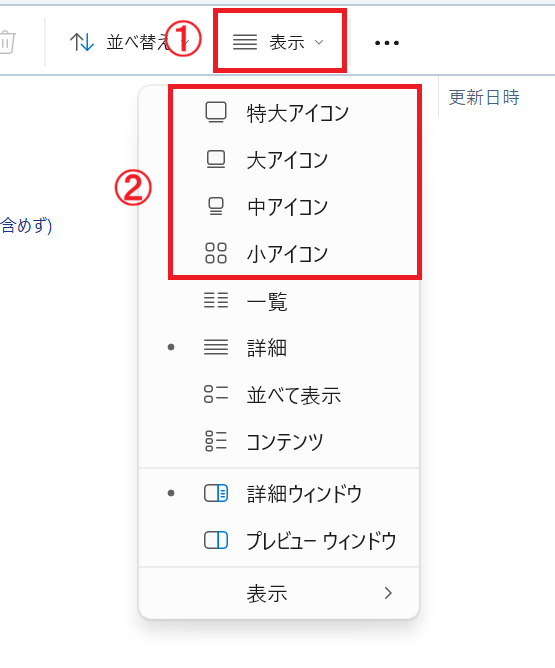
画像を大きく確認したいときは「大アイコン」「特大アイコン」、多くのファイルをまとめて表示したいときは「中アイコン」「小アイコン」を目安に選んでください。
また「Ctrl」キーを押しながらマウスホイールを回す方法でも、アイコンのサイズや表示形式を変更できます。
詳細表示・一覧表示に切り替える方法
ファイル名だけでなく、更新日時や種類、サイズも確認したい場合は「詳細」表示に切り替えるのがおすすめです。
ファイルの情報を列ごとに比較できるため、仕事の書類やダウンロードしたファイルの管理に適しています。
また「一覧」表示では、小さなアイコンとファイル名を中心にコンパクトに表示したい場合に便利です。
| 表示形式 | 特徴 | おすすめの用途 |
|---|---|---|
| 詳細 | 名前・更新日時・種類・サイズなどを列ごとに表示する | 書類の更新日時やファイルサイズを確認したいとき |
| 一覧 | 小さなアイコンとファイル名を中心に表示する | 多くのファイルを名前で探したいとき |
エクスプローラーで詳細表示・一覧表示へ切り替える手順は以下のとおりです。
- エクスプローラーで表示形式を変更したいフォルダーを開く
- 画面上部にある「表示」ボタンをクリックし、表示されたメニューから「詳細」または「一覧」を選択する
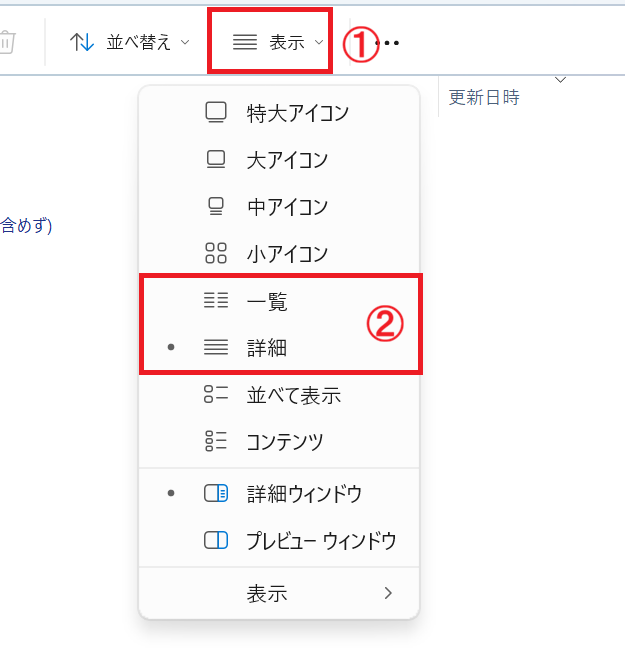
コンパクトビューでファイル一覧の行間を狭くする方法
エクスプローラーで「コンパクトビュー」を有効にすると項目間の余白を狭くできるため、ファイル一覧で行間が広く感じる場合は有効にしてみてください。
コンパクトビューを有効にすると、一画面に表示できるファイル数が増えるため、大量のファイルを確認するときやスクロールする回数を減らしたいときに便利です。
コンパクトビューが無効になっているときのファイル一覧表示は以下のようになっています。
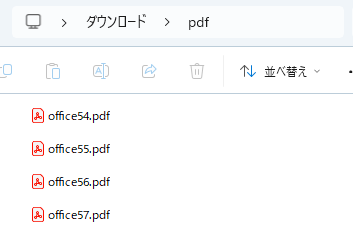
コンパクトビューを有効にすると次図のように、ファイル間の余白が狭くなり、表示できるファイル数が大幅に増えます。
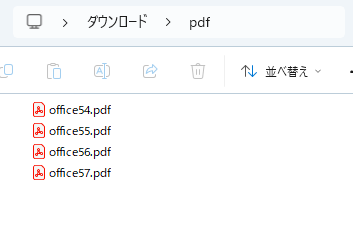
エクスプローラーでコンパクトビューを有効にする手順は以下のとおりです。
- エクスプローラーで対象のフォルダーを開く
- 画面上部にある「表示」をクリックする
- 表示されたメニューから「表示」にマウスポインターを合わせ、次に表示されたメニューから「コンパクトビュー」をクリックしてチェックを入れる
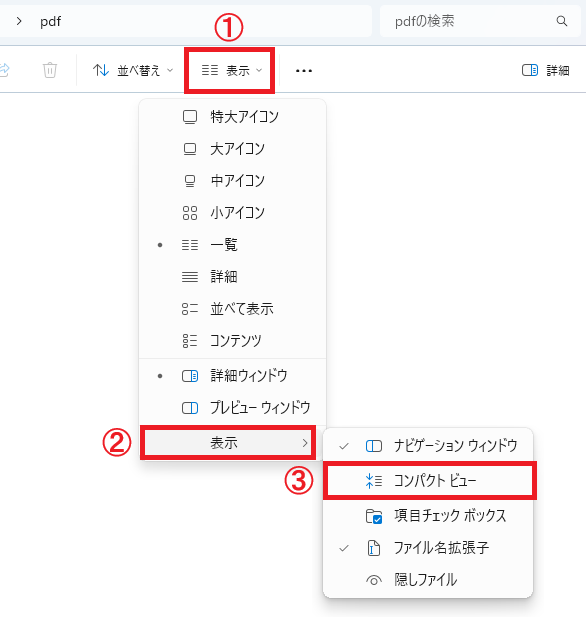
上記の操作でコンパクトビューが有効となります。詳細表示や一覧表示で多くのファイルを確認する場合におすすめです。
元の行間に戻したいときは、同じ操作で「コンパクトビュー」のチェックを外してください。
ファイルのグループ化を変更する方法
Windows 11のエクスプローラーには、グループ化というファイルを更新日時や種類ごとにまとめて表示できる機能が備わっています。
ダウンロードフォルダーなどに表示される「今日」「昨日」「先週」は、ファイルを日付でグループ化したときの見出しです。
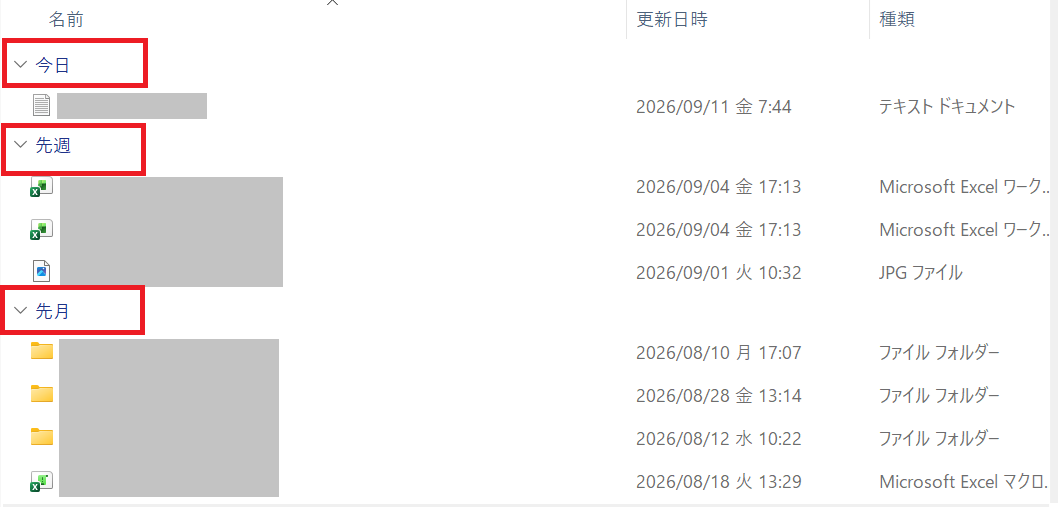
グループ化による「今日」「昨日」などの見出しを消したい場合は、「グループ化」から「なし」を選択してください。
グループ化の変更方法について詳しく確認したい方は、以下記事をご参照ください。
拡張子・隠しファイルの表示を変更する方法
Windows 11のエクスプローラーでは、ファイル名の拡張子や隠しファイルの表示を切り替えられます。
ファイル名の拡張子を表示する
拡張子とは「.pdf」や「.xlsx」など、ファイル名の末尾に付くドット以降に記される英数字です。
拡張子によってファイルの種類を表し、どのアプリケーションでファイルを開くかWindowsが判断する材料となります。
デフォルトでは次図のように、拡張子が表示されていないことが多いです。

私の会社では、ExcelやWord、PowerPoint、PDF、テキストファイルなどさまざまな種類のファイルを扱うことが多いため、スタッフに貸与するパソコンでは基本的に拡張子が表示される設定にしています。
最近では古い拡張子のExcelやWordを使った攻撃も多いため、古い拡張子のファイルを起動しないように拡張子を表示しておくことがおすすめです。
エクスプローラー上のファイル一覧で、拡張子を表示する方法について詳しくは以下記事をご参照ください。
隠しファイル・隠しフォルダーを表示する
設定を変更することで、エクスプローラー上でアプリの設定などが保存されている隠しファイル・隠しフォルダーを表示することができます。
エクスプローラー上で隠しファイル・隠しフォルダーを表示する方法は次の通りです。
- エクスプローラーで対象のフォルダーを開く
- 画面上部にある「表示」をクリックする
- 表示されたメニューから「表示」にマウスポインターを合わせ、次に表示されたメニューから「隠しファイル」をクリックしてチェックを入れる
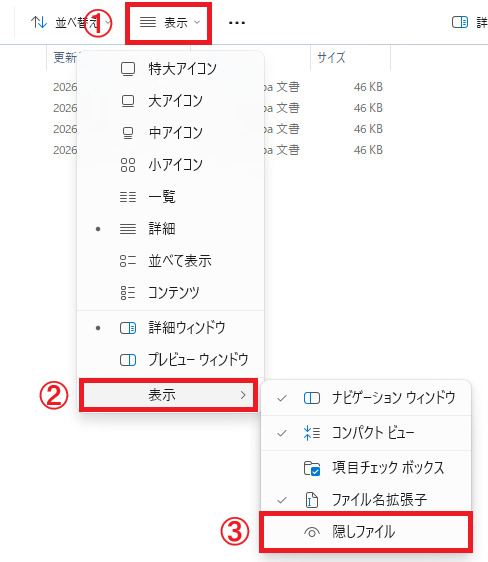
隠しファイルを非表示に戻したい場合は、同じメニューで「隠しファイル」のチェックを外してください。
画像をサムネイルで表示する設定方法
Windows 11のエクスプローラーでは画像ファイルをサムネイル表示して内容を一覧で確認することができます。
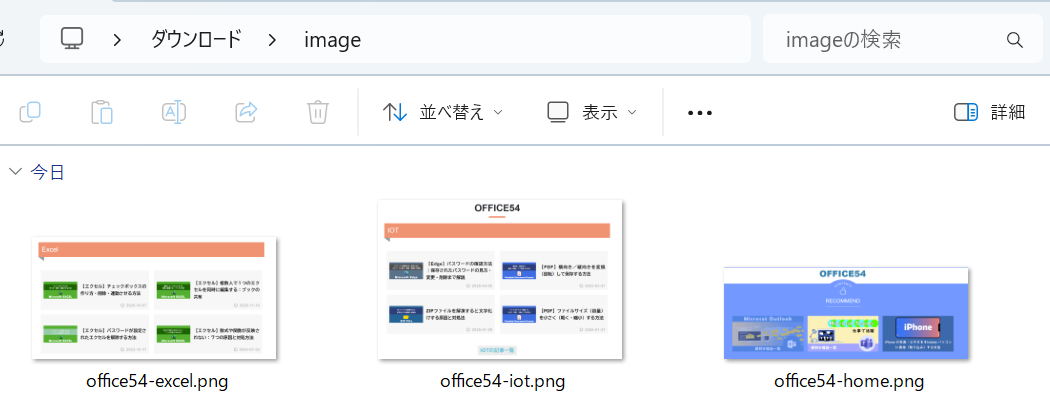
たとえば「IMG_54.jpg」のように、ファイル名から中身を判断しにくい写真を探すときに便利です。
通常はアイコンサイズを「特大アイコン」「大アイコン」「中アイコン」にすると画像のサムネイルが表示されます。詳しい操作方法は以下の通りです。
- 「Windows」+「E」キーを押して、エクスプローラーを開く
- 画像が保存されているフォルダーを開く
- 画面上部にある「表示」ボタンをクリックし、表示されたメニューから「特大アイコン」「大アイコン」「中アイコン」で好みのサイズを選択する
大アイコンにしても画像の内容が表示されない場合は、フォルダーオプションでサムネイルの表示が無効になっていることが考えられます。
以下の操作で画像のサムネイルが表示されるように設定しましょう。
- 画面上部にある「・・・」をクリックし、表示されたメニューから「オプション」をクリックする
- 表示された[フォルダーオプション]ウィンドウで「表示」タブをクリックする
- 表示タブの「詳細設定」にある「常にアイコンを表示し、縮小版は表示しない」のチェックを外して「OK」をクリックする
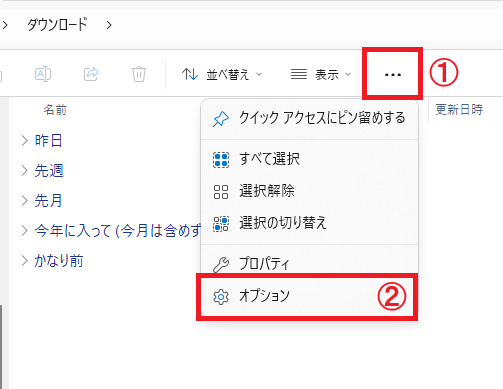
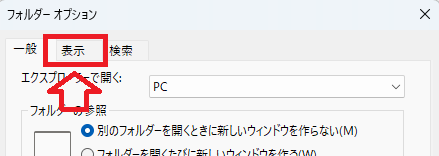
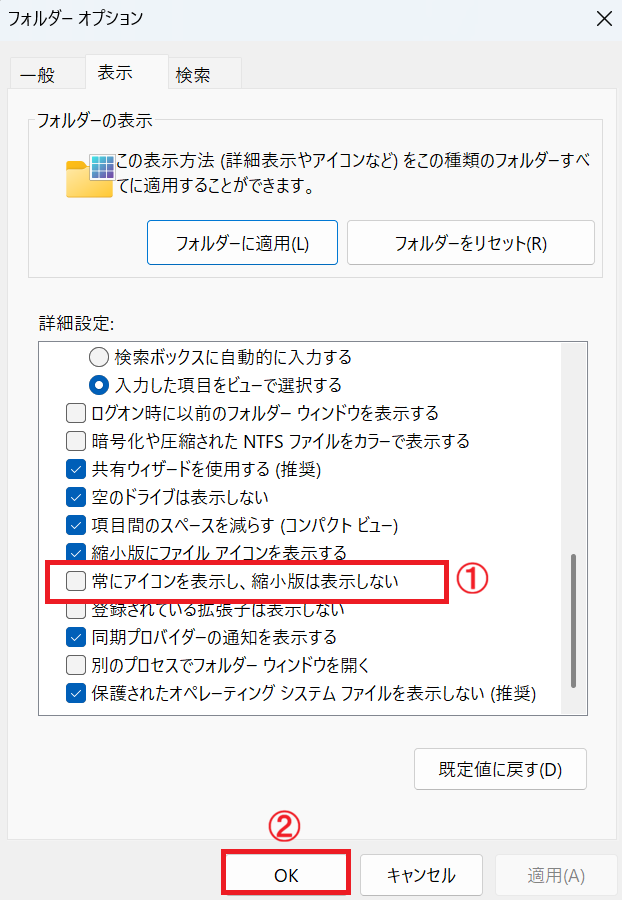
上記の操作でサムネイルが表示されるようになります。
JPEGなどサムネイル表示に対応した画像でない場合は、サムネイルが表示されないことがあります。
私の会社では、画像ファイルを多く扱うスタッフのパソコンで、サムネイル表示を有効にしています。
プレビューウィンドウの表示・非表示の設定
エクスプローラーにはPDFやWord、Excelなどのファイルを選択すると画面右側にプレビューを表示する機能があります。プレビューではファイルをアプリで開かずに中身を確認できます。
プレビューは名前が似ている写真や書類から、目的のファイルを探すときに便利です。プレビューウィンドウを表示・非表示にする方法は以下の通りです。
- エクスプローラーの上部メニューにある「表示」をクリックする
- 表示されたメニューから「プレビューウィンドウ」をクリックして表示・非表示を変更する


プレビューウィンドウは便利な機能ではありますが、エクスプローラーを固まらせる原因となることがあります。
エクスプローラーが固まる症状が頻発する場合は、プレビューウィンドウを非表示にしてみてください。そのほかエクスプローラーが固まる際の対応方法については以下記事を参考にしてください。
ナビゲーションウィンドウの表示・非表示の設定
Windows 11のエクスプローラーで、画面左側にあるフォルダーやドライブの一覧をナビゲーションウィンドウと呼びます。
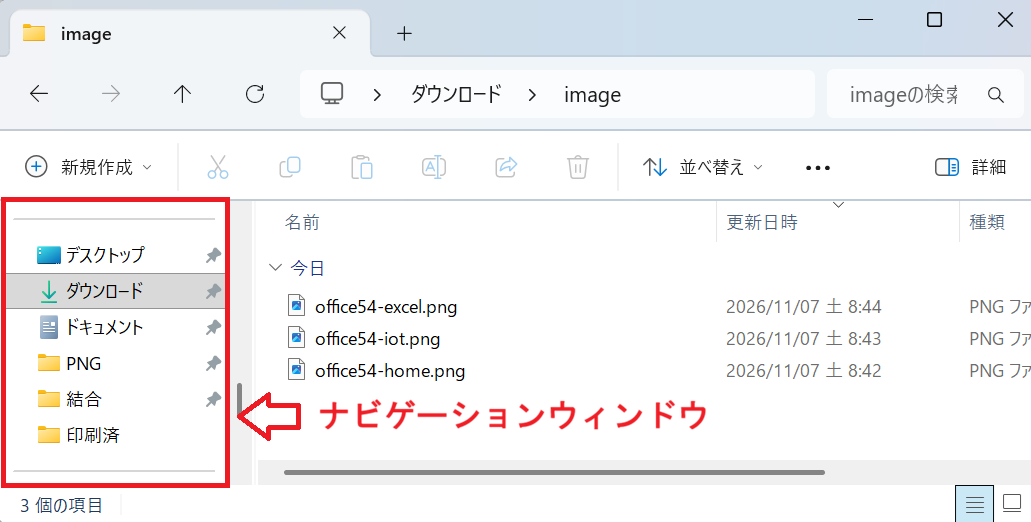
このナビゲーションウィンドウは「ダウンロード」や「ドキュメント」など、よく使うフォルダーにすぐ移動したいときに便利です。
エクスプローラーのナビゲーションウィンドウは以下の操作で表示・非表示を変更できます。
- Windowsキー+Eを押してエクスプローラーを開く
- 画面上部にある「表示」をクリックする
- 表示されたメニューから「表示」にマウスポインターを合わせ、次に表示されたメニューから「ナビゲーションウィンドウ」をクリックして表示・非表示を変更する
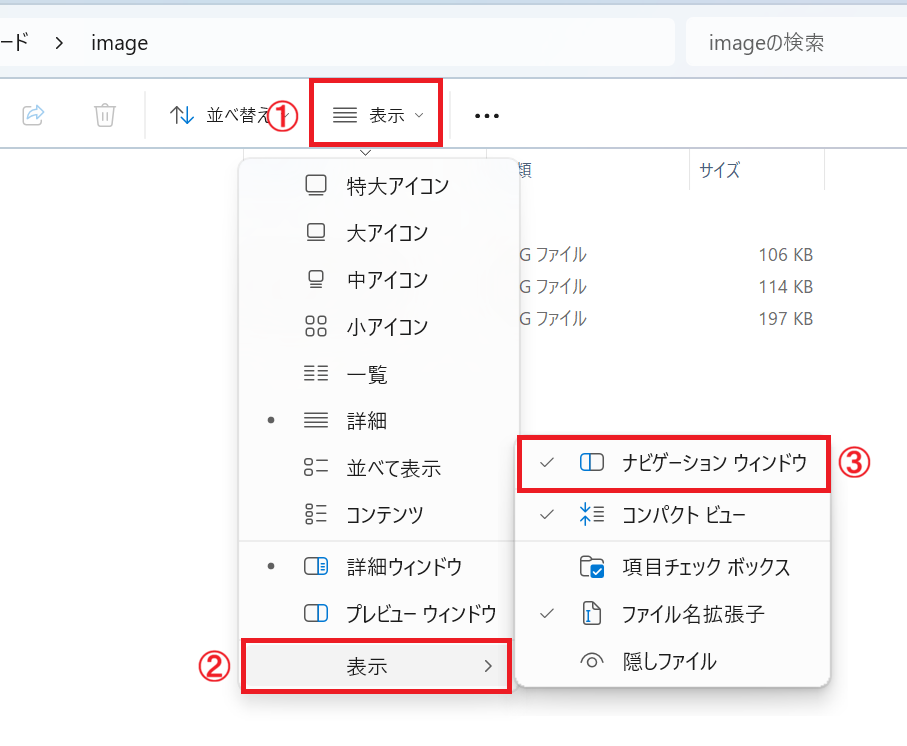
ファイル一覧を横に広く使いたいときは、「ナビゲーションウィンドウ」のチェックを外して左側の欄を非表示にしましょう。
フォルダー名が途中で切れているときは、ナビゲーションウィンドウとファイル一覧の境界線を右へドラッグすると、ナビゲーションウィンドウの欄を広げられます。
エクスプローラーの表示設定を統一・固定する方法
Windows 11のエクスプローラーで複数のフォルダーを同じ表示形式にそろえるには、フォルダーオプションの「フォルダーに適用」を実行する必要があります。
基準となるフォルダーの表示を整えてから適用すると、その設定が同じ種類のフォルダーの既定の表示設定になります。
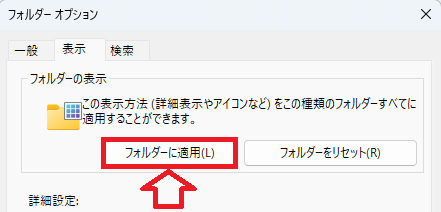
すべてのフォルダーに対して表示設定を統一・固定する操作は以下の通りです。
- エクスプローラーで基準にするフォルダーを開く
- 画面上部にある「・・・」をクリックし、表示されたメニューから「オプション」をクリックする
- 表示された[フォルダーオプション]ウィンドウで「表示」タブをクリックする
- 表示タブの[フォルダーの表示]内にある「フォルダーに適用」ボタンをクリックする
- 確認画面が表示されたら「はい」をクリックする
まとめ
本記事「【Windows 11】エクスプローラーの表示設定|見やすくするおすすめ設定」はいかがでしたか。
ここでは以下の項目について解説してきました。
- エクスプローラーのおすすめの表示設定
- 表示形式を変更する方法(アイコンサイズ、詳細表示、一覧表示、コンパクトビュー)
- ファイルのグループ化を変更する方法
- 拡張子・隠しファイルの表示設定の変更方法
- 画像をサムネイル表示する方法
- プレビューウィンドウの表示・非表示
- ナビゲーションウィンドウの表示・非表示
- エクスプローラーの表示設定を統一・固定する方法
Windows 11のエクスプローラーは表示形式やグループ化を用途に合わせて変更すると、目的のファイルを探しやすくなります。
書類を管理するときは更新日時やサイズがわかる詳細表示と、ファイルの形式を見分けられる拡張子の表示が便利です。写真を探すときはサムネイル表示で見比べ、気になる画像をプレビューウィンドウで確認できます。
まずは普段よく使うフォルダーで表示形式を変えてみてください。使いやすい表示形式が決まったら、「フォルダーに適用」で同じ種類のフォルダーに反映しましょう。
よくある質問(FAQ)
Windows 11のエクスプローラーの表示設定はどこにありますか?
エクスプローラーの画面上部にある「表示」をクリックして表示されるメニューから、アイコンサイズや「詳細」「一覧」などの表示形式を変更できます。
拡張子や隠しファイルを表示する設定は、開いたメニュー内の「表示」をクリックすると設定項目が表示されます。
すべてのフォルダーを詳細表示に統一できますか?
はい、すべてのフォルダーを詳細表示に固定することができます。
基準となるフォルダーを「詳細」に切り替え、フォルダーオプションから「フォルダーに適用」を実行することで。同じ種類のフォルダーに反映されます。
フォルダーの表示形式を初期設定に戻すにはどうすればいいですか?
戻したい種類のフォルダーを開き、フォルダーオプションを表示し、「表示」タブ内にある「フォルダーをリセット」ボタンをクリックしてください。
上記の操作で、同じ種類のフォルダーの表示形式が初期設定に戻ります。
サムネイルとプレビューウィンドウは何が違いますか?
サムネイルはファイル一覧に並ぶ画像の縮小版です。
プレビューウィンドウは、選択したファイルの内容を画面右側で確認する欄です。
エクスプローラーの左側にあるフォルダー一覧が消えたときはどうすればいいですか?
エクスプローラーの左側にある一覧はナビゲーションウィンドウと呼びます。
ここは画面上部の「表示」タブをクリックし、表示されたメニューから「ナビゲーションウィンドウ」にチェックを入れることで再度表示されます。
隠しファイルは常に表示しておいたほうがいいですか?
アプリの設定が保存されているフォルダーを確認するなど、必要なときに表示すれば十分です。
確認が済んだら「隠しファイル」のチェックを外して元に戻しておくことがおすすめです。
この記事の執筆者


 関連記事