【Windows 11】エクスプローラーのグループ化を解除する方法|「今日」「昨日」を消す
公開日:更新日:
Windows 11のエクスプローラーでグループ化を解除して、「今日」「昨日」を消す方法がわかります。また複数のフォルダーへグループ化の解除をまとめて適用する手順も理解できます。
本記事ではWindows 11のエクスプローラーにおける、グループ化・グループ表示を解除する方法について詳しく解説していきます。
エクスプローラーには、フォルダー内のファイルやフォルダーを更新日時や種類などの条件ごとに分けて表示する「グループ化」という機能が備わっています。
この機能が有効になっていることで、エクスプローラーを開いたとき「今日」「昨日」「先週」などでファイルが分かれて表示されて見づらいと感じる方もいます。
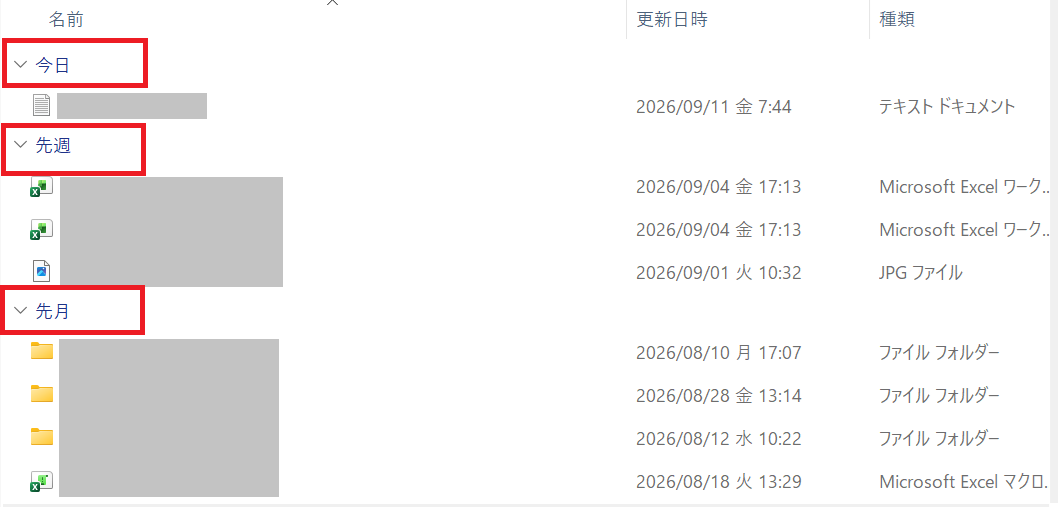
グループ化は簡単な操作で解除することができ、ファイルを一覧表示にすることができます。
本記事を通して、Windows11のエクスプローラーでグループ化を解除する方法について理解を深めてください。
エクスプローラーのグループ化を解除する方法
Windows 11のエクスプローラーに表示される「今日」「昨日」「先週」などの見出しは、グループ化の設定を「なし」に変更すると消すことができます。
グループ化を解除する方法は以下の2つあります。
- 「並べ替え」メニューからグループ化を解除する
- 右クリックメニューからグループ化を解除する
グループ化を解除しても、ファイルやフォルダーが削除されたり、保存場所が変更されたりすることはないので安心してください。
グループ化を解除すると、ファイルが通常の一覧で表示されるようになります。
各方法の手順については次項より詳しく解説していきます。
「並べ替え」メニューからグループ化を解除する
エクスプローラーの上部にある「並べ替え」からグループ化を解除する方法は以下の通りです。
- グループ化を解除したいフォルダーを開く
- 画面上部にある「並べ替え」をクリックする
- 表示されたメニューから「グループ化」<「なし」を選択する
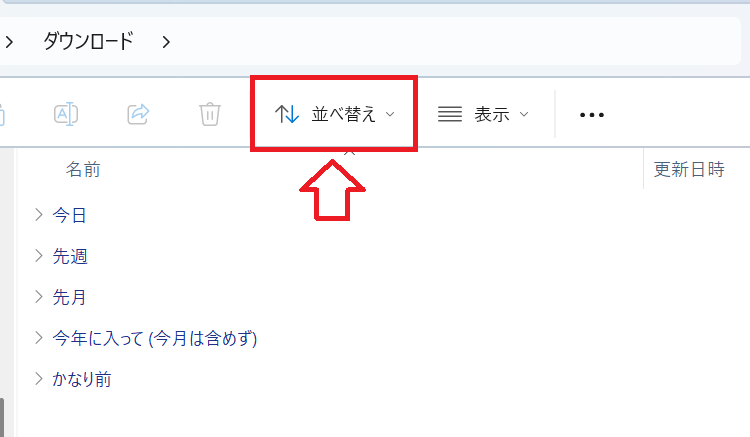
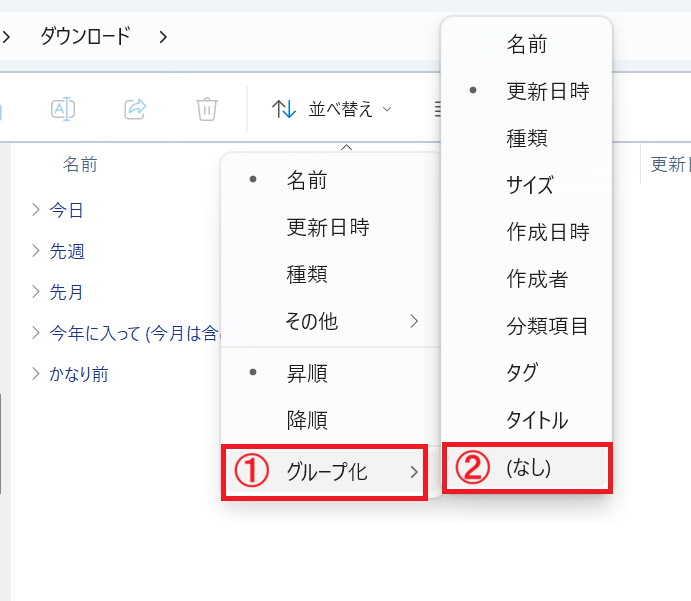
上記の操作でグループ化は解除され、「今日」「昨日」「先週」「かなり前」などの見出しが消えてフォルダー内のファイルが区切りのない一覧で表示されます。
右クリックメニューからグループ化を解除する
エクスプローラーの右クリックメニューから、エクスプローラーのグループ化を解除する方法は以下の通りです。
- グループ化を解除したいフォルダーを開く
- フォルダー内の空白の部分を右クリックする
- 表示されたメニューから「グループで表示」<「なし」を選択する
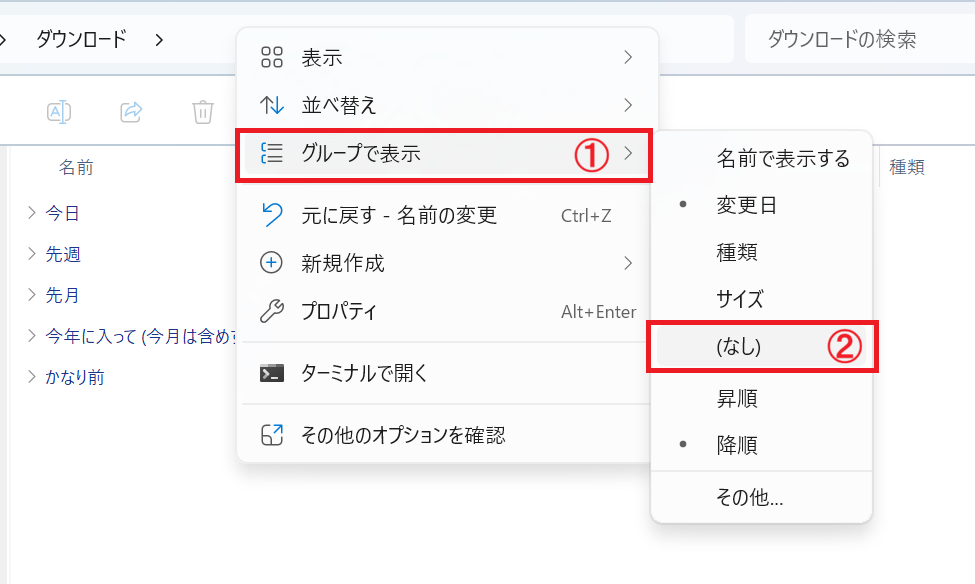
すべてのフォルダーのグループ化を一括で解除する方法
ここまでに紹介した方法は、開いているフォルダーのみのグループ化を解除する方法です。すべてのフォルダーに対してグループ化を解除できるわけではないので、注意してください。
すべてのフォルダーに対してグループ化を解除したい場合は、以下の操作を行ってください。
- グループ化を解除したフォルダーを開く
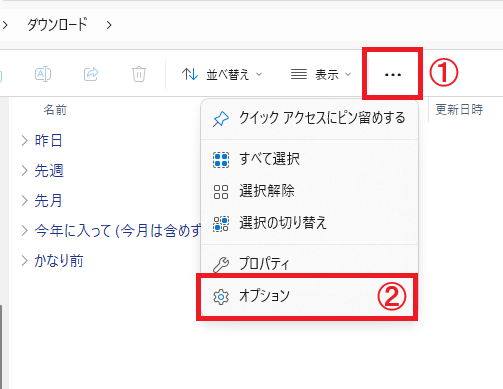
- 画面上部にある「・・・」をクリックし、表示されたメニューから「オプション」をクリックする
- 表示された[フォルダーオプション]ウィンドウで「表示」タブをクリックする
- 表示タブの[フォルダーの表示]内にある「フォルダーに適用」ボタンをクリックする
- 確認画面が表示されたら「はい」をクリックする
![Windows 11:[フォルダーオプション]ウィンドウで「表示」タブをクリック](/static/image/1202/explorer-display-tab.png)
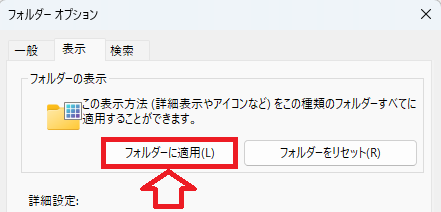
上記の操作でほぼすべてのフォルダーでグループ化解除が設定されます。
ただし「フォルダーに適用」を実行しても、一部のフォルダーに「今日」「昨日」などが残る場合があります。これは、設定を適用したフォルダーとグループ表示が残っているフォルダーの種類が異なることが主な原因です。
もしグループ化が残っているフォルダーがあれば、グループ化を解除したあとに、再度上記の操作を行ってください。
通常のフォルダーと「ダウンロード」や「ドキュメント」などでは種類が異なるため、それぞれのフォルダーでグループ化をなしにして、「フォルダーに適用」を実施してください。
エクスプローラーに「今日」「昨日」が表示される原因
エクスプローラーに表示される「今日」「昨日」「先週」「かなり前」などは、ファイルを日付ごとに分類して表示する「グループ化」機能の見出しです。
この表示はエクスプローラーの表示設定によるものであり、グループ化を「なし」に変更すればファイルを削除することなく見出しだけを消せます。
グループ化は最近使用したファイルを探すときには便利ですが、ファイル名や更新日時の順番で一覧表示したい場合は、かえってファイルを探しにくいと感じることがあります。
エクスプローラーの「今日」「昨日」などの表示を消したい場合は、本記事で紹介している方法でグループ化を「なし」に変更してください。
まとめ
本記事「【Windows 11】エクスプローラーのグループ化を解除する方法|「今日」「昨日」を消す」はいかがでしたか。
ここでは以下の項目について解説してきました。
- エクスプローラーのグループ化を解除する2つの方法
- すべてのフォルダーでグループ化を一括で解除する方法
- エクスプローラーに「今日」「昨日」が表示される原因
Windows 11のエクスプローラーに表示される「今日」「昨日」は、ファイルを日付ごとに分類するグループ化機能によるものです。
グループ化を解除しても、ファイルが削除されたり、保存場所が変更されたりすることはありません。複数のフォルダーへ反映したい場合は、フォルダーオプションの「フォルダーに適用」を使用してください。
よくある質問(FAQ)
グループ化を解除するとファイルも削除されますか?
いいえ、グループ化を解除してもファイルやフォルダーは削除されません。
グループ化はエクスプローラー上の表示方法であるため、解除してもファイルの内容や保存場所には影響しません。
「今日」と「昨日」だけを個別に消すことはできますか?
「今日」や「昨日」など、特定の見出しだけを選んで非表示にすることはできません。
「グループ化」を「なし」に変更すると、「今日」「昨日」「先週」「かなり前」など、すべてのグループ見出しが非表示になります。
グループ化を解除しても更新日時順に並べ替えられますか?
はい、グループ化の解除後に、更新日時順に並べ替えることは可能です。
グループ化と並べ替えは別の機能なので、「今日」「昨日」などの見出しを消したまま、ファイルを更新日時の新しい順や古い順に並べられます。
ダウンロードフォルダーだけグループ化を解除できますか?
はい、ダウンロードフォルダーのみをグループ化解除することができます。
「ダウンロード」フォルダーを開き、グループ化を解除してください。基本的に、現在開いているフォルダーのグループ化だけが解除されます。
すべてのフォルダーのグループ化を一括で解除できますか?
フォルダーオプションの「フォルダーに適用」を使用すると、現在の表示設定を同じ種類のフォルダーへまとめて適用できます。
ただ注意点として、パソコン内のすべてのフォルダーへ一度に適用されるわけではありません。「一般的なフォルダー」や「ドキュメント」「ピクチャ」「ダウンロード」など、フォルダーの種類ごとに設定が必要になる場合があります。
グループ化を解除したのに、別のフォルダーには「今日」「昨日」が表示されるのはなぜですか?
エクスプローラーの表示設定はフォルダーの種類ごとに管理されているためです。
グループ表示が残っているフォルダーを開き、もう一度「グループ化」→「なし」を選択してください。
この記事の執筆者


 関連記事
関連記事