【エクセル】プルダウンのショートカットキー|キーボード操作で表示する方法
公開日:更新日:

本記事ではMicrosoftのエクセルにおける、プルダウンのショートカットキーについて詳しく解説していきます。
エクセルでプルダウンは「Alt+↓」で表示でき、項目の選択や確定までキーボード操作のみでできます。マウスに持ち替える手間が減るため、プルダウンを使ったデータ入力をスムーズに進められます。
また基本的なキーボード操作に加え、同じ列に入力済みの文字列から候補を表示する方法もここでは紹介しています。
本記事を通して、エクセルのプルダウンのショートカットキーについて理解を深めてください。
ここではMicrsoft 365による最新のTeamsを使用しています。
Microsoft 365とはMicrosoft社が提供しているOfficeアプリケーション(Outlook、Word、Excel、PowerPointなど)やサービスを利用できるサブスクリプション(月額課金制)のクラウドサービスです
エクセルのプルダウンを表示するショートカット
エクセルでプルダウン(ドロップダウンリスト)を表示するショートカットキーはAlt+↓(下矢印キー)です。
Altキー + ↓(下矢印キー)
キーボードだけでリストの表示から項目の選択・確定まで操作できるため、データ入力のたびにマウスへ持ち替える手間を減らせます。
ここでのプルダウンとは「データの入力規則」の「リスト」を使って、あらかじめセルに設定しているものです。選択肢を直接入力して作成したプルダウンも、別のセル範囲を参照して作成したプルダウンも、同じショートカットで操作できます。
プルダウンの設定方法について詳しく知りたい方は、以下記事で作成方法を確認してください。選択肢を直接入力する方法と、セル参照で一覧を指定する方法を解説しています。

プルダウンのショートカットキー「Alt+↓」を使って、プルダウンの選択肢を選ぶ手順は以下の通りです。
- プルダウンが設定されているセルを選択する
- キーボードでAltキーを押しながら↓キーを押す
- リストが表示されるので、↑キーまたは↓キーで項目を選び、Enterキーで確定する
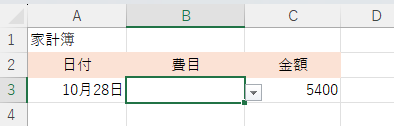
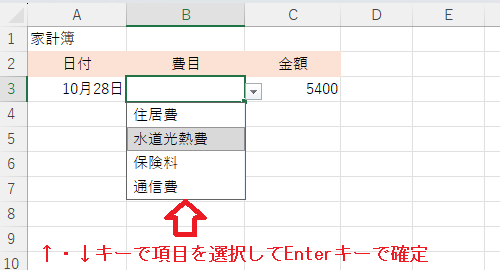
上記の操作のように、「Alt+↓」でプルダウンを表示して、↑・↓キーで選択、Enterキーで確定という流れを覚えておくと、マウスを使わずにプルダウンから選択できるようになります。
またプルダウンを開いたあと、項目を選ばずにリストを閉じたい場合はEscキーを押してください。
プルダウンのキーボード操作を以下にまとめます。
| 操作 | ショートカットキー |
|---|---|
| プルダウンを表示する | Alt+↓ |
| リスト内の項目を選択する | ↑・↓ |
| 選択した項目を確定する | Enter |
| リストを閉じる | Esc |
プルダウンを設定せずに入力済みデータから候補を表示する方法
エクセルではプルダウンを事前に設定していないセルでも、Alt+↓で同じ列に入力済みの文字列を候補として表示できます。
Alt+下矢印キーを押すと、同じ列に入力した内容がプルダウン(ドロップダウンリスト)として表示される
商品名や部署名、担当者名など同じ文字列を繰り返し入力する場合にとても便利な機能です。
同じ列に入力済みの文字列を候補として表示する
同じ列に文字列が続けて入力されている場合、そのすぐ下のセルでAlt+↓を押すと入力候補をプルダウンでリスト表示できます。
以下の表を例に詳しい使い方を解説します。
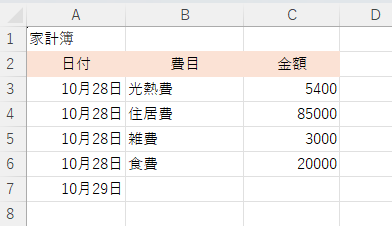
表のB列には費目がいくつか入力されています。ここでB7セルに費目を入力する際に、キーボードでAltキーを押しながら↓キーを押すと、次図のようにプルダウンのリストが表示されます。
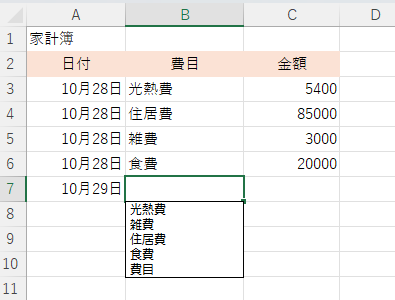
この操作では「データの入力規則」を開いたり、選択肢の参照範囲を指定したりする必要はありません。入力先と同じ列にある既存の文字列を、候補から選んで再入力できるというわけです。
入力規則で作成したプルダウンとの違い
入力済みデータから表示するプルダウンと入力規則で作成したプルダウンは、どちらもAlt+↓で開けますが、候補の取得元や入力する値を管理する仕組みが異なります。
以下にこれらの違いをまとめた表を記します。
| 比較項目 | 入力済みデータから表示するプルダウン | 入力規則で作成したプルダウン |
|---|---|---|
| 事前設定 | 不要 | 「データの入力規則」でリストを設定する |
| 候補の取得元 | 同じ列に入力済みの文字列 | 「元の値」に指定した選択肢やセル範囲 |
| 候補にない値の入力 | 入力できる | 設定により、入力を許可・制限できる |
| 主な用途 | 既存の文字列を繰り返し入力する | あらかじめ決めた選択肢を表示する |
例えば、すでに入力されている部署名や担当者名を選んで再入力したい場合は、Alt+↓で入力候補を呼び出す方法が便利です。「未対応・対応中・完了」のように選択肢を用意しておきたい場合は、入力規則でプルダウンを作成すると管理しやすいです。
入力規則は設定に時間がかかるため、一時的にしか使用しないようなデータであれば、「入力済みデータから表示するプルダウン」を利用する方が効率的です。
なお、入力規則で作成したプルダウンでも、設定を変更すればリストにない値を自由入力できます。よく使う項目はプルダウンから選択し、それ以外の項目は直接入力する、といった使い方が可能となります。
プルダウンでの選択と自由入力を併用したい場合は、以下記事で設定方法を確認してください。

Alt+↓が効かない・プルダウンが表示されないときの対処法
エクセルでAlt+↓を押してもプルダウンが表示されないときは、以下の対処法を行ってみてください。
- セルの編集モードを終了してから操作する
- 対象セルとデータの入力規則の設定を確認する
- データの列や配置を確認する
「入力規則で設定したプルダウン」と「入力済みの文字列から表示するプルダウン」では、確認するポイントが異なります。利用している方法に合わせて、以下の対処法を試してください。
セルの編集モードを終了してから操作する
セルをダブルクリックした直後やF2キーを押したあとは、セルの内容を編集する「編集モード」になります。この編集モードではプルダウンは表示されないです。
セル内や数式バーに文字入力のカーソルが表示されている場合は編集モードになっているので、編集モードを終了してください。
編集モードでは一部のキー操作の働きが変わるため、セルが選択されている状態に戻してからAlt+↓を押すようにしてください。
対象セルとデータの入力規則の設定を確認する
入力規則で作成したプルダウンが開かない場合は、選択しているセルに正しくリスト設定がされているかを確認してください。
同じ列のセルでも、入力規則が設定されているセルと、設定されていないセルが混在している場合があります。
特に以下の項目を確認してください。
- [入力値の種類]で「リスト」が選択されているか
- 「ドロップダウンリストから選択する」にチェックが入っているか
- [元の値]に選択肢や参照先のセル範囲が正しく指定されているか
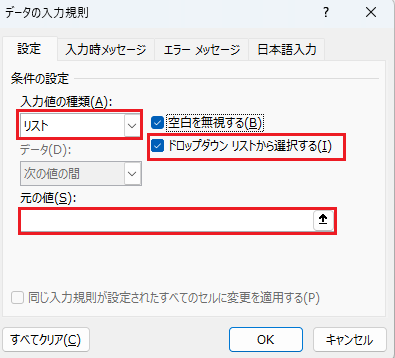
特にセルの右側に「▼」が表示されない場合は、[ドロップダウンリストから選択する]のチェックがあるか確認してください。
データの列や配置を確認する
入力済みデータから候補をプルダウン表示する場合は、入力先と同じ列に候補となる文字列があるかを確認してください。
入力済みデータから表示するプルダウンが表示されない場合は、以下のポイントを確認しましょう。
- 候補となるデータの列が同じ列にあるか確認する
- 空白行などで離れていないか確認する
- データの種類が文字列となっているか確認する
この機能は文字列を再入力するための入力補助です。数値や日付を選択肢として表示したい場合は、「データの入力規則」でリストを設定する方法を利用してください。
まとめ
本記事「【エクセル】プルダウンのショートカットキー|キーボード操作で表示する方法」はいかがでしたか。
ここでは以下の項目について解説してきました。
- エクセルのプルダウンを表示するショートカットについて
- プルダウンを入力済みのデータから候補を表示する方法
- ショートカットキー「Alt+↓」が効かないときの対処法
エクセルのプルダウンは、Alt+↓のショートカットキーで表示できます。↑・↓キーで項目を選択し、Enterキーで確定、Escキーで閉じる操作まで、キーボードだけで行えます。
基本のキー操作を覚えることで、マウスに持ち替える手間を減らし、繰り返しのデータ入力をスムーズに進められますので、ぜひ覚えて使ってみてください。
エクセルには他にも様々な機能が備わっています。以下記事では仕事に役立つ機能を紹介しております。ぜひ読んでいただき仕事に役立つ機能を探してみてください。

よくある質問(FAQ)
エクセルのプルダウンを開くショートカットキーは何ですか?
WindowsのExcelでは、「Alt+↓(下矢印キー)」でプルダウンを開けます。
プルダウンが設定されているセルを選択し、Altキーを押しながら↓キーを押してください。
プルダウンの項目はキーボードだけで選択できますか?
はい、ショートカットキー「Alt+↓」でリストを開いたあと、↑・↓キーで項目を選択し、Enterキーで確定できます。
確定せずにリストを閉じたい場合は、Escキーを押してください。
Alt+↓を押すだけでプルダウンを作成できますか?
Alt+↓はリストを表示するショートカットキーであり、この操作だけで入力規則のプルダウンが作成されるわけではありません。
選択肢をあらかじめ設定したい場合は、[データの入力規則]から[リスト]を設定します。
プルダウンを設定していないセルでも入力候補を表示できますか?
はい、同じ列に入力済みの文字列が続いている場合、その直下のセルでAlt+↓を押すと、候補をプルダウンで一覧表示できます。
部署名や担当者名などを繰り返し入力するときに便利です。
この記事の執筆者


 関連記事
関連記事