【エクセル】隣のセル(上・左)をコピーするショートカット|Ctrl+D・Ctrl+R
公開日:更新日:

本記事ではMicrosoftのエクセルにおける、隣のセル(上・左)をコピーするショートカットキーについて詳しく解説していきます。
エクセルで表を作成していると、上や左のセルと同じデータを入力する場面がよくあります。そのたびにコピー・貼り付けを繰り返す手間を減らせるのが、上のセルをコピーする「Ctrl+D」と、左隣のセルをコピーする「Ctrl+R」です。
この2つのショートカットを使えば、隣のセルの内容を少ない操作でコピーでき、日々のデータ入力を効率化できます。
コピー元を含めて範囲選択すれば、複数のセルへ同じ内容をまとめてコピーすることも可能です。
本記事を通して、エクセルで上のセルや左のセルを簡単にコピーできるショートカットについて理解を深めてください。
ここではMicrsoft 365による最新のエクセルを使用しています。
Microsoft 365とはMicrosoft社が提供しているOfficeアプリケーション(Outlook、Word、Excel、PowerPointなど)やサービスを利用できるサブスクリプション(月額課金制)のクラウドサービスです
Ctrl+Dで上のセルをコピーする方法
エクセルで上のセルと同じ内容を入力したいときはショートカットキーの「Ctrl+D」を使うと便利です。
Ctrlキー + Dキー
ショートカットキー「Ctrl+D」の「D」は「D=Down(下)」と考えると覚えやすいです。
コピー先のセルを選択して「Ctrl+D」を押すだけで、1つ上のセルの内容をコピーできます。
通常のコピー・貼り付けでは「Ctrl+C」と「Ctrl+V」を使いますが、Ctrl+Dならコピーと貼り付けをまとめて実行できるため、入力作業の手間を減らせます。
1つ上のセルの内容をコピーする
1つ上のセルの内容をコピーするには、コピー先のセルを選択してから「Ctrl+D」を押します。これだけでコピー元の数式や色・罫線などを一括でコピーできます。
Ctrl+Dでは文字列や数値だけでなく、数式や書式もコピーされる
たとえばA2セルをA3セルにコピーする手順は以下の通りです。
- コピー先のA3セルを選択する
- Ctrlキーを押しながらDキーを押す
- A3セルにA2セルがコピーされる
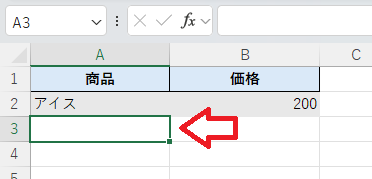
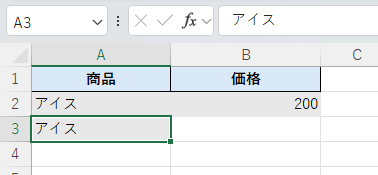
この操作ではコピー先のA3セルだけを選択するのがポイントです。コピー元のA2セルを選んでCtrl+Cを押すような操作はありません。
文字列や数値など、すぐ上のセルと同じ内容を入力したい場面で活用できます。
複数のセルにまとめて下方向へコピーする
ショートカットキー「Ctrl+D」は複数のセルに同じ内容をまとめてコピーする場合にも使えます。
複数のセルにまとめて下方向へコピーする場合、コピー元のセルとコピー先のセルを含めて範囲選択して「Ctrl+D」を押します。すると選択範囲の一番上にあるセルの内容が、その下のセルにコピーされます。
たとえばA2セルをA3~A6までまとめてコピーする手順は以下の通りです。
- コピー元のA2セルからコピー先のA6セルまで選択する
- Ctrlキーを押しながらDキーを押す
- A2セルがA3~A6までまとめてコピーされる
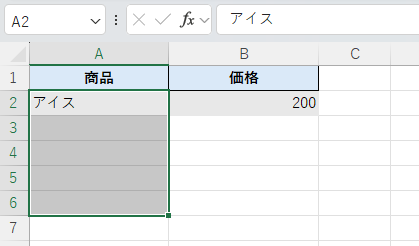
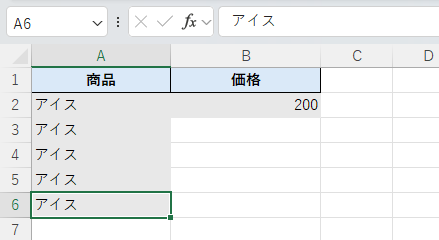
コピー元のA2セルも選択範囲に含めることが重要です。A3〜A6セルだけを選択すると、A3セルがコピー元になるため、A2セルの内容はコピーされません。
Ctrl+Rで左のセルをコピーする方法
エクセルで左隣のセルと同じ内容を入力したいときはショートカットキーの「Ctrl+R」を使います。コピー先のセルを選択してキーを押すだけで、左のセルの内容を右側へコピーできます。
Ctrlキー + Rキー
ショートカットキー「Ctrl+R」の「R」は「R=Right(右)」と考えると覚えやすいです。
左のセルの内容をコピーする
左のセルの内容をコピーするには、コピー先のセルを選択して「Ctrl+R」を押します。
たとえばB1セルを、右隣のC1セルにコピーする手順は以下の通りです。
- コピー先のC1セルを選択する
- Ctrlキーを押しながらRキーを押す
- C1セルにB1セルがコピーされる
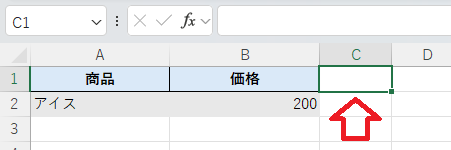
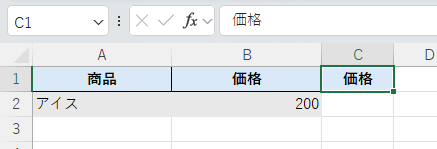
このショートカットキーも文字列や数値だけでなく、コピー元の数式や書式もコピーされます。
この操作ではコピー先のC1セルだけを選択するのがポイントです。
複数のセルにまとめて右方向へコピーする
ショートカットキー「Ctrl+R」は、複数のセルに同じ内容をまとめてコピーする場合にも使えます。
複数のセルにまとめて右方向へコピーする場合、コピー元を左端にして、コピー先までの範囲を選択して「Ctrl+R」を押します。すると選択範囲の一番左にあるセルの内容が、その右側のセルにコピーされます。
たとえば、B1セルをC1〜E1セルへまとめてコピーする場合は、以下の手順で操作します。
- コピー元のB1セルからコピー先のE1セルまで選択する
- Ctrlキーを押しながらRキーを押す
- B1セルがC1~E1までまとめてコピーされる
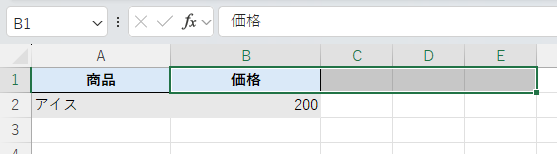
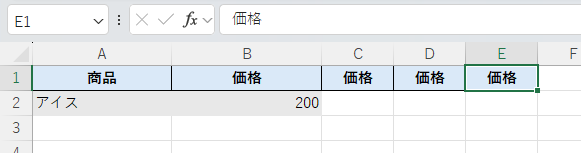
ここではコピー元のB1セルも選択範囲に含めることが重要です。 C1〜E1セルだけを選択すると、左端のC1セルがコピー元になるため、B1セルの内容はコピーされません。
Ctrl+D・Ctrl+Rでコピーするときの注意点
Ctrl+D・Ctrl+Rは上や左のセルの内容を素早くコピーできる便利なショートカットですが、注意すべき点もいくつかあります。
これらショートカットキーを使う上で注意すべき点は以下の通りです。
- セルの内容だけでなく書式もコピーされる
- 数式の参照先が変わる場合は絶対参照を使う
- 値だけをコピーしたい場合は「値の貼り付け」を使う
セルの内容だけでなく書式もコピーされる
Ctrl+D・Ctrl+Rの注意点は、文字列・数値・数式だけでなく、セルに設定されている書式もコピーされるという点です。
たとえばコピー元のセルに背景色や太字が設定されていると、コピー先にもその書式が反映されます。日付・通貨・パーセントなどの表示形式もコピーされるため、コピー先の見た目が変わることがあります。
すでに表の色や罫線を整えている場合は、コピー先の書式が変わっていないか確認しましょう。コピー先の書式を維持して、データだけを入力したい場合は、後述する「値の貼り付け」を使ってください。
数式の参照先が変わる場合は絶対参照を使う
Ctrl+D・Ctrl+Rで数式をコピーすると、数式内のセルの参照先がコピー先の位置に合わせて変わる場合があります。
これは「A1」のような「相対参照」を使っているときに起こります。たとえばB1セルに入力した=A1*2をコピーすると、次のように数式が変わります。
| 操作 | コピー元の数式 | コピー先の数式 |
|---|---|---|
| Ctrl+DでB1からB2へコピー | =A1*2 | =A2*2 |
| Ctrl+RでB1からC1へコピー | =A1*2 | =B1*2 |
明細ごとに計算する場合などは、この仕組みによって数式を効率よく入力できます。ただ税率や共通の係数など、特定のセルを参照したままコピーしたい場合は「絶対参照」を使います。
たとえば、常にA1セルを参照したい場合は、コピー元の数式を次のように変更します。
=$A$1*2列記号と行番号の前に「$」を付けた$A$1は、コピーしても参照先が固定されます。この数式なら、下方向・右方向のどちらにコピーしてもA1セルを参照します。
値だけをコピーしたい場合は「値の貼り付け」を使う
上や左のセルの値だけをコピーしたい場合は、Ctrl+Cでコピーしてから「値の貼り付け」を使います。
値の貼り付けではコピー元の書式や数式を貼り付けず、文字列や数値などの値だけを入力できます。数式が入っているセルの場合は、その計算結果が貼り付けられます。
たとえば、コピー元の数式が=100+200なら、コピー先には計算結果の「300」が入力されます。貼り付け先には数式が残らないため、その後にコピー元の数式を変更しても、この値は自動更新されません。
書式のみコピーする
エクセルでは対象の書式のみコピーすることもできます。エクセルにおける書式とはセル内のテキストや数値などの装飾やセルの見た目を設定する機能です。
書式のみコピーする機能を利用することで、同じ書式設定の表などを簡単にいくつも作成できます。
エクセルで書式のみコピーする方法について詳しくは以下記事をご参照ください。

まとめ
本記事「【エクセル】隣のセル(上・左)をコピーするショートカット|Ctrl+D・Ctrl+R」はいかがでしたか。
ここでは以下の項目について解説してきました。
- Ctrl+Dで上のセルをコピーする方法
- Ctrl+Rで左のセルをコピーする方法
- Ctrl+D・Ctrl+Rでコピーするときの注意点
エクセルで上のセルをコピーするには「Ctrl+D」、左隣のセルをコピーするには「Ctrl+R」を使います。
コピー元を含めて範囲選択すれば、複数のセルへ下方向・右方向にまとめてコピーすることもできます。
この2つのショートカットを覚えて、日々のデータ入力や表作成の時短に役立てましょう。
エクセルにはほかにも様々な機能が備わっており、業務に役立つ機能も豊富にあります。以下エクセルのまとめ記事では仕事で役立つ機能などをご紹介しています。ぜひご覧いただき、まだ知らない役立つ機能を見つけてください。

よくある質問(FAQ)
Ctrl+DとCtrl+Rの違いは何ですか?
Ctrl+Dは上のセルを下方向へ、Ctrl+Rは左のセルを右方向へコピーするショートカットです。
1つのセルにコピーする場合は、コピー先のセルを選択してからショートカットキーを押します。
複数のセルに同じ内容をまとめてコピーできますか?
はい、コピー元のセルを含めて範囲選択してCtrl+DまたはCtrl+Rを押すことでまとめてコピーできます。
Ctrl+Dでは各列の一番上のセル、Ctrl+Rでは各行の一番左のセルがコピー元になります。
上や左のセルの値だけをコピーするにはどうすればよいですか?
コピー元をCtrl+Cでコピーし、コピー先で「値の貼り付け」を使います。
Windowsではコピー先を選択してCtrl+Alt+Vを押し、キーを離してから「V」→「Enter」の順に押すと、値だけを貼り付けられます。数式のセルをコピーした場合は、計算結果が貼り付けられます。
数式をコピーすると参照先が変わるのはなぜですか?
数式に「相対参照」が使われていると、コピー先の位置に合わせて参照先が調整されるためです。
特定のセルを参照したままコピーしたい場合は、$A$1のような「絶対参照」を使ってください。
下のセルや右のセルの内容をコピーすることはできますか?
はい、下や右のセルをコピー元にする場合はCtrl+Cでコピーし、コピー先でCtrl+Vを押します。
またコピー元とコピー先を含む範囲を選択し、[ホーム]→[フィル]から[上]または[左]を選ぶ方法もあります。
間違ってコピーした内容を元に戻すにはどうすればよいですか?
コピーした直後に「Ctrl+Z」を押すと、直前のコピー操作を取り消せます。
コピー先にあったデータや書式を誤って上書きした場合も、まずはこの操作で元に戻してください。
この記事の執筆者


 関連記事
関連記事