【エクセル】セルを上下・左右に分割する方法|できない理由も解説
公開日:更新日:

本記事ではMicrosoftのエクセルにおける、セルを上下・左右に分割する方法について解説していきます。
エクセルで表を作成するとき、1つのセルを上下や左右に分割したい場面があります。特に、申請書や管理表では、特定の入力欄だけを2段・2列に分けたいことがあります。
Excelにはセル自体を直接分割する機能はありませんが、行・列の挿入とセルの結合を組み合わせることで対応できます。
本記事を通して、エクセルでセルを上下・左右に分割する方法について理解を深めてください。
ここではMicrsoft 365による最新のエクセルを使用しています。
Microsoft 365とはMicrosoft社が提供しているOfficeアプリケーション(Outlook、Word、Excel、PowerPointなど)やサービスを利用できるサブスクリプション(月額課金制)のクラウドサービスです
エクセルではセルを分割できない
エクセルで表を作成していると、「1つのセルを上下に2つに分けたい」「特定のセルだけを左右に分割したい」という場面があります。
結論から言うと、Excelには結合していない1つのセル自体を分割する機能はないです。セルを上下・左右に分けて表示するには、行・列の挿入とセルの結合を組み合わせる必要があります。
結合していないセルは分割できない
Excelのセルは、文字や数値を入力するデータの最小単位です。「A1」「B2」のように、列と行の交わる位置によってセルの場所が決まっています。
また結合していないセルの大きさは、列の幅と行の高さによって決まります。そのためWordの表のように、特定のセルだけを上下・左右に分割する操作には対応していません。
たとえばB2セルだけを上下に半分に分けたい場合でも、そのセルの内部に新しいセルを作ることはできません。
なお、複数のセルを結合して作ったセルであれば「セル結合の解除」で元のセルに戻せます。これは1つのセルを新しく分割する操作とは異なるため、まずは対象のセルが結合されているかを確認しましょう。
エクセルでセルはデータの最小単位のため、分割することはできない。
行・列の挿入とセルの結合で分割したように見せられる
結合していないセルを上下・左右に分けたい場合は、行または列を追加し、分割しない周囲のセルを結合する方法で対応できます。
分けたい方向によって追加するものと結合する方向が異なります。
| 分けたい方向 | 追加するもの | 周囲のセルの整え方 |
|---|---|---|
| 上下に分割する | 行 | 分割しない部分のセルを縦方向に結合する |
| 左右に分割する | 列 | 分割しない部分のセルを横方向に結合する |
たとえば表の中にある1つの入力欄だけを上下2段にしたい場合は、その下に行を1行挿入します。その後、2段に分ける必要がない周囲のセルを縦方向に結合すると、対象の入力欄だけが上下に分かれた表になります。
エクセルのセルを上下に分割する方法
エクセルのセルを上下に分割するにはには、行を1行追加し、分割しない周囲のセルを縦方向に結合します。
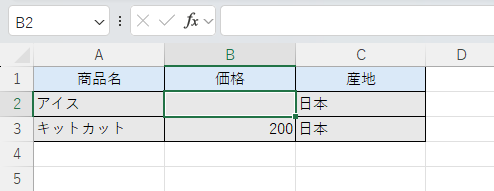
ここでは次図のようなA列からC列まである表で、B2セルの入力欄だけを上下2段に分ける例を紹介します。
分割したいセルの下に行を挿入する
まず上下に分割したいセルのすぐ下に新しい行を挿入します。以下の操作でB2セルの下に空白行を追加してください。
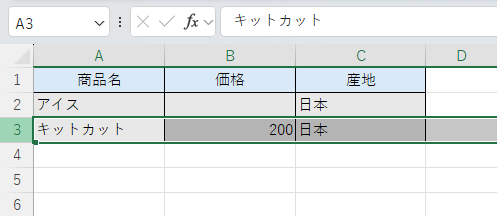
- 画面左端にある行番号「3」をクリックして3行目全体を選択する
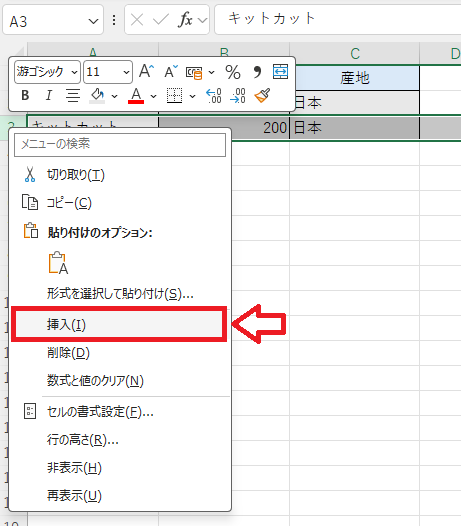
- 選択した行番号の上で右クリックして、表示されたメニューから「挿入」を選択する
上記の操作で次図のように新しい行が表に挿入されます。
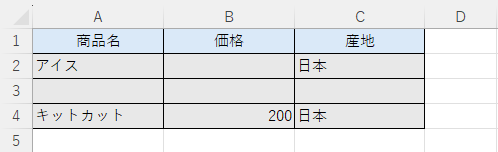
これによりB2セルのすぐ下に新しいB3セルができ、もともと3行目にあったデータは4行目へ移動します。
分割したいセルがある行の1つ下の行を選択して挿入するのがポイントです
分割しない周囲のセルを縦方向に結合する
次に分割したいB列のセルを残し、周囲のA列とC列のセルを以下の操作で縦方向に結合します。
- A2セルからA3セルまでをドラッグして選択する
- 画面上部にある[ホーム]タブの「セルを結合して中央揃え」の右側の矢印をクリックし、表示されたメニューから「セルの結合」を選択する
- C2セルからC3セルについても、同じ操作で結合する
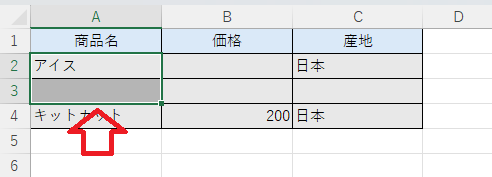
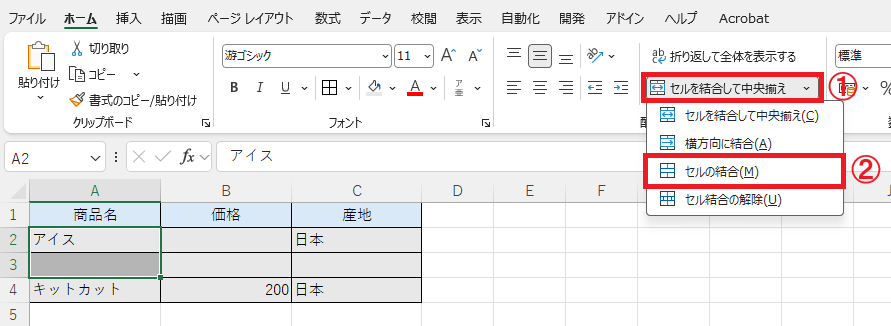
上記の操作で次図のような表が完成します。
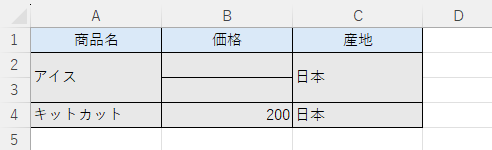
分割するB2・B3セルをそのまま残し、周囲のセルを1列ずつ結合することが重要です。 表にほかの列がある場合も、2段に分ける必要がない部分に同じ操作を行います。
エクセルのセルを左右に分割する方法
エクセルのセルを左右に2分割したように見せるには、列を1列追加し、分割しない周囲のセルを横方向に結合します。
ここでは次図のようなA1からC3までの表を例に、B2セルの入力欄だけを左右2つに分ける方法を解説します。
分割したいセルの隣に列を挿入する
まず左右に分割したいセルの右隣に、新しい列を挿入します。以下の操作でB2セルの右側に列を追加してください。
- 画面上部にある列記号「C」をクリックしてC列全体を選択する
- 選択した列記号の上で右クリックして、表示されたメニューから「挿入」を選択する
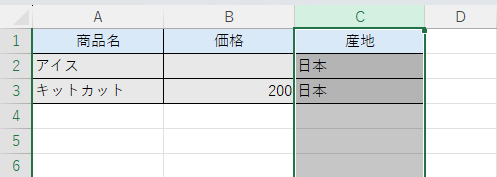
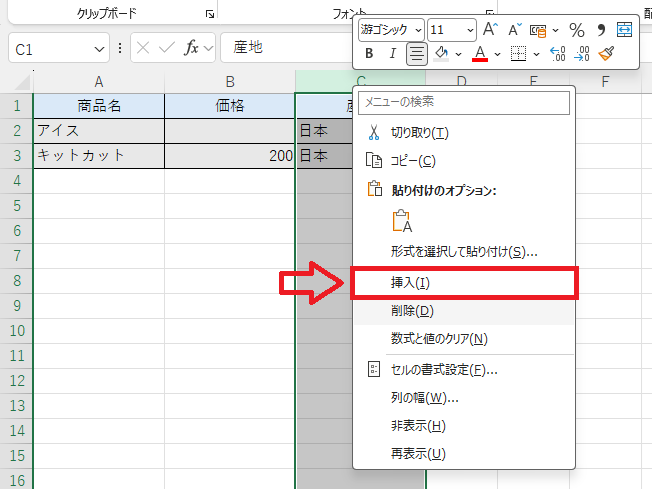
上記の操作で次図のように新しい列が表に挿入されます。
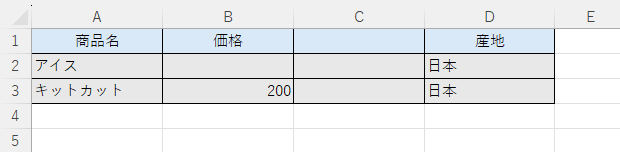
新しい列は選択した列の左側に挿入されます。これによりB列の右隣に空白のC列ができ、もともとC列にあったデータはD列へ移動します。
分割したいセルがB2の場合は、その右隣にあるC列を選択して挿入するのがポイント
分割しない周囲のセルを横方向に結合する
次に左右に分けたいB2・C2セルを残して、以下の操作でセルを横方向に結合します。
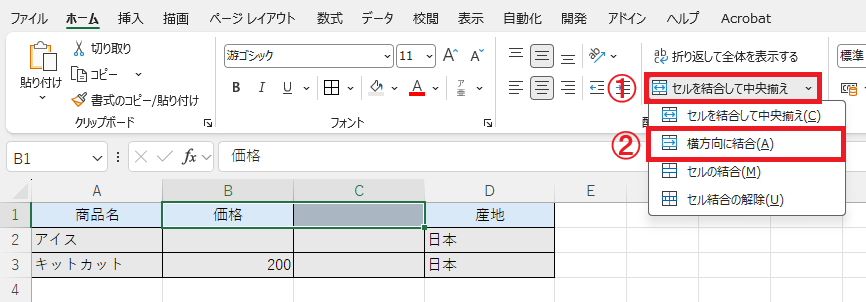
- B1セルからC1セルまでをドラッグして選択する
- 画面上部にある「ホーム」タブの「セルを結合して中央揃え」の右側の矢印をクリックし、表示されたメニューから「横方向に結合」を選択する
- B3セルからC4セルまでを選択し、同じ操作で「横方向に結合」を選択する
上記の操作で次図のような表が完成します。
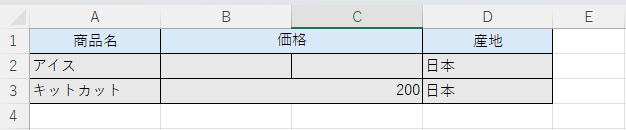
表がさらに下まで続いている場合も、左右に分ける必要がない行に同じ操作を行ってください。
セルの文字列を結合する方法
セルを分割するだけでなく、複数のセルの文字列を結合したい場面もよくあります。
例えば姓と名を結合してフルネームを作成したり、ユーザー名とドメインを結合してメールアドレスを作成する場面などです。
エクセルにはセルの文字列を結合するための関数や演算子が備わっており、これらを利用することで簡単にセルの結合を実現することができます。
詳しい方法については以下記事をご参照ください。

まとめ
本記事「【エクセル】セルを上下・左右に分割する方法|できない理由も解説」はいかがでしたか。
ここでは以下の項目について解説してきました。
- エクセルではセルを分割できないことについて
- エクセルのセルを上下に分割する方法
- エクセルのセルを左右に分割する方法
エクセルには、結合していない1つのセルを直接分割する機能はありませんが、行・列の挿入とセルの結合を組み合わせることで、上下・左右に分割したように見せられます。
上下に2分割する場合は行を、左右に分割する場合は列を追加し、分割しない周囲のセルを結合します。行の高さや列の幅、罫線を調整すれば、表の一部だけを2段・2列に分けた入力欄を作成できます。
セルの結合では左上以外のデータが削除されるため、入力済みの内容を確認してから操作しましょう。
エクセルにはほかにも様々な機能が備わっており、業務に役立つ機能も豊富にあります。以下エクセルのまとめ記事では仕事で役立つ機能などをご紹介しています。ぜひご覧いただき、まだ知らない役立つ機能を見つけてください。

よくある質問(FAQ)
エクセルで1つのセルを上下・左右に2分割できますか?
Excelには結合していない1つのセルを直接分割する機能はありません。
行・列の挿入とセルの結合を組み合わせることで、上下・左右に分割したように見せられます。
セルを3分割や4分割したように見せることはできますか?
はい、追加する行や列を増やすことで対応できます。
たとえば上下3段にする場合は行を2行、上下左右の4つに分ける場合は行と列を1つずつ追加します。その後、分割しない周囲のセルを結合して表の形を整えてください。
罫線を引くだけでセルを分割できますか?
罫線や図形の線を追加しても、1つのセルが複数のセルに分かれるわけではありません。
別々の入力欄として使用するには、行や列を追加して複数のセルを用意する必要があります。
分割した後も元の表の大きさを保つことはできますか?
行の高さや列の幅を調整することで、元の大きさに近いレイアウトに整えられます。
上下に分ける場合は2行分の高さ、左右に分ける場合は2列分の幅を調整しましょう。
周囲のセルに影響を与えずに、特定のセルだけを分割できますか?
結合していないセルだけを、周囲に影響を与えず直接分割することはできません。
今回の方法で行や列を挿入すると、同じ行・列にあるほかのセルにも影響します。
分割する前に入力していた文字や数値はどうなりますか?
この記事の手順では、元の内容は上側または左側のセルに残ります。追加した下側・右側の入力欄には、必要な文字や数値を入力してください。
なお、周囲のセルを結合する際は、左上以外のセルの内容が削除されます。 結合する範囲に必要なデータが入っていないか、操作前に確認してください。
この記事の執筆者


 関連記事
関連記事