【エクセル】PDFに変換・保存する3つの方法|1ページに収める設定も解説
公開日:更新日:

本記事ではMicrosoftのエクセルにおける、ExcelファイルをPDFに変換・保存する3つの方法について詳しく解説しています。
私は社内SE(システムエンジニア)として働いており、エクセルに関する次のような質問を受けることがよくあります。
- エクセルをPDFに変換する方法が知りたい
- PDFに変換する最速の方法を教えてほしい
- 無料でエクセルをPDFに変換できる?
- ファイル内の複数シートをすべて1つのPDFに変換したい
- PDFに変換すると複数ページになってしまう。1ページに収める方法を知りたい
- シート内の一部だけをPDFにすることはできますか?
エクセルをPDFに変換する方法だけでなく、必要な範囲だけを保存する方法、複数シートを1つのPDFにまとめる方法、表を1ページに収める設定なども紹介していますので、このような疑問を持っている方は、ぜひ参考にしてください。
本記事を通して、エクセルでファイルをPDFに変換・保存する方法について理解を深めてください。
ここではMicrsoft 365による最新のエクセルを使用しています。
Microsoft 365とはMicrosoft社が提供しているOfficeアプリケーション(Outlook、Word、Excel、PowerPointなど)やサービスを利用できるサブスクリプション(月額課金制)のクラウドサービスです
ExcelファイルをPDFに変換・保存する3つの方法
エクセルで作成した表や資料は以下3つの方法でPDFに変換・保存できます。
- 「名前を付けて保存」からPDF形式で保存する
- 「エクスポート」からPDFを作成する
- 印刷画面で「Microsoft Print to PDF」を選択してPDFに保存する
いずれの方法もExcelやWindowsに初めから備わっている機能を使うため、追加でソフトをインストールする必要はありません。
次項よりそれぞれの方法について詳しく解説していきます。
「名前を付けて保存」からPDF形式で保存する
ExcelファイルをPDFに変換する基本的な方法が「名前を付けて保存」でファイルの種類をPDFに変更する方法です。
「名前を付けて保存」では保存先とファイル名、ファイルの種類を指定するだけでExcelで作成した資料をPDF形式で保存できる
エクセルを「名前を付けて保存」でPDFとして保存する手順は以下の通りです。
- PDFに変換したいExcelファイルを開く
- 画面左上の「ファイル」をクリックする
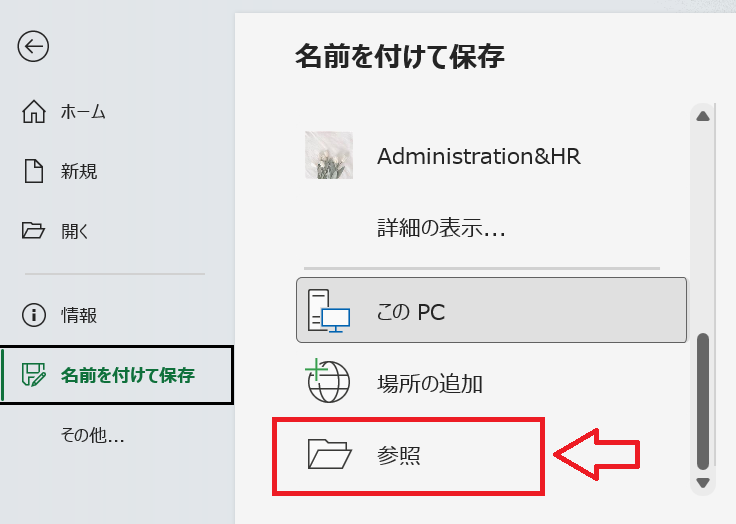
- 表示された画面の左側のメニューから[名前を付けて保存]を選択する
- 「参照」をクリックする
- 表示された「名前を付けて保存」ウィンドウで保存先のフォルダーを指定する
- ファイル名を入力し、[ファイルの種類]から「PDF(*.pdf)」を選択して「保存」をクリックする
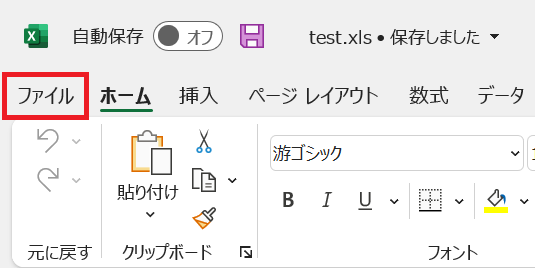
![Excel:[名前を付けて保存]を選択](/static/image/1213/excel-save-as.png)
![Excel:[ファイルの種類]から「PDF(*.pdf)」を選択して「保存」をクリック](/static/image/1213/excel-file-kind-select-pdf.png)
上記の操作により、指定したフォルダーにPDFファイルが保存されます。
保存後はPDFファイルを開き、表全体が表示されているか、文字が切れていないかを確認してください。
まずは普段の保存操作に近い「名前を付けて保存」からの変換方法を覚えるのがおすすめです。
またWindowsのExcelでは、F12キーを押すと「名前を付けて保存」画面を直接開くことができます。「ファイル」メニューから操作する手間を省けるため、素早くPDFに変換・保存したいときに便利です。
社内のスタッフから最速のPDFへの変換方法を聞かれたら、F12キーを押してPDF変換する方法をおすすめしています。
「エクスポート」からPDFを作成する
Excelに備わっている「エクスポート」機能を使ってPDFを作成することもできます。
エクスポートからPDFを作成する手順は以下の通りです。
- PDFに変換したいExcelファイルを開く
- 画面左上の「ファイル」をクリックする
- 表示された画面の左側のメニューから[エクスポート]を選択し、[PDF/XPS ドキュメントの作成]を選択<[PDF/XPSの作成]をクリックする
- 表示された「PDFまたはXPS形式で発行」ウィンドウで保存先のフォルダーを指定する
- ファイル名を入力し、[ファイルの種類]から「PDF(*.pdf)」を選択して「発行」をクリックする
![Excel:[エクスポート]を選択して[PDF/XPS ドキュメントの作成]を選択<[PDF/XPSの作成]をクリック](/static/image/1213/click-create-pdf-xps-document.png)
![Excel:[ファイルの種類]から「PDF(*.pdf)」を選択して「発行」をクリック](/static/image/1213/excel-file-create-as-pdf.png)
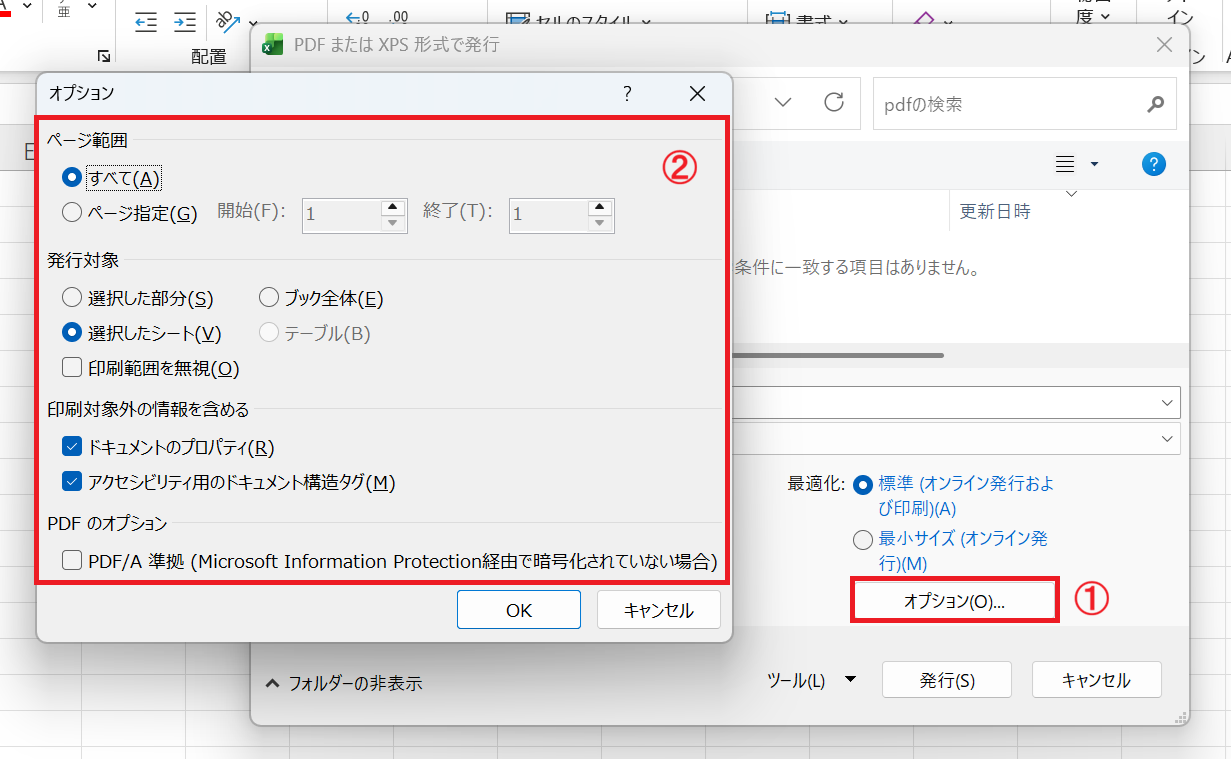
上記の操作で指定した保存先にPDFファイルが作成されます。保存するページやシートを変更したい場合は、発行前に[オプション]を開いて出力対象を設定してください。
「名前を付けて保存」と「エクスポート」は、どちらもExcelのPDF出力機能を使う方法なので、操作しやすい方を選びましょう。
印刷画面で「Microsoft Print to PDF」を選択してPDFに保存する
印刷画面でプリンターに「Microsoft Print to PDF」を選択すると印刷する内容をPDFファイルとして保存できます。
用紙サイズや印刷の向き、ページ数をプレビューで確認しながらPDFを作成したいときに便利です。
印刷画面で「Microsoft Print to PDF」を選択してPDFに保存する方法は以下の通りです。
- PDFに変換したいExcelファイルを開く
- 画面左上の「ファイル」をクリックする
- 表示された画面の左側のメニューから[印刷]を選択する
- 表示された[印刷]画面の[プリンター]から[Microsoft Print to PDF]を選択する
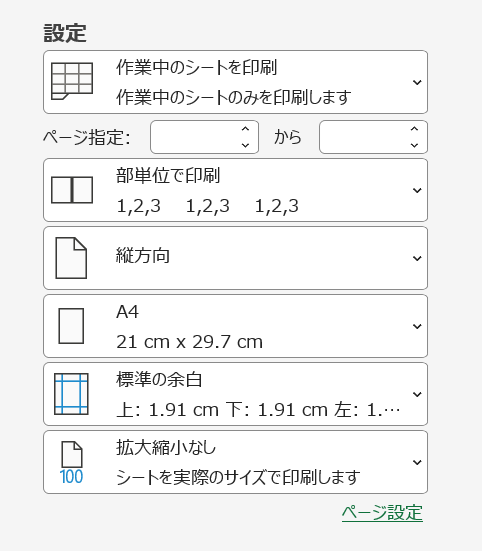
- 設定項目から印刷対象や用紙サイズ・印刷の向きなどを設定・確認する
- 右側の印刷プレビューを確認して問題なければ「印刷」をクリックする
- 表示された[印刷結果を名前を付けて保存]画面で保存先とファイル名を指定し、[保存]をクリックする
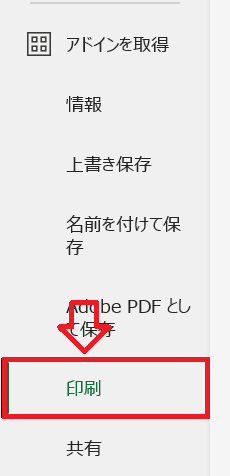
![Excel:[印刷]画面の[プリンター]から[Microsoft Print to PDF]を選択](/static/image/1213/select-microsoft-print-to-pdf.png)
![Excel:[印刷結果を名前を付けて保存]画面で保存先とファイル名を指定](/static/image/1213/excel-print-save-as-pdf.png)
上記の操作により、印刷対象の内容がPDFファイルとして保存されます。
Microsoft Print to PDFを選択していれば、紙への印刷ではなくPDFへ保存できる
注意点として、PDFに変換するだけで表全体が自動的に1ページに収まるわけではないです。表が途中で切れたり、複数ページに分かれたりする場合は、後述する「1ページに収める設定」を行ってからPDFに保存しましょう。
また表やグラフをページの中央に配置してPDFに保存したい場合は、印刷前にExcelのページ設定で中央配置を指定しましょう。詳しい設定方法は、以下リンク先の記事で解説しています。

ExcelファイルをPDFに変換するときに1ページに収める方法
ExcelをPDFに変換したときに、表が途中で切れたり、複数ページに分かれたりする場合は拡大縮小印刷で横・縦をそれぞれ1ページに設定しましょう。
PDFに保存する前にこの設定を行うことで、1つのシートの表をPDF1ページに収めることができます。
次のような流れで設定および印刷を行ってください。
- 拡大縮小印刷で横・縦をそれぞれ1ページに設定する
- 印刷プレビューで確認してからPDFに保存する
詳しい方法は次項より解説していきます。
拡大縮小印刷で横・縦をそれぞれ1ページに設定する
エクセルの画面上部にある[ページレイアウト]タブの「拡大縮小印刷」では印刷する内容を何ページに収めるか指定できます。
横・縦の両方を[1ページ]に指定すると、表全体が1ページに収まるように縮小率が自動調整されます。
拡大縮小印刷で横・縦を1ページに設定する詳しい操作手順は以下の通りです。
- PDFに変換したいシートを開く
- 画面上部の[ページレイアウト]タブをクリックする
- リボンの[拡大縮小印刷]グループにある[横]と[縦]を「1ページ」に変更する
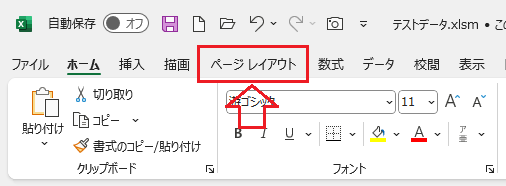
![Excel:[拡大縮小印刷]グループにある[横]と[縦]を「1ページ」に変更](/static/image/1213/set-vertical-horizontal-one-page.png)
注意点として、[横]だけを[1ページ]にして、[縦]を[自動]のままにすると、縦方向には複数ページに分かれることがあります。表全体を1ページに収めたい場合は、横と縦の両方を設定してください。
印刷プレビューで確認してからPDFに保存する
設定が終わったら印刷プレビューを開いて、表全体が1ページに収まっているか確認しましょう。
印刷プレビューは以下の方法で開けます。
- 画面左上の「ファイル」をクリックする
- 表示された画面の左側のメニューから[印刷]を選択する
- 表示された[印刷]画面の右側に印刷プレビューが表示される
上記の方法またはショートカットキー「Ctrl + P」でも印刷プレビューを開くことができます。
印刷プレビューでは以下の点をチェックしてください。
- ページ数が1ページになっているか
- 表の右端や最終行まで表示されているか
- 文字が小さくなりすぎていないか
データ量が多い表では、1ページに収めると文字が読みにくくなる場合があります。その場合は、PDFに含める範囲を必要な部分に絞るなどして調整してください。
印刷プレビューに問題がなければ、すでに解説しているPDFに変換・保存する方法のいづれかを使ってPDFに保存してください。
A4サイズに合わせてシートを印刷する方法
エクセルのシートを印刷する際に、きれいにA4用紙1枚で印刷したいことはよくあります。
エクセルの「改ページプレビュー」や「拡大縮小印刷」、「A4サイズの枠を出しておく」などの方法を使うことで、きれいにA4サイズに合わせて印刷できます。
詳しい方法については以下記事をご参照ください。

範囲を指定してExcelの一部だけをPDFに変換する方法
Excelのシート全体ではなく、特定の表やデータだけをPDFに保存したい場合はPDFに含めたい部分を「印刷範囲」に設定してから変換する方法が便利です。
印刷範囲はPDFの出力にも反映されるため、必要な部分だけをPDFファイルとして保存できる
印刷範囲を設定する流れとしては、PDFに含めたいセル範囲を選択して[ページレイアウト]タブをクリック、[印刷範囲]、[印刷範囲の設定]の順にクリックします。
印刷範囲の詳しい設定方法や、改ページプレビューを使って範囲・ページ区切りを調整する方法については、以下記事で解説しています。

印刷範囲を設定したら、ここまでに紹介している方法でPDFに変換・保存してください。たとえばF12キーを押して、[名前を付けて保存]からPDFに保存するなどしてください。
複数のExcelシートを1つのPDFにまとめて保存する方法
Excelでは、PDF保存時の[オプション]で発行対象を変更することで、同じブック内の複数シートを1つのPDFファイルにまとめることができます。
月別の集計表や部門別の資料など、複数シートに分かれた内容をまとめて共有したいときに便利です。
ここではブック全体を保存する方法と、選択したシートだけを保存する方法を紹介します。
ブック全体をまとめて1つのPDFに保存する
ブック内のシートをまとめて1つのPDFに保存したい場合は、発行対象を[ブック全体]に設定します。
エクセルでブック全体のシートを1つのPDFにまとめて保存する方法は以下の通りです。
- PDFに変換したいExcelファイルを開く
- 画面左上の「ファイル」をクリックする
- 表示された画面の左側のメニューから[名前を付けて保存]を選択する
- 「参照」をクリックする
- 表示された「名前を付けて保存」ウィンドウで保存先のフォルダーを指定する
- ファイル名を入力し、[ファイルの種類]から「PDF(*.pdf)」を選択して「オプション」をクリックする
- 表示された[オプション]ウィンドウで[ページ範囲]を[すべて]、[発行対象]を[ブック全体]に設定して「OK」をクリックする
- [名前を付けて保存]の画面に戻ったら「保存」をクリックする
![Excel:[ファイルの種類]から「PDF(*.pdf)」を選択して「オプション」をクリック](/static/image/1213/save-as-screen-click-option.png)
![Excel:[ページ範囲]を[すべて]、[発行対象]を[ブック全体]に設定](/static/image/1213/excel-save-as-option-setting.png)
上記の操作でブック内のシートを1つのPDFファイルにまとめて保存できます。保存後はPDFを開き、必要なシートが含まれているか、表や文字が途中で切れていないかを確認しましょう。
選択した複数のシートだけをPDFに保存する
必要なシートだけを1つのPDFにまとめたい場合は、対象のシートを複数選択してから、発行対象を[選択したシート]に設定します。
まず画面下部のシート見出しを使って、PDFに含めたいシートを選択してください。選択方法はシートの並び方によって異なります。
| 選択したいシート | 操作方法 |
|---|---|
| 隣り合う複数のシート | 最初のシート見出しをクリックし、Shiftキーを押しながら最後のシート見出しをクリック |
| 離れた位置にある複数のシート | 最初のシート見出しをクリックし、Ctrlキーを押しながら追加したいシート見出しをクリック |
対象のシートを選択したら、次の手順でPDFに保存してください。
- PDFにしたい複数のシートを選択する
- 画面左上の「ファイル」をクリックする
- 表示された画面の左側のメニューから[名前を付けて保存]を選択する
- 「参照」をクリックする
- 表示された「名前を付けて保存」ウィンドウで保存先のフォルダーを指定する
- ファイル名を入力し、[ファイルの種類]から「PDF(*.pdf)」を選択して「オプション」をクリックする
- 表示された[オプション]ウィンドウで[ページ範囲]を[すべて]、[発行対象]を[選択したシート]に設定して「OK」をクリックする
- [名前を付けて保存]の画面に戻ったら「保存」をクリックする
![Excel:[オプション]ウィンドウで[ページ範囲]を[すべて]、[発行対象]を[選択したシート]に設定して「OK」をクリック](/static/image/1213/excel-save-as-option-setting-selected-sheet-printing.png)
上記の操作により、選択した複数のシートだけを1つのPDFファイルにまとめられます。
まとめ
本記事「【エクセル】PDFに変換・保存する3つの方法|1ページに収める設定も解説」はいかがでしたか。
ここでは以下の項目について解説してきました。
- ExcelファイルをPDFに変換・保存する3つの方法
- ExcelファイルをPDFに変換するときに1ページに収める方法
- 範囲を指定して一部だけをPDFに変換する方法
- 複数のExcelシートを1つのPDFにまとめて保存する方法
Excelファイルは、「名前を付けて保存」「エクスポート」「Microsoft Print to PDF」の3つの方法でPDFに変換・保存できます。
必要な部分だけを保存する場合は印刷範囲を設定し、複数シートを1つのPDFにまとめる場合は保存時の発行対象を変更しましょう。表全体を1ページに収めたい場合は、拡大縮小印刷で横・縦をそれぞれ1ページに設定します。
印刷プレビューと保存後のPDFでページ数や表示内容を確認し、用途に合った見やすい資料に仕上げましょう。
エクセルには他にも様々な機能が備わっています。以下記事では仕事に役立つ機能を紹介しております。ぜひ読んでいただき仕事に役立つ機能を探してみてください。

よくある質問(FAQ)
ExcelをPDFに変換するのに有料ソフトは必要ですか?
ExcelをPDFに変換するのに、追加のPDF変換ソフトを購入する必要はありません。
WindowsのExcelでは「名前を付けて保存」や「エクスポート」、Windowsの「Microsoft Print to PDF」を使ってPDFに変換・保存できます。
ExcelをPDFに保存するショートカットキーはありますか?
WindowsのExcelでは、F12キーを押すと[名前を付けて保存]画面を開けます。保存先とファイル名を指定し、[ファイルの種類]を[PDF]に変更して保存してください。
F12キーを押すだけで、自動的にPDFへ変換されるわけではありませんので、そこは注意してください。
シートの一部分だけをPDFに保存できますか?
はい、シートの一部だけをPDFに変換することができます。PDFに含めたいセル範囲を[印刷範囲]に設定してから、PDF形式で保存します。
「名前を付けて保存」を使う場合は、[オプション]で[印刷範囲を無視]のチェックが外れていることを確認してください。
複数のExcelシートを1つのPDFにまとめられますか?
はい、PDFを保存するときの[オプション]で、発行対象を[ブック全体]にすると、ブック内のシートをまとめて1つのPDFとして保存できます。
必要なシートだけをまとめる場合は、対象のシートを複数選択してから[選択したシート]を指定してください。
Excelの表をPDFの1ページに収めるにはどうすればよいですか?
PDFに保存する前に、[ページレイアウト]タブの[拡大縮小印刷]で、[横]と[縦]をそれぞれ[1ページ]に設定してください。
設定後は印刷プレビューを開き、ページ数と文字の読みやすさを確認してから保存しましょう。
PDFに変換すると元のExcelファイルは削除されますか?
いいえ、ExcelファイルをPDFに変換してもPDFは別のファイルとして作成されるため、保存済みのExcelファイルは残ります。
ただし、PDFへの保存だけでは編集内容をExcel形式で保存したことにはなりませんので、あとで表や数式を修正できるように、Excelファイルも保存しておきましょう。
この記事の執筆者


 関連記事
関連記事