【Windows 11】エクスプローラーの再起動方法|応答なし・フリーズ対策
公開日:更新日:
-
Ctrl + Shift + Esc タスクマネージャーを開く
- 「プロセス」で「エクスプローラー」を選択する
- 右上にある「タスクを再起動」をクリック
本記事ではWindows 11における、エクスプローラーを再起動する方法について解説していきます。
私は社内SE(システムエンジニア)として働いており、エクスプローラーに関する次のような問い合わせがよくきます。
- エクスプローラーが「応答なし」になり固まっているけど、どうしたらいいですか?
- タスクバーが反応しなくなった。どう対処すればいい?
このような症状が発生したら、まずはエクスプローラーを再起動してください。エクスプローラーを再起動することで問題が解決することが多いです。
本記事を通して、Windows 11のエクスプローラーを再起動する方法について理解を深めてください。
Windows 11でエクスプローラーを再起動する方法
Windows 11でエクスプローラーが「応答なし」になったり、タスクバーが反応しなくなったりした場合は、エクスプローラーを再起動すると改善することがあります。
エクスプローラーを再起動する方法は以下2つあります。
- タスクマネージャーから再起動する
- コマンドプロンプトから再起動する
まずはタスクマネージャーから再起動する方法を試してみましょう。コマンドで操作したい場合は、コマンドプロンプトから終了・起動する方法も使えます。
タスクマネージャーから再起動する
タスクマネージャーのプロセスからエクスプローラーを再起動することができます。
タスクマネージャーから再起動する方法が最も簡単であり、かつ最速で再起動できる方法です。
ユーザーのパソコンでエクスプローラーやタスクバーの問題が発生した場合は、基本的にタスクマネージャーから再起動します
タスクマネージャーからエクスプローラーを再起動する方法は以下の通りです。
- キーボードで「Ctrl」+「Shift」+「Esc」を同時に押してタスクマネージャーを開く
- 左側のメニューから「プロセス」を選択する
- プロセスの一覧から「エクスプローラー」を選択し、右上にある「タスクの再起動」をクリックする
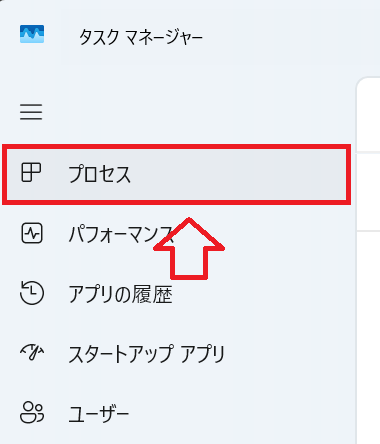
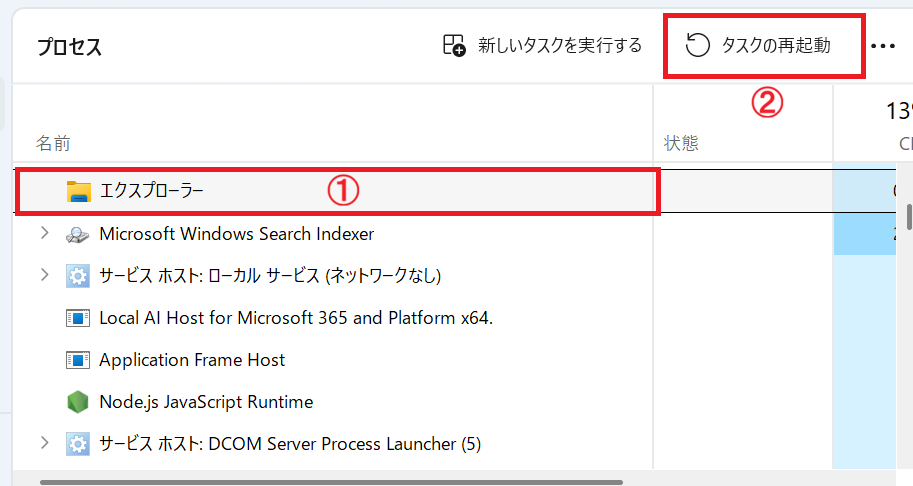
上記の操作でエクスプローラーが再起動されます。再起動後はフォルダーを開くなどして、正常動作を確認してください。
エクスプローラーを再起動すると、タスクバーやデスクトップが一時的に消えたり、画面が暗くなったりすることがありますが問題はないので、表示が戻るまで待ってからパソコンを操作してください。
コマンドプロンプトから再起動する
コマンドプロンプトは、文字で入力した命令(コマンド)を実行して、Windowsの操作や設定の確認などを行うためのツールです。
このコマンドプロンプトを使ってエクスプローラーを再起動する手順は以下の通りです。
- キーボードで「Windowsキー + Rキー」を同時に押す
- 表示された「ファイル名を指定して実行」画面に「cmd」と入力して「OK」をクリックする
- 表示された[コマンドプロンプト]ウィンドウで以下のコマンドを実行する
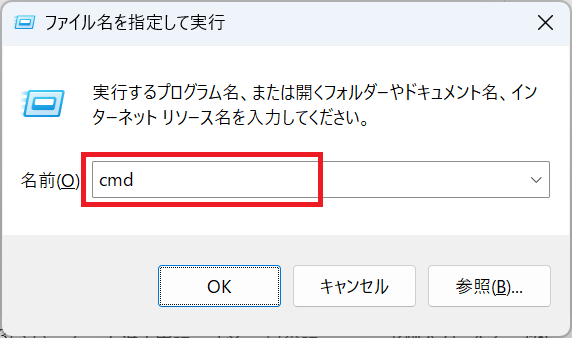
taskkill /f /im explorer.exe & start explorer.exe前半の taskkill /f /im explorer.exe はエクスプローラーを強制終了し、後半の start explorer.exe はエクスプローラーを起動します。
タスクバーやデスクトップが再表示されたら、フォルダーを開いたり、タスクバーをクリックしたりして、症状が改善したか確認してください。
エクスプローラーを再起動できないときの対処法
Windows 11でエクスプローラーを再起動できない場合は、状況に合わせた対応をする必要があります。
ここでは以下3つの状況に分けて対処方法をご紹介します。
- タスクマネージャーが開かない場合
- タスクマネージャーにエクスプローラーが表示されない場合
- パソコン全体がフリーズして操作できない場合
タスクマネージャーが開かない場合
前項で解説している「Ctrl+Shift+Esc」でタスクマネージャーが開かない場合、「Ctrl+Alt+Delete」で表示される画面からタスクマネージャーを起動する方法を試してください。
- キーボードの「Ctrl + Alt +Delete」を同時に押す
- 画面が切り替わったら、表示されているメニューから「タスクマネージャー」を選択する
上記の操作でタスクマネージャーが開いたら、「プロセス」から「エクスプローラー」を再起動してください。
タスクバーやスタートボタンが反応しない場合でも、この方法でエクスプローラーを再起動できることがあります。
「Ctrl+Alt+Delete」を押しても画面が切り替わらない場合は、後述の「パソコン全体がフリーズして操作できない場合」の対処方法を確認してください。
タスクマネージャーにエクスプローラーが表示されない場合
タスクマネージャーのプロセルにエクスプローラーが見当たらない場合は、エクスプローラーが終了している可能性があります。
その場合は以下の手順でエクスプローラー(explorer.exe) を起動してください。
- キーボードで「Ctrl」+「Shift」+「Esc」を同時に押してタスクマネージャーを開く
- タスクマネージャーの「新しいタスクを実行する」をクリックする
- 表示された[新しいタスクの作成]ウィンドウの[名前]欄に「explorer.exe」と入力して「OK」をクリックする
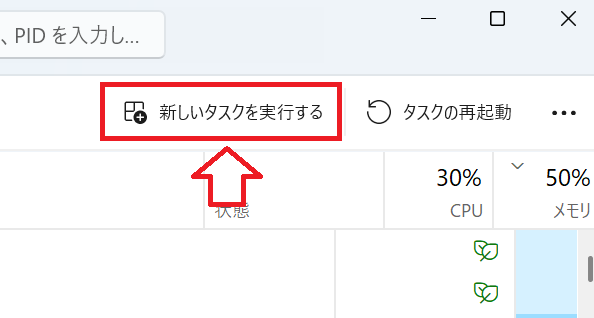
![タスクマネージャー:[新しいタスクの作成]ウィンドウの[名前]欄に「explorer.exe」と入力して「OK」をクリック](/static/image/1215/new-task-explorer-exe.png)
上記の操作でエクスプローラーが起動します。一覧にエクスプローラーがない場合は、このように「新しいタスクを実行する」から起動してください。
パソコン全体がフリーズして操作できない場合
パソコンがフリーズしていることで、マウスやキーボードが反応せず、タスクマネージャーも開けない場合もあります。
このような場合は以下の対処法を実行してください。
- 「Ctrl+Alt+Delete」で再起動する
- 電源ボタンの長押しで強制終了する
「Ctrl+Alt+Delete」で再起動する
キーボードで「Ctrl+Alt+Delete」を同時に押して画面が切り替わる場合は、右下の電源アイコンから「再起動」を選択してください。
パソコンを再起動することで、パソコンのフリーズやエクスプローラーの問題が解決することが多いです。
電源ボタンの長押しで強制終了する
再起動ができない場合は、電源ボタンを長押ししてパソコンを強制終了してください。
電源が切れたことを確認したら、少し時間を置いてから電源を入れ直してください。
強制終了すると、保存していない作業内容が失われる可能性があるので最終手段として行ってください
エクスプローラーが頻繁に固まる・応答なしになる場合
エクスプローラーを再起動して一時的に改善しても、しばらくすると再び固まったり、「応答なし」になったりする場合は、原因に応じた対処が必要です。
以下記事では、プレビューウィンドウの無効化やエクスプローラーの履歴の削除、Windows Updateなど、フリーズが繰り返される場合の対処法を詳しく解説しています。
再起動後も不具合が続く場合は、こちらも確認してください。
まとめ
本記事「【Windows 11】エクスプローラーの再起動方法|応答なし・フリーズ対策」はいかがでしたか。
ここでは以下の項目について解説してきました。
- Windows 11でエクスプローラーを再起動する方法
- エクスプローラーを再起動できないときの対処法
- エクスプローラーが頻繁に固まる・応答なしになるときの対処法
Windows 11でエクスプローラーが固まる・応答なしになる場合は、エクスプローラーの再起動を試しましょう。
再起動は、タスクマネージャーやコマンドプロンプトから実行できます。再起動できない場合は、タスクマネージャーが開くか、一覧にエクスプローラーが表示されるかを確認してください。
よくある質問(FAQ)
エクスプローラーの再起動とパソコンの再起動は何が違いますか?
エクスプローラーの再起動はファイル管理やタスクバー、デスクトップの表示などを担当するプロセスを起動し直す操作です。
パソコンの再起動はWindows全体を終了して起動し直すため、実行中のアプリもいったん終了します。フォルダーやタスクバーの一時的な不具合には、エクスプローラーだけの再起動で改善することがあるため、まずはエクスプローラーのみを再起動してみましょう。
エクスプローラーを再起動するショートカットキーはありますか?
エクスプローラーを再起動するためのショートカットキーは存在しません。
最も早い方法としては、「Ctrl+Shift+Esc」でタスクマネージャーを開き、一覧の「エクスプローラー」を選択、「タスクの再起動」をクリックすることです。
エクスプローラーの再起動に管理者権限は必要ですか?
自分のアカウントで実行中のエクスプローラーを再起動するだけなら、管理者権限は不要です。
他のユーザーが使用しているエクスプローラーを操作する場合は、管理者権限が必要になります。
この記事の執筆者


 関連記事
関連記事