【Word】文字を一括置換する方法|ショートカットキー・改行・ワイルドカード
公開日:更新日:
Wordで文字を一括置換する3ステップ Windows版
- Ctrl+H で[検索と置換]を開く
-
変更前と変更後の文字を入力する
- [検索する文字列]
- 総務課
- [置換後の文字列]
- 総務部
- [すべて置換]をクリックする
変更する箇所を選ぶ場合は、[次を検索]で確認し、[置換]で1件ずつ変更します。
本記事ではMicrosoftのWordにおける、文字を一括置換する方法(ショートカットキー・改行・ワイルドカード)について詳しく解説していきます。
Wordの「置換」とは、文書内の特定の文字や語句を探して別の文字や語句に置き換える機能です。同じ語句が何度も出てくる文書でも、一括置換を使えば該当する箇所をまとめて変更できます。
置換機能は修正にかかる時間を短縮でき、直し漏れの防止にもつながります。
たとえば、組織変更に合わせて社内の手順書にある「総務課」を「総務部」に更新したり、報告書に混在する「申し込み」と「申込み」の表記をそろえたりするときに役立ちます。
Wordでマニュアルや報告書を作る機会が多い方は、文書の修正や見直しに役立つ基本機能として、置換を覚えておきましょう。
本記事を通して、Wordで文字を置換する方法について理解を深めてください。
ここではMicrosoft 365による最新のWordを使用しています。
Microsoft 365とはMicrosoft社が提供しているOfficeアプリケーション(Outlook、Word、Excel、SharePoint、PowerPointなど)やサービスを利用できるサブスクリプション(月額課金制)のクラウドサービスです
Wordで文字を一括置換する方法
Wordで文書内の同じ文字や語句を一括で変更する方法として、以下2つケースに分けて解説します。
- 文書全体の文字をまとめて置換する
- 選択した範囲だけを置換する
文書全体の文字をまとめて置換する
Wordで文書全体の文字をまとめて置換する方法は以下の通りです。
- [ホーム]タブを開いて、[編集]グループの「置換」ボタンをクリックする
- 表示された[検索と置換]画面で変更前と変更後の語句を入力し、「すべて置換」をクリックする
- 表示された画面から置換された件数を確認して[OK]をクリックする
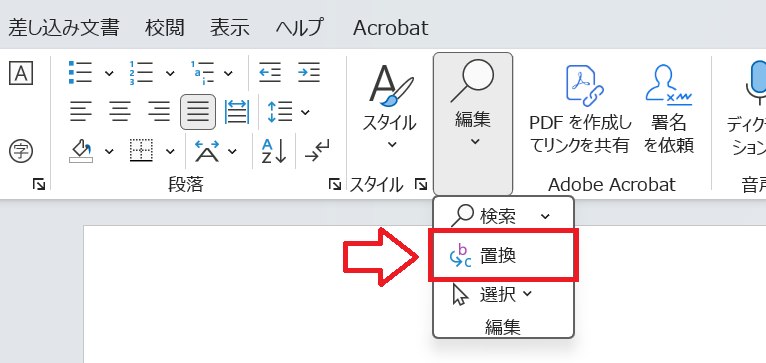
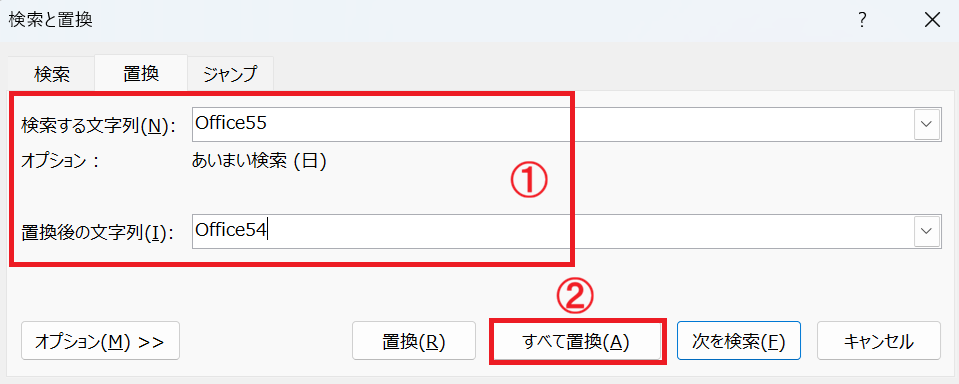
上記の操作で文書全体の文字を一括で置換できます。
検索で選択されている1件だけ置換したい場合は、「置換」ボタンを押してください。
選択した範囲だけを一括置換する
特定の段落など、文書の一部だけを変更したい場合は先に対象範囲をドラッグして選択しておきます。
その状態で[検索と置換]画面を開いて、変更前と変更後の語句を入力して[すべて置換]をクリックします。
文書の残りの部分も検索するか確認されたら[いいえ]を選びます。
文字を置換するためのショートカットキー
Windows 11でのWordで文字を置換するショートカットキーは「Ctrl+H」です。
Ctrlキー + Hキー
文書を開いた状態でCtrlキーを押しながらHキーを押すと、[検索と置換]画面の[置換]タブが開きます。
画面が開いたら置換前後の語句を入力し、まとめて置換する場合は[すべて置換]をクリックしてください。
文書内で文字や語句を探すときは、「Ctrl+F」で検索画面を開けます。
Wordで改行を置換・削除する方法
Wordの[検索と置換]を使うと、文章の途中に入った改行をまとめて削除する、改行をスペースに置き換えるなどができます。
私の場合、PDFのPCセットアップ手順書をWordに変換した際に、「Microsoft 365 アプリを起動し、」の後ろで改行され、「会社のアカウントでサインインします。」が次の行に移っていることがありました。
PDFをWordに変換すると、このように元の紙面の行末ごとに改行が入ることがあります。本文の途中に入った改行だけを消すには、まず行末の編集記号を確認することから始めます。
段落記号(^p)と行区切り(^l)を見分ける
行末の編集記号を確認するため、Wordの[ホーム]タブを開き、[段落]グループの[編集記号の表示/非表示]をクリックしてください。
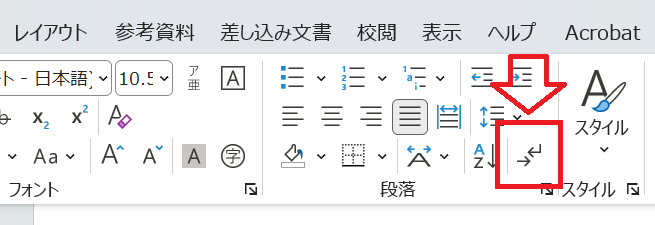
日本語版のWordでは、行末の記号を次のように見分けられます。
| 行末の記号 | 改行の種類 | [検索する文字列]に入力するコード |
|---|---|---|
| ↵ | 段落記号。Enterで新しい段落を始める | ^p |
| ↓ | 行区切り。Shift+Enterで同じ段落内の次の行に移る | ^l |
^l の最後の文字は、小文字の l(エル) です。用紙の右端で自動的に折り返した箇所には、行末に編集記号が表示されません。
改行を一括削除する・スペースに置き換える
文章の途中に入った改行を削除して前後の文字をそのままつなぐ場合は、[置換後の文字列]を空欄にしてください。
改行を削除して前後の文字をスペースで区切って1行にまとめたい場合は、半角スペースを1つ入力します。
Wordで改行を一括削除する・スペースに置き換える手順は以下の通りです。
- キーボードで「Ctrl+H」を押して[検索と置換]画面を開く
- 表示された[検索と置換]画面で[オプション]ボタンをクリックする
- 展開された検索オプションで[あいまい検索]と[ワイルドカードを使用する]にチェックが入っていれば外す
- [検索する文字列]に、削除したい改行の種類に応じて ^p または ^l を入力する
- [置換後の文字列]を空欄にするか、半角スペースを1つ入力する
- [置換]で対象を1つずつ置換するか、まとめて変更する場合は[すべて置換]をクリックする
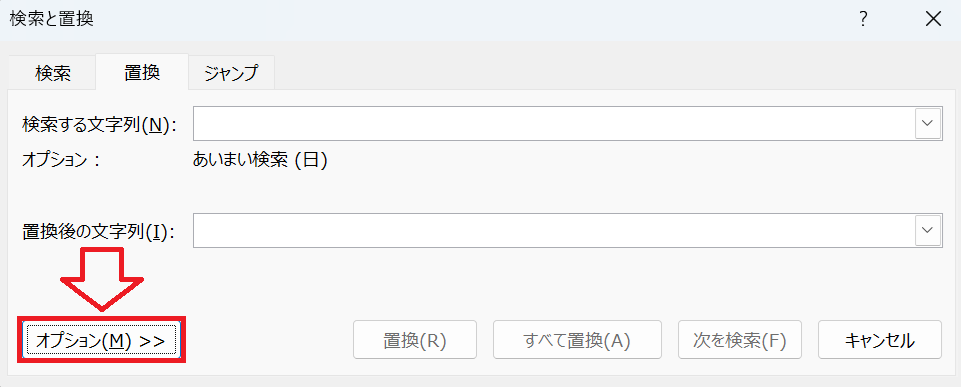
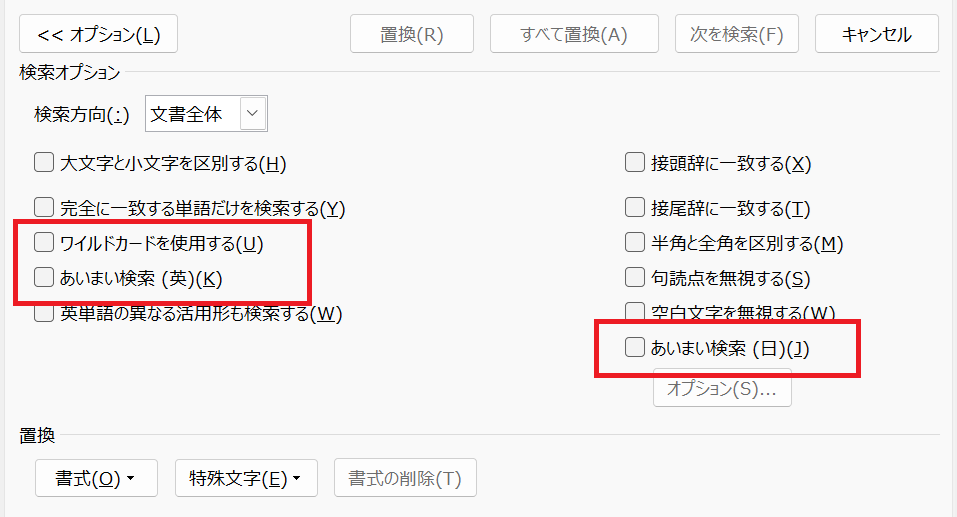
先ほどの手順書の例では、改行を空欄に置換すると「Microsoft 365 アプリを起動し、会社のアカウントでサインインします。」と、ひと続きの文になります。
社員名簿などで「山田」と「太郎」が別々の行に分かれている場合は、その間の改行を半角スペースに置換すると「山田 太郎」と1行にまとめられます。
見出しや箇条書きにも段落記号が使われています。本文の一部だけを整える場合は、先に対象範囲を選択してから置換を実行し、文書の残りの部分も検索するか聞かれたら[いいえ]を選んでください。
Wordでワイルドカードを使って置換する方法
Wordの[検索と置換]でワイルドカードを使うと、「半角数字が3桁続く」のように文字の並び方を条件にして検索できます。
たとえば「TOK-001」や「TOK-027」のように番号が1件ずつ異なる場合でも、数字を引き継ぎながら、共通する先頭部分だけを一括置換できます。
[ワイルドカードを使用する]を有効にする
ワイルドカードを使って置換する場合は、置換操作をする前に以下の操作で「ワイルドカードを使用する」を有効にしてください。
- キーボードで「Ctrl+H」を押して[検索と置換]画面を開く
- 表示された[検索と置換]画面で[オプション]ボタンをクリックする
- 展開された検索オプションで[ワイルドカードを使用する]にチェックを入れる
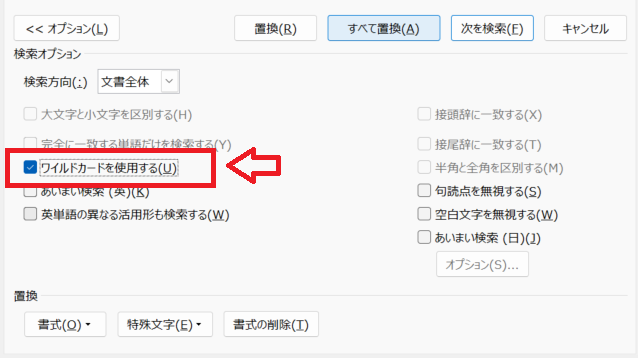
上記の操作により、ワイルドカードを使用した置換が可能となります。
よく使うワイルドカードと検索例
ワイルドカードを使った置換では、さまざまな記号を組み合わせて文字の種類や桁数を指定します。
ワイルドカードの記号の意味と、検索例を以下表に記します。
| ワイルドカード | 意味 | 検索例 |
|---|---|---|
| ? | 任意の1文字 | 第?回 で「第1回」「第A回」などを検索 |
| * | 0文字以上の任意の文字列 | 案内*メール で「案内メール」「案内用メール」などを検索 |
| [0-9] | 半角数字1文字 | 第[0-9]回 で「第1回」「第2回」などを検索 |
| {n} | 直前の文字や条件がちょうどn回続く | [0-9]{3} で「001」「027」など、数字が3桁続く部分を検索 |
| ( ) | 一致した文字列の一部をグループにする | ([0-9]{3}) で数字3桁をまとめ、置換後に \1 で呼び出す |
| < と > | 単語の先頭と末尾を指定する | <[0-9]{3}> で「001」のように独立した3桁の数字を検索 |
*は空白を含む広い範囲にも一致します。数字だけを探す場合は、[0-9] のように文字の種類を絞ると、目的の箇所を見つけやすくなります。
実例|連番を残して管理番号の先頭部分を置換する
ここでは実例として、東京オフィスのパソコン入れ替えに向けて、Wordの作業計画書にある「交換対象PC一覧」を更新する場面を考えます。
パソコンの管理番号は現在「TOK-001」のように「TOK-」に半角数字3桁が続くようになっています。
そこで管理番号の先頭を「TOK-」から「TYO-」に変更したいとします。機器台帳と照合できるよう、001や027といった連番は引き継ぐ必要があります。
このような場合では[ワイルドカードを使用する]にチェックを入れ、次のように入力します。
| 入力欄 | 入力する内容 |
|---|---|
| [検索する文字列] | <TOK-([0-9]{3})> |
| [置換後の文字列] | TYO-\1 |
([0-9]{3})は管理番号の数字3桁を1つのグループにします。置換後の「\1」は、丸括弧内の文字列を指します。「TOK-001 に一致した場合は001が入るので、結果はTYO-001となります。
まず最初は[次を検索]をクリックして「TOK-001」全体が選択されることを確認し、[置換]をクリックしてTYO-001になるか確かめます。
意図した結果になったら、[すべて置換]をクリックして、TOK-027やTOK-104など同じ形式の管理番号をまとめて変更しましょう。
まとめ
本記事「【Word】文字を一括置換する方法|ショートカットキー・改行・ワイルドカード」はいかがでしたか。
Windows 11のWordでは、[ホーム]タブの[置換]またはショートカットキーの「Ctrl+H」で[検索と置換]画面を開けます。
変更前と変更後の文字列を入力し、[すべて置換] をクリックすると、検索条件に一致する箇所をまとめて変更できます。
一括置換の前には[次を検索]ボタンを押して、対象を確認しておくこともおすすめです。同じ文字列でも残したい箇所がある場合は、変更したい箇所を選びながら[置換]で1件ずつ変更してください。
よくある質問(FAQ)
Wordで置換画面を開くショートカットキーは何ですか?
Windows 11のWordでは、Ctrl+H を押すと[検索と置換]画面の[置換]タブが開きます。
リボンから開く場合は、[ホーム]タブの[編集]グループにある[置換]をクリックします。
Wordで一括置換を元に戻すにはどうすればいいですか?
一括置換の直後なら、置換画面を閉じてショートカットキー「Ctrl+Z」を押すと元に戻せます。
置換後に別の編集をしている場合は、その編集から順に取り消されます。
Wordで選択した範囲だけを一括置換できますか?
はい、先に対象範囲を選択し、その状態で[検索と置換]を開いて[すべて置換]を実行します。
文書の残りの部分も検索するか聞かれたら、[いいえ]を選びます。
Wordで特定の文字や記号をまとめて削除できますか?
はい、置換機能を使うことで特定の文字や記号をまとめて削除できます。
たとえば、手順書に何度も出てくる「【下書き】」を消すには、[検索する文字列]に 【下書き】 を入力し、[置換後の文字列]を空欄にして[すべて置換]をクリックします。
Wordのワイルドカードを使いながら「?」や「*」そのものを検索できますか?
はい、ワイルドカードで「?」や「*」そのものを検索することは可能です。
[ワイルドカードを使用する]をオンにして、[検索する文字列]に「\?」または「\*」と入力します。記号の前に「\(バックスラッシュ)」を付けると、その記号自体を検索できます。
Web版のWordでも文字を置換できますか?
はい、Web版のWordでも置換機能を使うことができます。
文書を編集モードで開き、[ホーム]タブの[置換]を選びます。[置換]が見当たらない場合は、[検索]の横にある矢印を開いてください。
この記事の執筆者


 関連記事