【Word】目次ページの作り方|自動作成・更新・ページ番号・項目追加まで解説
公開日:更新日:
Wordで文書内に目次を自動作成する方法がわかります。見出しをもとに目次を作成し、変更に応じて簡単に更新できるようになります。ページ番号の表示や項目追加の方法についても解説します。

本記事ではMicrosoftのWordにおける、目次の作り方(自動作成・更新・ページ番号・項目追加)を詳しく解説していきます。
Wordでは目次を簡単に作成できる機能が備わっています。特に目次の自動作成では文書内の見出しをもとに目次を自動生成し、変更時の更新もボタン一つで実行できます。
目次はレポートや社内資料などのビジネス文書ではほぼ必須の項目です。相手にプロフェッショナルな印象を与えるためにも必ず覚えておきましょう。
本記事を通して、Wordの目次ページの作り方について理解を深めてください。
ここではMicrosoft 365による最新のWordを使用しています。
Microsoft 365とはMicrosoft社が提供しているOfficeアプリケーション(Outlook、Word、Excel、SharePoint、PowerPointなど)やサービスを利用できるサブスクリプション(月額課金制)のクラウドサービスです
Word:目次とは?できることとメリット
Wordの目次機能とは
WordはMicrosoftが開発・販売している文書作成ソフトであり、文書を作成するための豊富な機能を備えていることからビジネスから個人利用まで幅広く利用されています。
Wordでレポートや手順書、社内資料などの長い文書を作成する場合、目次を入れることはビジネス文書としてほぼ必須です。
目次には文書の各章の「見出し」と「ページ番号」を一覧で表示します。

目次を入れることで、どこに何が書いてあるか一目でわかるようになり、読みたい内容にスムーズにたどり着けるようになります
Wordにはこの目次を作成できる便利な機能が備わっています。Wordで目次を作成する方法には「自動作成」と「手動作成」の2種類があります。
目次の自動作成は文書内の見出しをもとに自動で目次を作成する方法です。目次の手動作成は自分で手入力して目次を作成する方法です。
目次の作成や更新が簡単に行えるため、ほとんどの方が目次の自動作成を使用しています。
目次機能の特徴
Wordの目次機能の特徴は以下の通りです。
- 見出しスタイルが設定されていれば自動で作成できる
- ページ番号も自動で反映される
- 目次をクリックすると該当箇所に移動できる
- 見出し内容を変更しても簡単に目次を更新できる
どんな文書で目次を使うか
目次は特に文書の内容が多いときに有効です。逆に1~2ページの短い文書では目次は必要あります。
以下のような文書では目次を使うことが多いです。
- 手順書・マニュアル
- 就業規則
- 仕様書
- プレゼン資料
- ページ数が多い会議資料
- 見出しが複数ある資料
ページ数が多くて見出しが複数ある文書では目次を付けておくことがお勧めです
Wordの目次の作り方|自動作成
見出しスタイルの設定
Wordで目次の自動作成を使って作成するには、文書の本文に見出しスタイルが設定されている必要があります。
もし目次に表示したい見出しに見出しスタイルを設定していなければ、以下の流れで見出しスタイルを適用してください。
- 目次に表示したい見出しにカーソルを置く
- ホームタブのスタイルグループにある「スタイル」<設定したい見出しスタイルを選択する

見出しスタイルには「見出し1」「見出し2」「見出し3」などのレベルが分かれています。これらは文章の階層構造を表すためであり、数字が小さいほど上位の見出しになります。
目次を挿入する手順
目次に表示したい見出しにスタイル設定ができたら、次に目次を任意の箇所に挿入します。
自動作成された目次を挿入する手順は以下の通りです。
- 目次を挿入したい箇所にカーソルを置く
- 画面上部で「参考資料」タブをクリックし、目次グループから「目次」<「自動作成の目次2」をクリックする

上記の操作で見出しスタイルをもとに作成された目次が挿入されます。
この操作では「自動作成の目次2」を選択したので目次タイトルが「目次」になりました。「自動作成の目次1」を選択すると目次タイトルは「内容」となります。
Wordの目次の作り方|手動作成
Wordの自動生成による目次ではなく、自分で直接入力して目次を作成できる手動作成の手順は以下の通りです。
- 目次を挿入したい箇所にカーソルを置く
- 画面上部で「参考資料」タブをクリックし、目次グループから「目次」<「手動作成目次」をクリックする

目次を更新する方法
目次を作成したあとでも文章を編集することはよくあります。その際に見出しを変更・追加したり、ページ番号が変わった場合は、目次の内容も最新の状態に更新する必要があります。
自動作成で目次を追加している場合は、以下の操作で簡単に目次を最新の状態に更新できます。
- 目次をクリックして選択する
- 目次の上部に表示される「目次の更新」をクリックする
- 表示された[目次の更新]ダイアログから更新する項目をチェックして「OK」をクリックする

![Word:[目次の更新]ダイアログから更新する項目をチェック](/static/image/1164/contents-update-select-choice.png)
目次の更新ダイアログでは以下2つの選択肢があります。
- ページ番号だけを更新する
- 目次をすべて更新する
文章を追加・削除して見出しのページ番号がずれただけの場合は、「ページ番号だけを更新する」を選択します。
見出しの追加・削除・変更やページ番号が変更された場合は、「目次をすべて更新する」を選択します。
更新ダイアログでは基本的に「目次をすべて更新する」を選択しておけば間違いないです
目次のページ番号
Wordの目次にはページ番号が表示されます。自動作成で目次を作成した場合、このページ番号は文書内の各見出しが実際に表示されているページをもとに自動で設定されます。
手動作成で目次を作成した場合は、ページ番号を自分で設定する必要があります。

ページ番号の更新
Wordで文章を追加・削除して各見出しのページ番号が変わった場合は目次の更新をする必要があります。
自動作成で作成した目次は前項で紹介している方法で目次を更新してください。手動作成の目次は自動で更新されないため、手動でページ番号の変更を行ってください。
ページ番号を途中から始める(目次ページを含めない)
目次ページにはページ番号を振らずに、本文が始まるページからページ番号を始める(目次ページを含めない)ことができます。
先頭にある目次ページはページ番号に含めない方法は以下の通りです。
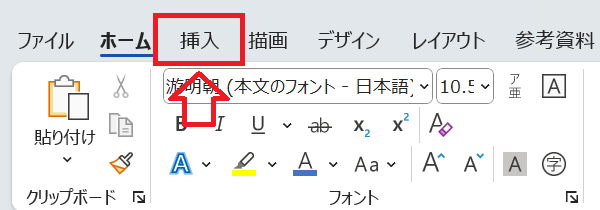
- 画面上部から「挿入」タブをクリックする
- リボン内の[ヘッダーとフッター]グループから「ページ番号」をクリックし、表示されたメニューから「ページ番号の書式設定」を選択する
- 表示された[ページ番号の書式]で「開始番号」を0に変更して「OK」をクリックする
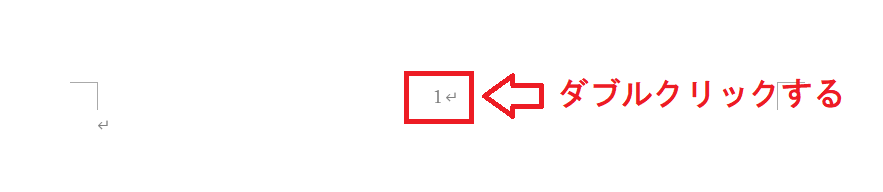
- ヘッダーまたはフッターをダブルクリックして編集可能状態にする
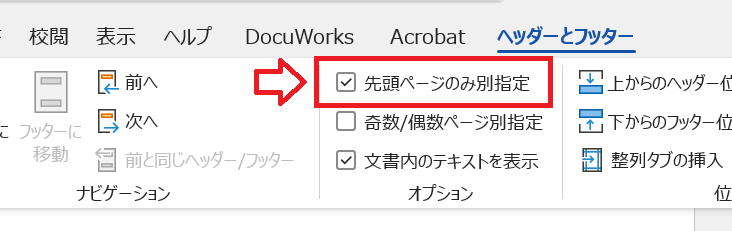
- 画面上部に「ヘッダーとフッター」タブが表示され、選択された状態となる。リボン内の[オプション]グループにある「先頭ページのみ別指定」をチェックする

![Word:[ページ番号の書式]で「開始番号」を0に変更](/static/image/1164/page-number-start-zero.png)
途中からページ番号を挿入する方法
Wordでは文書の各ページに連続したページ番号を挿入することができますが、ページ番号を表紙以外から(2ページ目から)または途中から入れることもできます。
詳しい方法については以下記事をご参照ください。
目次に項目を追加する方法
目次に見出し項目を追加する場合、まず最初に文書内の希望する箇所に見出しを追加します。
その後に目次を更新するようにしましょう。自動作成の目次では直接見出しを変更しないように注意してください。
自動作成の目次は直接編集しない。基本的に見出しスタイルで管理をする
目次が表示されない・作成できない場合
Wordで目次が正しく表示されない・作成できない問題が発生することがあります。
目次が表示されないとは、Wordの機能で目次を入れても目次の内容(見出しやページ番号)が正しく表示されない状態を意味します。目次が作成されないとは、Wordの機能で目次を挿入しても目次そのものが正常に作成されない(挿入されない)状態を意味します。
このような問題の原因と対処法については以下記事をご参照ください。

まとめ
本記事「【Word】目次ページの作り方|自動作成・更新・ページ番号・項目追加まで解説」はいかがでしたか。
ここでは以下の項目について解説してきました。
- Wordでの目次について
- 目次を作る方法(自動作成・手動作成)
- 目次を更新する方法
- 目次のページ番号について
- 目次に見出し項目を追加する方法
ビジネスでプロフェッショナルな文書をWordで作成するために、目次は必須の知識です。今後作成する文書には目次を追加できるようにしておきましょう。
よくある質問(FAQ)
目次のページ番号がずれているのはなぜですか?
Word文書を追加・削除したあとに見出しのページ番号が変わっていることが考えられます。
文書を修正したあとは「目次の更新」からページ番号を最新の状態に反映させてください。
目次を更新したが見出し項目が追加されないのはなぜですか?
考えられる原因として、追加した見出しに見出しスタイルが設定されていないことです。見出しに見出しスタイルが設定されているか確認してください。
また「目次の更新」をした際に「ページ番号だけを更新する」が選択されていることも考えられます。「目次をすべて更新する」を選択して更新してください。
目次をクリックしても該当の見出しに移動できないのはなぜですか?
キーボードのCtrlキーを押しながら目次の項目をクリックすることで移動できます。
目次を手動で編集してもいいですか?
手動作成した目次であれば、手動で編集してください。
自動作成した目次の場合は、見出しを追加したあとに「目次の更新」から最新の状態にしてください。
この記事の執筆者


 関連記事
関連記事