【Outlook】添付ファイルのプレビューを無効にする方法|プレビュー表示をオフにする
公開日:更新日:
Outlookで添付ファイルのプレビューを無効にする方法を解説します。また、プレビュー機能の概要や無効にするメリット、設定変更時の注意点、プレビューを無効にした後の添付ファイルの開き方についても紹介しています。

本記事ではMicrosoftのOutlookにおける、添付ファイルのプレビューを無効にする方法について詳しく解説していきます。
Outlookにはメールに添付されたファイルを閲覧ウィンドウで確認できるプレニュー機能が備わっています。
しかしプレビュー機能の不具合によって添付ファイルが表示されない、Outlookの動作が重い、などの事象が起きることがあります。またセキュリティ対策としてプレビュー機能を無効にすることを推奨している企業もあります。
本記事を通して、Outlookで添付ファイルのプレビューを無効にする方法について理解を深めてください。
ここではMicrosoft 365による最新のOutlookを使用しています。
Microsoft 365とはMicrosoft社が提供しているOfficeアプリケーション(Outlook、Word、Excel、PowerPointなど)やサービスを利用できるサブスクリプション(月額課金制)のクラウドサービスです
Outlookで添付ファイルのプレビューを無効にする方法
Outlookでは設定画面から添付ファイルのプレビュー機能を無効にすることができます。
プレビューを無効にすることで、添付ファイルをクリックしてもOutlook上にファイル内容が表示されなくなります。ファイルを開くには対応するアプリで開く必要があります。
ただプレビューを無効にできるのは従来のOutlook(Outlook classic)です。新しいOutlookではプレビューを無効にする機能は現時点(2026年6月)ではありません。
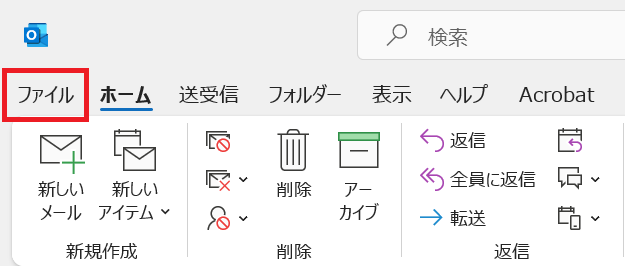
従来のOutlookで添付ファイルのプレビューを無効にする手順は以下の通りです。
- Outlookを起動し、画面左上にある「ファイル」をクリックする
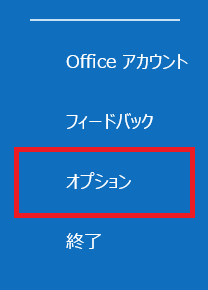
- 画面左側から「オプション」を選択する
- 表示された[Outlookのオプション]の左側のメニューから「トラストセンター」を選択し、画面右側で「トラストセンターの設定」をクリックする
- 次に左側のメニューから「添付ファイルの取り扱い」を選択し、画面右側にある「添付ファイルのプレビューをオフにする」をチェックして「OK」をクリックする
- Outlookを再起動する


上記の操作で添付ファイルのプレビュー機能は無効となり、添付ファイルをクリックしても閲覧ウィンドウで表示されなくなります。
Outlookの添付ファイルのプレビューとは
Outlookではメールに添付されたファイルを開かなくてもOutlook上で内容を確認できるプレビュー機能が備わっています。
プレビュー機能では添付ファイルをクリックすると、閲覧ウィンドウ内にファイル内容が表示されます。
メールに添付されたファイルの内容を素早く確認したい場合に便利な機能です。
プレビュー表示できる主なファイル形式には次のようなものがあります。
- PDFファイル
- Wordファイル
- Excelファイル
- PowerPointファイル
- テキストファイル
- 画像ファイル
しかし、セキュリティ上の理由や誤操作を防ぐために、このプレビュー機能を無効にする場合もあります。
添付ファイルの操作方法
ビジネスではファイルをメールに添付してファイルのやり取りを行うことが多いです。
そのため添付ファイルの基本的な操作(パソコンやOneDriveに保存、印刷、プレビューで確認)は理解しておく必要があります。
Outlookの添付ファイルの操作について詳しくは以下記事をご参照ください。
プレビューを無効にするメリット
Outlookの添付ファイルのプレビューは便利な機能ですが、無効にすることによるメリットもあります。
プレビューを無効にすることによる主なメリットは次の通りです。
- セキュリティリスクを軽減できる
- Outlookの動作遅延などを改善されることがある
- プレビューを表示する際の不具合を防げる
- 誤操作による意図しないプレビューを防げる
特に不審なメールの添付ファイルを誤ってプレビューしてしまうことが防げることが大きいメリットです。
添付ファイルのプレビューを無効にしてもファイルは開ける?
Outlookで添付ファイルのプレビューを無効にしても、添付ファイル自体を開くことは可能です。
ただ添付ファイルはOutlook上で内容が表示されなくなり、対応するアプリで開かれるようになります。
プレビューを無効にした後、添付ファイルを開きたい場合は添付ファイルをダブルクリックしてください。それによりWordやPDF、エクセルなど対応するアプリで添付ファイルが開きます。
プレビューを無効にすると、添付ファイルを1回クリックしてもなにも表示されません。ダブルクリックすると対応するアプリで開きます。
添付ファイルを開けない場合
添付ファイルのプレビュー機能のオン/オフに関係なく、添付ファイルを開くことができない問題が起きることがあります。
添付ファイルが開けない原因は、Outlookの不具合だけでなく、OfficeアプリやWindowsの設定、セキュリティソフトなどさまざまです。
受信したメールの添付ファイルが開けないと、業務に支障をきたす可能性があるため、早急に直すことが望ましいです。
Outlookで添付ファイルが開けないときの対処法について詳しくは以下記事をご参照ください。

また添付ファイルを頻繁に保存・管理する場合は、Power Automateを利用してSharePointへ自動保存することもできます。興味がある方は以下記事を確認してみてください。
まとめ
本記事「【Outlook】添付ファイルのプレビューを無効にする方法|プレビュー表示をオフにする」はいかがでしたか。
ここでは以下の項目について解説してきました。
- Outlookで添付ファイルのプレビューを無効にする方法
- 添付ファイルのプレビュー機能について
- プレビュー機能を無効にするメリット
- 添付ファイルのプレビューを無効にしたあとファイルを開く方法
- 添付ファイルが開けないときの対処法
Outlookでは添付ファイルのプレビューを無効にすることで、Outlook上で添付ファイルの内容が表示されなくなります。プレビュー機能の不具合が発生している場合や、セキュリティを重視したい場合に有効な設定です。
プレビューを無効にしていても添付ファイルをダブルクリックすれことで、対応するアプリで通常どおり開くことができます。
誤って添付ファイルをプレビューで開いてしまうことが多い方は、ぜひプレビュー機能を無効にしてみてください。
Outlookにはほかにも仕事で役に立つ機能がたくさん備わっています。下記記事ではOutlookの様々な便利な機能を紹介しています。ぜひご覧いただき、仕事に役立つ機能を見つけてみてください。
よくある質問(FAQ)
添付ファイルのプレビューを無効にすると添付ファイルは開けなくなりますか?
いいえ、添付ファイルのプレビューを無効にしても添付ファイルを開くことはできます。
添付ファイルをクリックすることによるプレビュー表示が無効になるだけで、添付ファイルをダブルクリックすれば対応するアプリで開くことができます。
プレビューを無効にすると閲覧ウィンドウでファイルの内容が表示されなくなりますか?
はい。プレビューを無効にするとPDFやWord、Excel、PowerPointなどのファイルが、Outlook上でプレビュー表示されなくなります。
プレビューを無効にしても元に戻せますか?
はい。設定からすぐにプレビューを有効に戻すことができます。
プレビューを再度有効にしたい場合は、トラストセンターの設定画面を開いて「添付ファイルのプレビューをオフにする」のチェックを外してください。
添付ファイルをクリックしても何も表示されません。
添付ファイルのプレビュー機能を無効にしていると、添付ファイルをクリックしてもなにも表示されません。
ファイルを開きたい場合は添付ファイルをダブルクリックして、対応するアプリで開いてみてください。
添付ファイルのプレビューを無効にするとセキュリティは向上しますか?
はい、セキュリティが向上することが期待できます。プレビューを無効にすることで、添付ファイルを誤ってプレビューしてしまうことを防げるからです。
不審なメールを扱う際のリスクを軽減できますが、完全なセキュリティ対策ではないため、不審な添付ファイルは開かないよう注意が必要です。
この記事の執筆者


 関連記事
関連記事