【Windows 11】タスクバーの日付に曜日を表示する設定方法
公開日:更新日:
Windows 11でタスクバーの日付に曜日を表示する設定方法わかります。「intl.cpl」で表示される画面から設定する方法が理解できます。さらに、おすすめの表示形式や書式コード、曜日が表示されない場合の対処法についても紹介します。
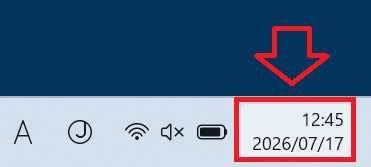
Windows 11のタスクバーの右端に表示される時計は、初期設定では「時間」「分」「日付」だけが表示され、曜日の表示がない状態です。
Windows 11では設定を変更することで、タスクバーの日付に曜日を表示できます。
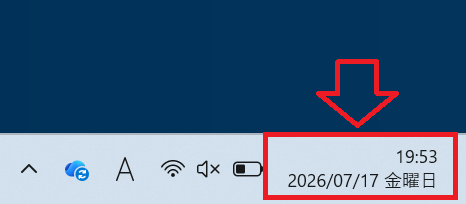
日付に曜日を表示するのは、仕事やスケジュール管理で曜日をすぐ確認したい方にとって便利な設定です。
本記事を通して、Windows 11でタスクバーの日付に曜日を表示する設定方法について理解を深めてください。
Windows 11でタスクバーの日付に曜日を表示する設定方法
Windows 11でタスクバーの日付に曜日を表示する設定方法は以下の通りです。
- キーボードで「Windowsキー」と「Rキー」を同時に押す
- 表示された[ファイル名を指定して実行]に「intl.cpl」と入力して「OK」をクリックする
- 表示された[地域]画面で「追加の設定」をクリックする
- 表示された[形式のカスタマイズ]画面で「日付」タブをクリックする
- データ形式項目の[短い形式]で「yyyy/MM/dd dddd」と入力して「OK」をクリックする
![Windows 11:[ファイル名を指定して実行]に「intl.cpl」と入力](/static/image/1191/run-intl-cpl.png)
![Windows 11:[地域]画面で「追加の設定」をクリック](/static/image/1191/local-additional-setting.png)
![Windows 11:[形式のカスタマイズ]画面で「日付」タブをクリック](/static/image/1191/click-date-tab.png)
![Windows 11:[短い形式]で「yyyy/MM/dd dddd」と入力して「OK」をクリック](/static/image/1191/data-format-add-dddd.png)
上記の操作により、日付に「〇曜日」という表記が追加されます。
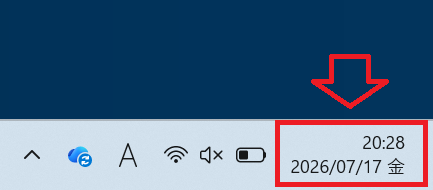
曜日を省略して表示したい場合は、「yyyy/MM/dd ddd」(連続するdが3つ)と入力してください。
そうすると「〇曜日」から曜日が省略されて表示されるようになります。
タスクバーの時計に秒を表示する方法
時刻を細かく確認したい方や作業時間を測りたい場面ではタスクバーの時計に秒数を表示しておきたいことがあります。
Windows 11では設定を変更することで、タスクバーの時計に秒まで表示できます。
詳しい設定方法については以下記事をご参照ください。
曜日の表示形式一覧
タスクバーの日付表示に使用する書式コードを変更することで、曜日の表示方法を自由にカスタマイズできます。
例えば、dddを使用すると「月」のような省略形、ddddを使用すると「月曜日」のようなフル表示になります。
また、カッコを付けたり、年を省略したりすることで、見た目や表示スペースに合わせたレイアウトに変更することも可能です。
以下では、タスクバーで利用できる代表的な曜日の表示形式と、それぞれの特徴を紹介します。用途に合わせて、自分が見やすい表示形式を選んでみてください。
| 書式コード(短い形式) | タスクバーの表示例 | 用途・特徴 |
|---|---|---|
| yyyy/MM/dd ddd | 2026/05/04 月 | 最も一般的な設定。曜日を省略形で表示する。 |
| yyyy/MM/dd dddd | 2026/05/04 月曜日 | 曜日をフル表示でき、見やすさを重視したい場合におすすめ。 |
| yyyy/MM/dd ‘(‘ddd’)’ | 2026/05/04 (月) | 曜日をカッコ付きで表示し、日付との区切りが分かりやすい。 |
| MM/dd ddd | 03/30 月 | 年を省略して表示スペースを節約できる。 |
| MM/dd ‘(‘ddd’)’ | 03/30 (月) | コンパクトで見た目もすっきりした表示になる。 |
タスクバーの表示領域が限られているため、dddを使用したコンパクトな表示がおすすめです。
タスクバーに曜日を表示する際の注意点
Windows 11では紹介した方法でタスクバーの日付に曜日を追加できますが、日付のみを表示している場合よりもタスクバーの表示領域を多く使用します。
特に「月曜日」のようにフル表示(dddd)を設定すると文字数が増え、日付の表示が窮屈になることがあります。
曜日が表示されないときの対処法
タスクバーの日付に曜日が表示されない場合は、以下の対処法を試してみてください。
- パソコンを再起動する
- 日付の書式が正しく設定されているか確認する
- Windows Updateを実行する
パソコンを再起動する
曜日の表示設定を変更しても反映されない場合は、パソコンを再起動することで表示されることがあります。
一時的なシステムの不具合や表示のキャッシュが原因で反映されていないケースもあるため、まずは再起動を試してみてください。
日付の書式が正しく設定されているか確認する
タスクバーに曜日が表示されない場合は、日付の書式が正しく設定されていない可能性があります。
曜日を表示するには、日付の書式に「ddd」または「dddd」が含まれている必要があります。
また書式コードに誤字や不要な文字が含まれていると、意図したとおりに表示されないことがあります。
設定した書式を確認して、間違いがないかもう一度確認してみてください。
Windows Updateを実行する
Windows 11のバージョンが古い場合や、一時的な不具合が発生している場合は、Windows Updateを実行することで改善することがあります。
以下記事を参考にして、Windows Updateを実行してください。

まとめ
本記事「【Windows 11】タスクバーの日付に曜日を表示する設定方法」はいかがでしたか。
ここでは以下の項目について解説してきました。
- Windows 11でタスクバーの日付に曜日を表示する方法
- 曜日の表示形式一覧
- タスクバーに曜日を表示する際の注意点
- 曜日が表示されないときの対処法
曜日を追加すると、カレンダーを開かなくても現在の曜日をすぐに確認できるため、仕事や日常生活で便利です。
この記事を参考に、自分が見やすい表示形式へカスタマイズして、より使いやすいWindows 11環境を作ってください。
よくある質問(FAQ)
曜日表示の設定をしましたが曜日が表示されないのですが、どうしたらいいですか?
まずは日付の書式にdddまたはddddが含まれているか確認してください。
それでも表示されない場合は、パソコンを再起動したり、Windows Updateを実行したりしてみてください。
タスクバーに曜日だけを表示することはできますか?
Windows 11ではタスクバーに曜日だけ表示することはできません。
Windows 11では日付表示の書式を変更することで曜日を追加できますが、タスクバーには日付と曜日がセットで表示されます。
曜日が「Sunday」のように英語で表示されてしまうのはなぜですか?
OSの表示言語設定が英語に設定されているためです。
設定アプリの「言語と地域」から、表示言語を「日本語」に変更することで日本語の曜日で表示されます。
「ddd」と「dddd」の違いは何ですか?
dddは曜日を省略形で表示する書式です。日本語環境では「月」「火」「水」のように表示されます。
ddddは「月曜日」「火曜日」のように曜日をフル表示する書式です。表示スペースを節約したい場合はdddがおすすめです。
この記事の執筆者


 関連記事
関連記事