【Windows 11】Windows Updateのやり方|更新手順と履歴の確認方法
公開日:更新日:
Windows 11でのWindows Updateのやり方がわかります。あわせて、パソコンが最新の状態になっているか確認する方法や更新履歴の確認方法も理解できます。Windows Updateで定期的に更新を行い、セキュリティの強化・バグの修正・新機能の追加をしましょう。

本記事ではWindows 11における、Windows Updateのやり方や履歴の確認方法について詳しく解説していきます。
Windows Updateはセキュリティの強化や脆弱性の修正などを行い、OSやソフトを最新の状態にするための機能です。
基本的には自動でダウンロードおよびインストールされますが、状況によっては手動で更新を実行したり、更新履歴を確認したりする必要があります。
そのためWindows Updateの実行手順や更新履歴の確認方法をあらかじめ理解しておくことが重要です。
本記事を通して、Windows 11でWindows Updateのやり方や更新履歴の確認方法について理解を深めてください。
Windows Updateとは
Windows UpdateとはWindows OSや関連ソフトを最新の状態に更新するための機能です。
Windowsには標準で備わっており、インターネット経由で更新プログラムをダウンロード・インストールします。
Windows Updateによって以下の項目が実行されます。
- 不具合(バグ)の修正
- セキュリティの強化
- 新機能の追加
- プリンターやWi-Fiなどハードウェアのドライバー更新
セキュリティを最新に保ち、不具合が修正されるため、定期的にWindows Updateをすることが推奨されます。
企業の環境にもよりますが、基本的にWindows Updateは自動的に実行されます。しかし自動更新が行われないケースやすぐに最新の状態にしたい場面もあるため、手動でWindows Updateを実行する手順は覚えておく必要があります。
通常はバックグラウンドで自動的にWindows Updateによるダウンロード・インストールが実行され、必要な場合にのみ再起動の通知が表示されます
Windows Updateによる更新をしないとどうなる?
前項で解説しているようにWindows Updateを行うことで、セキュリティを常に最新の状態に保ち、不具合の修正・機能の追加がされます。
このWindows Updateによる更新をしないということは大きなリスクを伴います。具体的には次のようなリスクが大きくなります。
- 脆弱性が放置されセキュリティリスクが高まる
- ランサムウェアの感染リスクが高まる
- OSやソフトの不具合やエラーがそのままの状態となる
- 新しく追加された機能が利用できない
- 思いもしないエラーが発生する
- アップデートされたアプリが利用できなくなる
- 個人情報や社外秘の情報が漏洩するリスクが高まる
上記のようなリスクを伴うため、Windows Updateは必ず定期的に実行することが推奨されます。
ほとんどの企業では定期的にWindows Updateを実行することが必須となっています
Windows 11:Windows Updateを行う方法
設定アプリからWindows Updateを行う方法
Windows 11では設定アプリからWindows Updateを行うことができます。詳しい流れは以下の通りです。
- タスクバーにあるスタートボタンをクリックし、表示された画面から「設定」を選択する
- 表示された設定画面の左側にあるメニューから「Windows Update」を選択する
- ダウンロード可能なUpdateがあればインストールを実行する
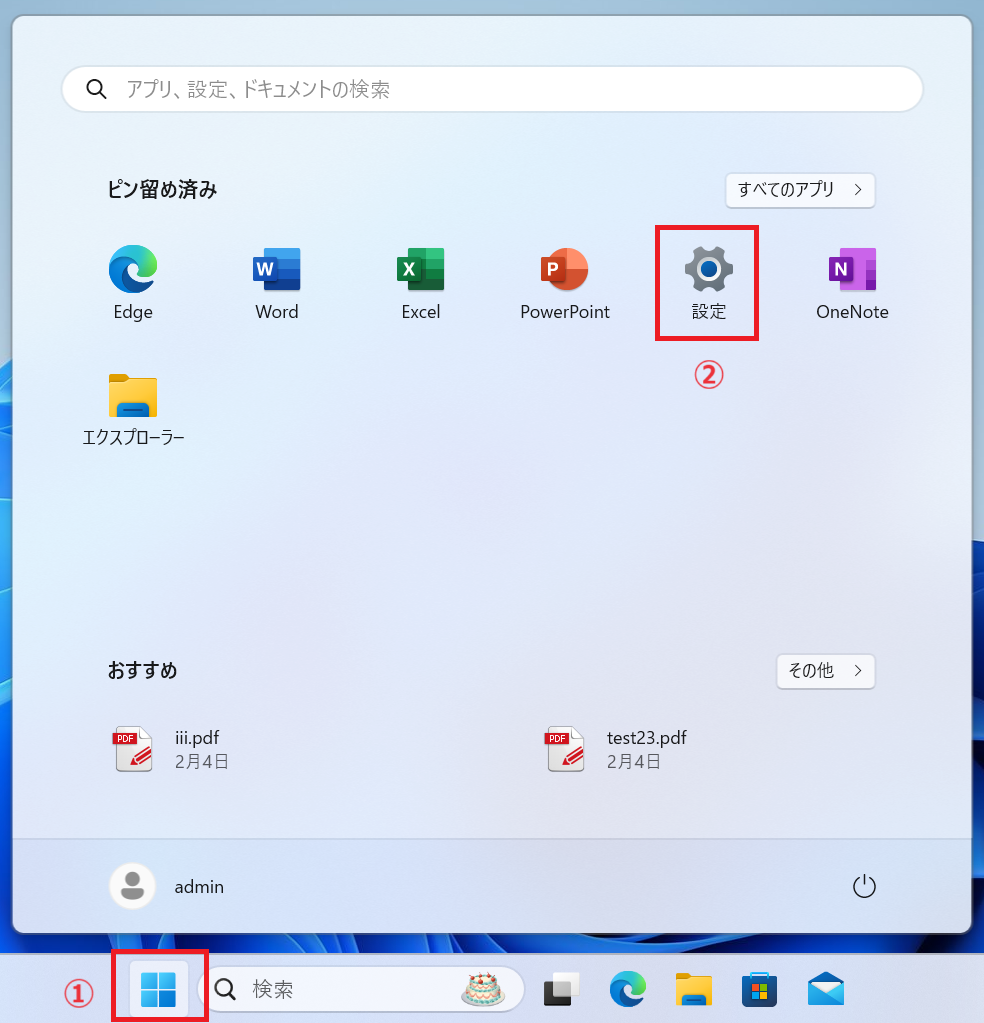
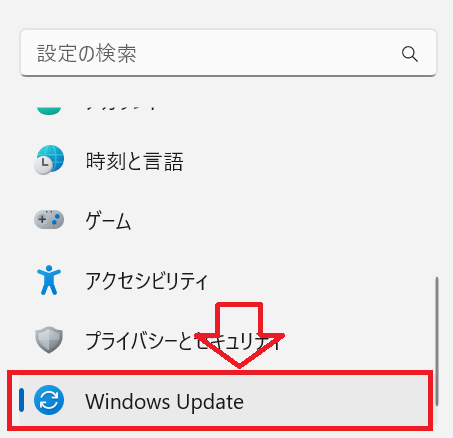
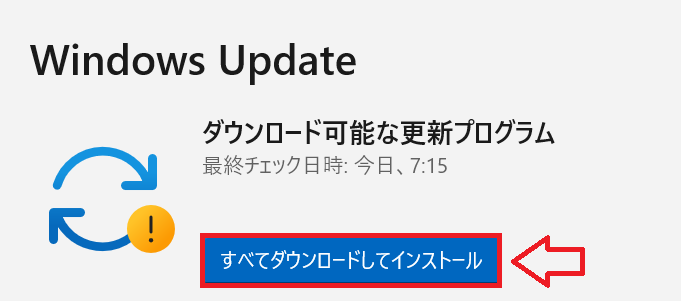
Windows Updateの画面で「更新プログラムのチェック」というボタンが表示されていれば、それをクリックしてください。

Windows Updateを行ったら必要に応じてパソコンの再起動をしてください。
オプションの更新プログラムのダウンロードとインストール
オプションの更新プログラムとは自動ではインストールされない更新情報です。オプションの更新プログラムには主に「ドライバーの更新プログラム」「一部不具合の修正」が含まれます。
オプションの更新プログラムはすべてのユーザーに必要であるわけではないため、各ユーザーが判断・選択して更新します。
Wi-Fiやプリンター、周辺機器などで問題が発生している場合は、該当するオプション更新を適用することで問題が改善することがあります。
Windows 11でWindows Updateではインストールされない、オプションの更新プログラムを実行する手順は以下の通りです。
- タスクバーにあるスタートボタンをクリックし、表示された画面から「設定」を選択する
- 表示された設定画面の左側にあるメニューから「Windows Update」を選択する
- 表示された[Windows Update]画面から「詳細オプション」をクリックする
- 表示された[詳細オプション]画面の[追加オプション]項目にある「オプションの更新プログラム」をクリックする
- インストールしたい更新プログラムをチェックして「ダウンロードとインストール」をクリックする
![Windows11:[Windows Update]画面から「詳細オプション」をクリック](/static/image/1167/windows-update-option-details.png)


Windows Updateができているか確認する方法
最新の状態か確認する方法
Windows Updateは基本的に自動で行われますが、正常に更新されているか定期的に確認することが重要です。
Windows Updateによって最新の状態に更新されているか確認するため、まず以下の操作でWindows Update画面を表示してください。
- タスクバーにあるスタートボタンをクリックし、表示された画面から「設定」を選択する
- 表示された設定画面の左側にあるメニューから「Windows Update」を選択する
表示されたWindows Update画面で「最新の状態です」と表示されていれば、正常に更新されていると判断できます。

Windows Updateで更新があるか確認する方法
Windows Update画面で「最新の状態です」と表示されていても、そのあとに新しい更新プログラムが公開されていることがあります。
そのため時間があるときは「更新プログラムのチェック」をクリックして、最新の更新プログラムがあるかどうか確認してみてください。
Windows Updateの履歴を確認する方法
Windows Updateでは過去にインストールされた更新プログラムを確認することができます。
更新履歴を確認することでどの更新プログラムが、いつ、正常にインストールされたかが確認できます
Windows 11でWindows Updateの更新履歴を確認する方法は以下の通りです。
- タスクバーにあるスタートボタンをクリックし、表示された画面から「設定」を選択する
- 表示された設定画面の左側にあるメニューから「Windows Update」を選択する
- 表示された[Windows Update]画面で「更新の履歴」をクリックする
![Windows 11:[Windows Update]画面で「更新の履歴」をクリック](/static/image/1167/windows-update-check-history.png)
Windows Updateを行う際の注意点
Windows Updateは必ず行う必要がある重要な機能です。しかし更新によって思わぬトラブルにつながることがあります。
Windows Updateでは以下の点を注意して行うようにしてください。
- 更新中にパソコンの電源を切らない
- 更新後は再起動が必要になる場合がある
- 時間に余裕がないときに実施しない
- 更新後に不具合が発生することがある
- インターネットの環境に注意する
更新中にパソコンの電源を切らない
Windows Update中は絶対にパソコンの電源を切らないようにしてください。
Windows Updateではシステムファイルやドライバーなどが書き換えられます。その途中で電源を切ってしまうと、最悪の場合でパソコンが正常に起動しなくなります。
特に「更新しています」「コンピューターの電源を切らないでください」と表示されている間は、更新が終了するまでそのまま待つようにしてください。
更新後は再起動が必要になる場合がある
Windows Updateによる更新後は再起動が必要になる場合があります。
再起動を行うことで更新内容が適用されるため、更新後に再起動を行わないと更新していない状態のままとなります。
そのため「再起動が必要です」と表示された場合は、できるだけ早くパソコンの再起動を実行するようにしてください。
時間に余裕がないときに実施しない
Windows Updateは更新内容によっては1時間以上かかることがあります。特に大型アップデートでは通常の更新よりも多くの時間がかかります。
Windows Updateによる更新中はパソコンが利用できない時間が発生することがあるため、忙しい時間帯に更新することは避けるようにしましょう。
Windows Updateは業務終了後や休憩時間など時間に余裕があるときに行う
更新後に不具合が発生することがある
Windows Updateによる更新後に不具合が発生することがあります。
もしWindows Update後になにかしらの不具合が発生した場合は、Windows Updateの更新履歴を確認しましょう。
必要によっては直前にインストールした更新プログラムをアンインストールしてください。
インターネットの環境に注意する
Windows Updateを実行する際はインターネット速度や通信が安定した環境で行うようにしてください。
更新内容によっては更新プログラムの容量が数GBになることがあるため、インターネット速度が遅いと更新完了まで数時間かかってしまいます。
またテザリングやモバイルWi-Fiなど従量制課金の環境ではデータ通信量が大きくなる点にも注意してください。
Windows Updateが進まない・止まる問題の解決方法
Windows Updateでは次のような問題が発生することがあります。
- Windows Updateを実行したが途中から進まない、止まる
- Windows Updateで再起動してから終わらない
この問題の原因としては、インターネット接続の不具合、Cドライブの空き容量不足、Windows Update関連ファイルの破損、セキュリティソフトの干渉、システムファイルの異常などが考えられます。
また、大型アップデートでは更新処理に時間がかかり、一時的に止まっているように見える場合もあります。
Windows Updateが進まない・終わらない場合の対処法については以下記事をご参照ください。

まとめ
本記事「【Windows 11】Windows Updateのやり方|更新手順と履歴の確認方法」はいかがでしたか。
ここでは以下の項目について解説してきました。
- Windows Updateについて
- Windows Updateによる更新の必要性
- Windows 11でWindows Updateを行う方法
- Windows Updateができているか確認する方法
- Windows Updateの更新履歴を確認する方法
- Windows Updateを実行する際の注意点
Windows Updateはセキュリティの観点から非常に重要な機能の一つです。セキュリティリスクを減らすためにも、定期的にWindows Updateを手動で行い、最新の状態にするようにしてください。
よくある質問(FAQ)
Windows Updateはしないといけませんか?
はい、Windows Updateは必ず実行する必要があります。
Windows Updateにはセキュリティ対策や不具合の修正が含まれており、更新を行わないとセキュリティリスクが高まります。
Windows Updateはどのくらい時間がかかりますか?
更新内容によって時間は大きく異なります。小さい更新であれば数分で終わりますが、大型のアップデートであれば数時間かかることもあります。
そのためWindows Updateを行う際は時間に余裕があるときに行うようにしましょう。
Windows Updateによる更新中にパソコンの電源を切ってもいいですか?
いいえ、パソコンの電源は絶対に切らないようにしてください。更新中は更新が完了するまで、必ずそのまま待つようにしましょう。
更新中にパソコンの電源を切ってしまうと、最悪のケースではパソコンが起動しなくなります。
Windows Updateの自動更新を止めることはできますか?
はい、一定期間だけ更新を停止することはできます。Windows Update画面から停止期間を指定して停止することができます。
しかし長期間更新を停止するとセキュリティリスクが高まるため、できるだけ早く更新を再開するようにしましょう。
更新履歴は削除できますか?
いいえ、基本的に更新履歴を削除することはできません。
過去にどのような更新が適用されたか確認できる重要な情報であるため、更新履歴は削除できない仕様となっています。
この記事の執筆者


 関連記事
関連記事