【Windows 11】Windows Updateが進まない・終わらない原因と対処法
公開日:更新日:
Windows 11でWindows Updateが進まない・終わらないときの対処法がわかります。この問題の原因としてインターネット接続の不具合、Cドライブの空き容量不足などが考えられます。紹介している12個の対処法でほとんどのケースで問題を解決できます。

本記事ではWindows 11における、Windows Updateが進まない・終わらない・止まる問題の原因と対処法について詳しく解説していきます。
Windows Updateはセキュリティの強化や脆弱性の修正などを行い、OSやソフトを最新の状態にするための機能です。セキュリティを最新に保ち、不具合を修正するためにも定期的にWindows Updateをすることが推奨されます。
しかしこのWindows Updateが進まない・終わらない問題が発生することがあります。
Windows Updateによる更新を適用しないまま利用を続けると、ウイルス感染や情報漏えいなどのセキュリティリスクが高まるため、すぐに問題を解決することが重要です。
本記事を通して、Windows 11でWindows Updateが進まない・終わらない原因と対処法について理解を深めてください。
Windows Updateが進まない・終わらない問題とは
Windows UpdateとはWindows OSや関連ソフトを最新の状態に更新するための機能です。
Windowsには標準で備わっており、インターネット経由で更新プログラムをダウンロード・インストールします。
セキュリティを最新に保ち、不具合が修正されるため、定期的にWindows Updateをすることが推奨されます。
Windows 11でWindows Updateを実行する方法については以下記事をご参照ください。

このWindows Updateで次のような問題が発生することがあります。
- Windows Updateを実行したが途中から進まない、止まる
- Windows Updateで再起動してから終わらない
Windows Updateを実行したが途中から進まない
Windows Updateを実行すると更新プログラムのダウンロードやインストールが開始され、現在の進捗状況が画面上に表示されます。
しかし途中からWindows Updateのダウンロード・インストールの進捗が進まなくなり、更新処理が止まったような状態になることがあります。
たとえば次のような状況です。
- 「更新プログラムをダウンロードしています」から進まない
- 「ダウンロード中 10%」のまま変わらない
- 「インストール中 20%」で止まる

Windows Updateで再起動してから終わらない
Windows Update後に更新プログラムを反映させるためにパソコンを再起動することがあります。
この再起動をしたあとに更新処理が終わらず、同じ画面・状態のまま進まなくなる状態になることがあります。
たとえば次のような画面表示から進まず、表示され続ける状態です。
- 更新プログラムを構成しています
- 更新しています ○%
- 電源を切らないでください
- しばらくお待ちください
Windows Updateが進まない・終わらない原因
Windows 11でWindows Updateが進まない・終わらない問題は以下の原因が考えられます。
- インターネットが不安定
- Windows Updateの一時ファイルが破損している
- パソコンの空き容量が不足している
- 必要なサービスが停止している
- VPNにより妨げられている
- セキュリティソフトまたはファイアフォールの影響
- パソコンに接続している周辺機器の影響
- 単に大型アップデートで時間がかかっている
- ノートパソコンでバッテリー残量が少ない
これら原因の対処法を次項より解説いたします。
Windows Updateが進まない・終わらないときの対処法
Windows 11でWindows Updateが進まない・終わらないときは以下の対処法を行ってください。
- しばらく待つ
- 周辺機器をすべて外す
- ACアダプターを接続する
- パソコンを再起動(強制シャットダウン)する
- インターネットの接続を確認する
- VPNを切断する
- Cドライブの空き容量を増やす
- Windows Updateトラブルシューティングツールを実行する
- セキュリティソフトを停止する
- Windows Updateに関連するサービスを確認・開始する
- Windows Updateのキャッシュを削除する
- システムファイルを修復する
しばらく待つ
Windows Updateは更新内容によって多くの時間がかかることがあります。特に大型アップデートでは数時間かかることは珍しくありません。
画面に表示されている進捗率が止まっているように見えても裏で処理が進んでいることがあります
まずは1~2時間ほど待ってみて、変化がないか確認してください。数時間経っても変化がない場合はなにかしらの問題が発生していることが考えられます。
周辺機器をすべて外す
パソコンに接続している周辺機器が原因で更新が進まないことがあります。
USBメモリや外付けHDD、プリンター、スキャナー、USBハブなどが接続されていると互換性の問題やドライバー不具合などの問題が発生しやすいです。
Windows Updateで問題が発生した際は、周辺機器をすべて取り外してから再度Windows Updateを実行してみてください。
再起動後に止まる問題は接続されている周辺機器が原因であることが多いです
ACアダプターを接続する
ノートパソコンの場合、バッテリー残量が不足すると更新が正常に完了しないことがあります。
Windows Updateの更新中はACアダプターを接続しておくようにしましょう。
パソコンを再起動(強制シャットダウン)する
Windows Updateが停止している場合は一度再起動を試してみてください。再起動後に再度Windows Updateを実行すると問題なく進むことがあります。
再起動の処理中で止まっている場合は、パソコンの強制シャットダウンをしてください。強制シャットダウンは電源ボタンを10秒ほど長押しで実行できます。
ランプが消えたらシャットダウンが完了しているので、再度電源ボタンを押して起動してください。
パソコンを強制シャットダウンするためには電源ボタンをランプが消えるまで長押しします。だいたい十数秒押し続けてください。
また再起動ではなく、完全シャットダウンをすることもお勧めです。完全シャットダウンとはメモリやドライバーの情報などすべてのデータを消去してパソコンの電源を完全に切る操作です。
Windows 11で完全シャットダウンを実行する方法については以下記事をご参照ください。
インターネットの接続を確認する
Windows Updateではインターネットを通して更新プログラムをダウンロードします。
そのためインターネットが接続されていない、回線が不安定、速度が遅いと更新が進まないです。そのため、インターネットの状態や速度が安定しているか確認してください。
パソコンがインターネットに繋がらない場合は、以下記事で紹介している対処法を試して、インターネットに接続されるようにしてください。
VPNを切断する
VPNを接続していると通信速度の低下やインターネット接続の不安定に繋がる可能性があります。
またVPNによって会社の通信制限やフィルタリングが原因でWindows Updateに問題が発生することも考えられます。
Windows UpdateはVPNを接続してない状態で実行するようにしてください。
Cドライブの空き容量を増やす
Windows Updateでは更新ファイルのダウンロードやバックアップファイルの作成などの処理を行うため、多くのストレージ容量を使用します。
そのためCドライブの空き容量が不足していると更新ファイルの保存などができず、Windows Updateが進まなくなる問題が発生します。
目安としては5GB~20GBの空き容量がある状態でWindows Updateを実行してください。
特に大型アップデートでは多くの空き容量が必要となるため、20GBほどは容量を確保しておきましょう
Windows Updateトラブルシューティングツールを実行する
Windows 11にはWindows Updateが進まない・終わらない場合に有効なWindows Updateのトラブルシューティングツールが備わっています。
トラブルシューティングツールを実行することで、Windows Updateの問題を検出・修復してくれます。
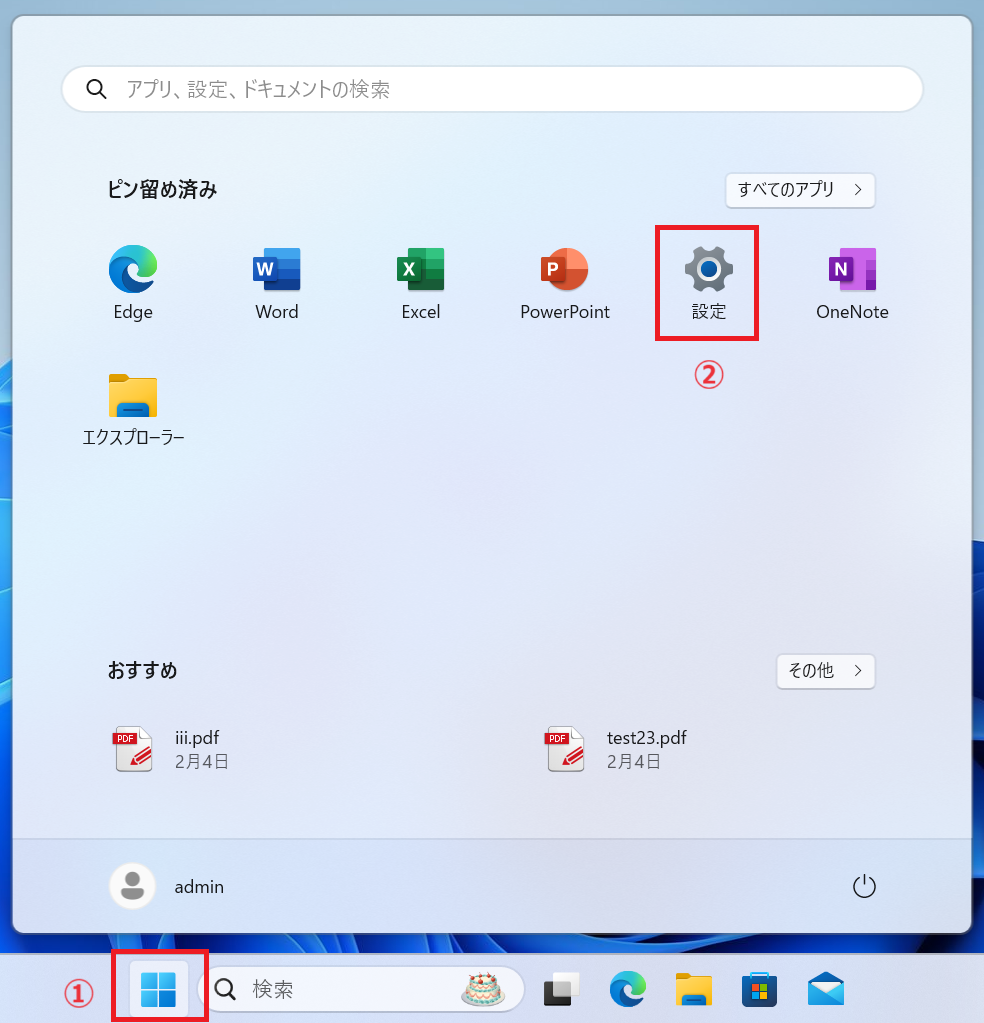
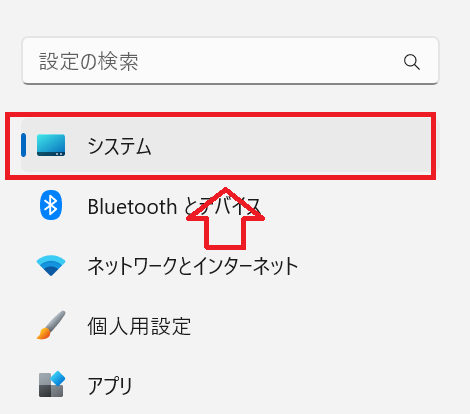
Windows Updateのトラブルシューティングツールは以下の操作で実行できます。
- タスクバーにあるスタートボタンをクリックし、表示された画面から「設定」を選択する
- 表示された設定ウィンドウの左側メニューから「システム」をクリックする
- 表示されたシステム画面から「トラブルシューティング」をクリックする
- 次の画面でオプション項目にある「その他のトラブルシューティングツール」を選択する
- 次の画面で「Windows Update」の右側にある「実行する」ボタンをクリックする
- 表示された画面の指示に従ってトラブルシューティングを行う


セキュリティソフトを停止する
パソコンで動いているセキュリティソフトを一時的に停止することは有効な対処法の一つです。
セキュリティソフトは常にパソコン内を監視しており、Windows Updateによるファイルの書き換えなどの処理を不正・危険な動作と認識してしまう場合があります。
このセキュリティソフトの誤認識によりWindows Updateの更新処理が停止することがあります。
Windows Updateによる更新が進まない場合は、一時的にセキュリティソフト(ウイルス対策ソフト)を一時的に停止してみてください。
Windows Updateに関連するサービスを確認・開始する
Windows Updateではバックグラウンドで複数のサービスが動いており、これらサービスが正常に動作していないとWindows Updateが止まることがあります。
Windows Updateの正常動作には以下サービスが動作している必要があります。
- Windows Update
- Background Intelligent Transfer Service(BITS)
- Cryptographic Services
各サービスの動作の確認および開始する方法は以下の通りです。
- キーボードで「Windowsキー + Rキー」を同時に押す
- 表示された[ファイル名を指定して実行]画面で「services.msc」と入力して「OK」をクリックする
- 表示された[サービス]ウィンドウからWindows Update関連サービスを探し、右側にある[状態]を確認する
- 状態が「停止」になっていたら、右クリックして表示されるメニューから「開始」を選択する
![Windows11:[ファイル名を指定して実行]画面で「services.msc」と入力](/static/image/1123/services-msc.png)
![Windows 11:[サービス]ウィンドウからWindows Update関連サービスの[状態]を確認](/static/image/1168/check-windows-update-services-status.png)
各サービスがすでに実行中だった場合は一度サービスを「再起動」して、Windows Updateが正常に動作するか確認してください。

Windows Updateのキャッシュを削除する
Windows Updateを実行するとダウンロードした更新プログラムのデータを一時的にパソコン内に保存します。これがWindows Updateのキャッシュです。
このキャッシュが破損すると、Windows Updateが進まない・終わらないといった問題が発生します。
Windows Updateのキャッシュが破損することで更新処理が正常に進まなくなる
この問題を解決する方法として、Windows Updateのキャッシュ削除を行います。
キャッシュ削除するには、まず管理者としてコマンドプロンプトを開きます。次に以下のコマンドを順番に実行してください。
net stop wuauserv
net stop bits
net stop cryptsvc
ren C:\Windows\SoftwareDistribution SoftwareDistribution.old
ren C:\Windows\System32\catroot2 catroot2.old
net start wuauserv
net start bits
net start cryptsvc
上記コマンドを実行したら、パソコンを再起動し、Windows Updateを再度実行してください。
システムファイルを修復する
Windows UpdateではWindowsのシステムファイルを利用しており、システムファイルが破損していると、Windows Updateが正常に動作しなくなります。
管理者としてコマンドプロンプトを開き、以下コマンドを順番に実行することで、システムファイルを修復することができます。
sfc /scannow
DISM /Online /Cleanup-Image /RestoreHealth
上記コマンドを実行したらパソコンを再起動し、Windows Updateが正常に動作するか確認してみてください。
まとめ
本記事「【Windows 11】Windows Updateが進まない・終わらない原因と対処法」はいかがでしたか。
ここでは以下の項目について解説してきました。
- Windows Updateが進まない・終わらない問題について
- Windows Updateが進まない・終わらない原因
- Windows Updateが進まない・終わらないときの対処法
Windows Updateは脆弱性の修正や不具合の修正、新しい機能追加などを行う重要な機能です。
更新を適用しないまま利用を続けると、ウイルス感染や情報漏えいなどのセキュリティリスクが高まるため、定期的にWindows Updateを実行することが重要です。
Windows Updateが進まない・終わらないときは速やかに本記事で紹介している対処法を実践し、問題を解決するようにしてください。
よくある質問(FAQ)
Windows Updateが進まないときはどのくらい待てばいいですか?
通常の更新であれば数分~20分程度ですが、大型アップデートでは1~2時間ほどかかる場合があります。
進捗率が全く進んでいない場合でも、内部では処理が進んでいることがあります。そのため1~2時間は様子を見てください。
数時間経ってもまったく変化がない場合は問題が発生している可能性が高いです。
Windows Updateが0%のまま進まないです。原因は何ですか?
Windows Updateが0%から進まない原因の一つとして、大型アップデートで単に時間がかかっていることが考えられます。
その他にネット回線速度が遅い、VPNに接続している、セキュリティソフトの干渉、キャッシュの破損などさまざまな原因が考えられます。
再起動後に「しばらくお待ちください」から進まないときは強制終了してもいいですか?
数時間経っても全く変化がなく、「しばらくお待ちください」や「電源を切らないでください」から進まないときは強制終了(強制シャットダウン)が必要となる場合があります。
ただ強制終了によりシステムの破損につながることがあるため、システム部門の人と話し合いながら対応を考えてください。
Windows Update中に電源を切ってもいいですか?
いいえ、基本的にはWindows Update中にはパソコンの電源を切らないようにしてください。
最悪の場合、システムファイルが破損し、Windowsが起動しなくなる場合があります。特に「電源を切らないでください」と表示されている間は、絶対に電源を切らないようにしてください。
Windows Updateには空き容量がどの程度必要ですか?
通常の更新では数GB程度の空き容量でも問題ありませんが、大型アップデートでは20GB程度の空き容量が推奨されます。
余裕をもって更新ができるように、常に20GB以上の空き容量を確保しておくようにしましょう。
この記事の執筆者


 関連記事
関連記事