【Windows 11】スタートメニューのカスタマイズ|おすすめを非表示・ピン留めを増やす方法
公開日:更新日:
本記事ではWindows 11における、スタートメニューのカスタマイズ方法として、おすすめを非表示にする方法とピン留めで一度に表示できるアプリ数を増やす方法について詳しく解説していきます。
Windows 11のスタートメニューはWindows 10以前とは大きく異なり、「おすすめ」やピン留めしたアプリが表示されるようになりました。
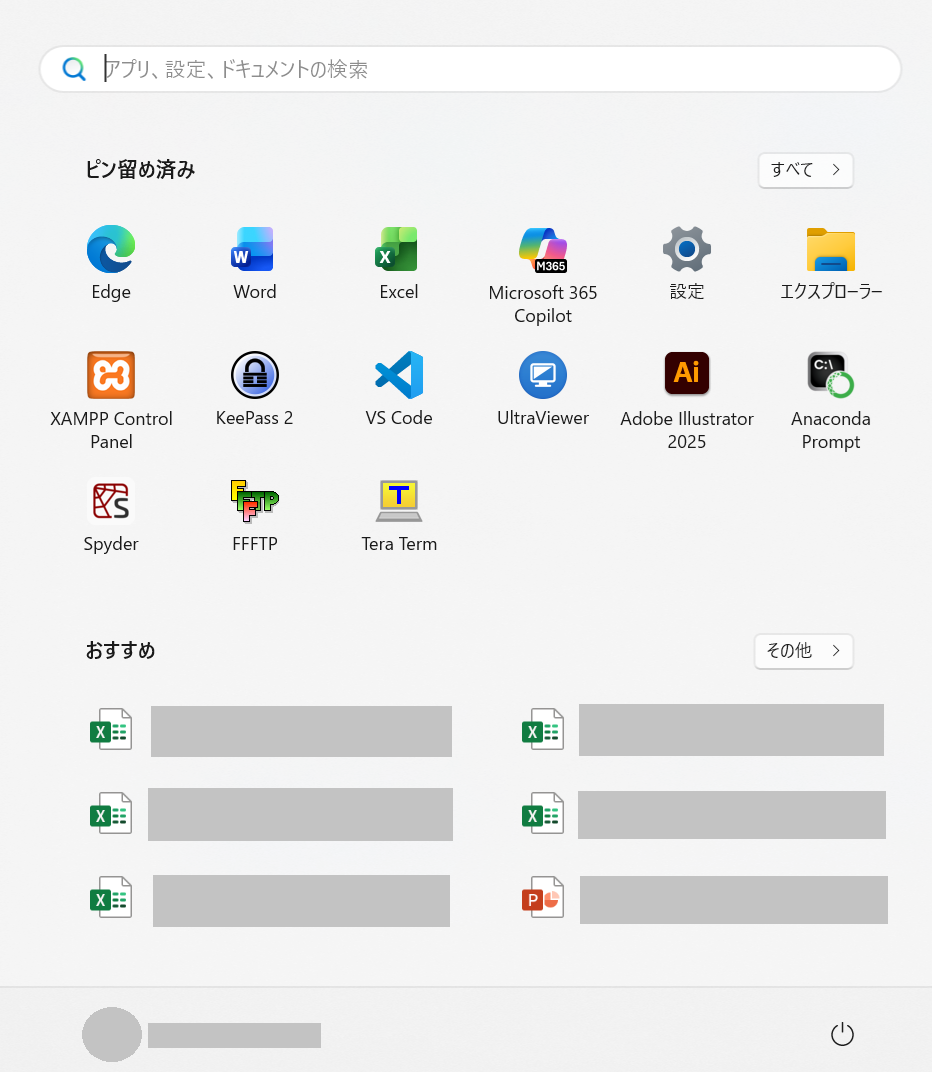
これらの表示は使用者の使いやすいようにカスタマイズすることができ、ご自身に合った設定にすることで業務効率が大幅に良くなることが期待できます。
ここではスタートメニューの以下項目のカスタマイズ方法をご紹介しています。
- おすすめを非表示にする方法
- ピン留めで一度に表示されるアプリの数を増やす方法
本記事を通して、Windows 11のスタートメニューのカスタマイズ方法(おすすめの非表示・ピン留めの表示できるアプリ数を増やす)について理解を深めてください。
Windows 11|スタートメニューのおすすめやピン留め
スタートメニューとは
Windows 11にはスタートメニューと呼ばれるインストールされているアプリの検索や起動、設定を開くための画面です。
スタートメニューはキーボードでWindowsキーを押すか、画面下部にあるスタートボタン(Windowsアイコン)をクリックすると表示されます。
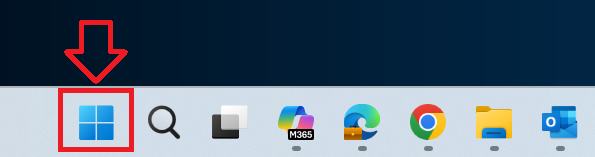
Windows 11のスタートメニューには次のような特徴があります。
- ピン留めされたアプリをクリックして即座に起動できる
- インストールされているアプリを一覧表示して確認できる
- アプリやファイルなどを検索できる
- 最近使ったファイルが表示される
- 新しく追加したアプリが表示される
このような特徴から、スタートメニューを上手に利用することで業務を効率的に進めることができるようになります。
Windows 10以前のスタートメニューではインストールしたアプリが一覧表示されていましたが、Windows 11では、「おすすめ」や「ピン留め」したアプリが表示されるようになった
スタートメニューのおすすめとは
スタートメニューの画面には「おすすめ」という項目があり、ここには最近使ったファイルやアプリ、最近追加したアプリ、よく使うアプリなどが表示されます。
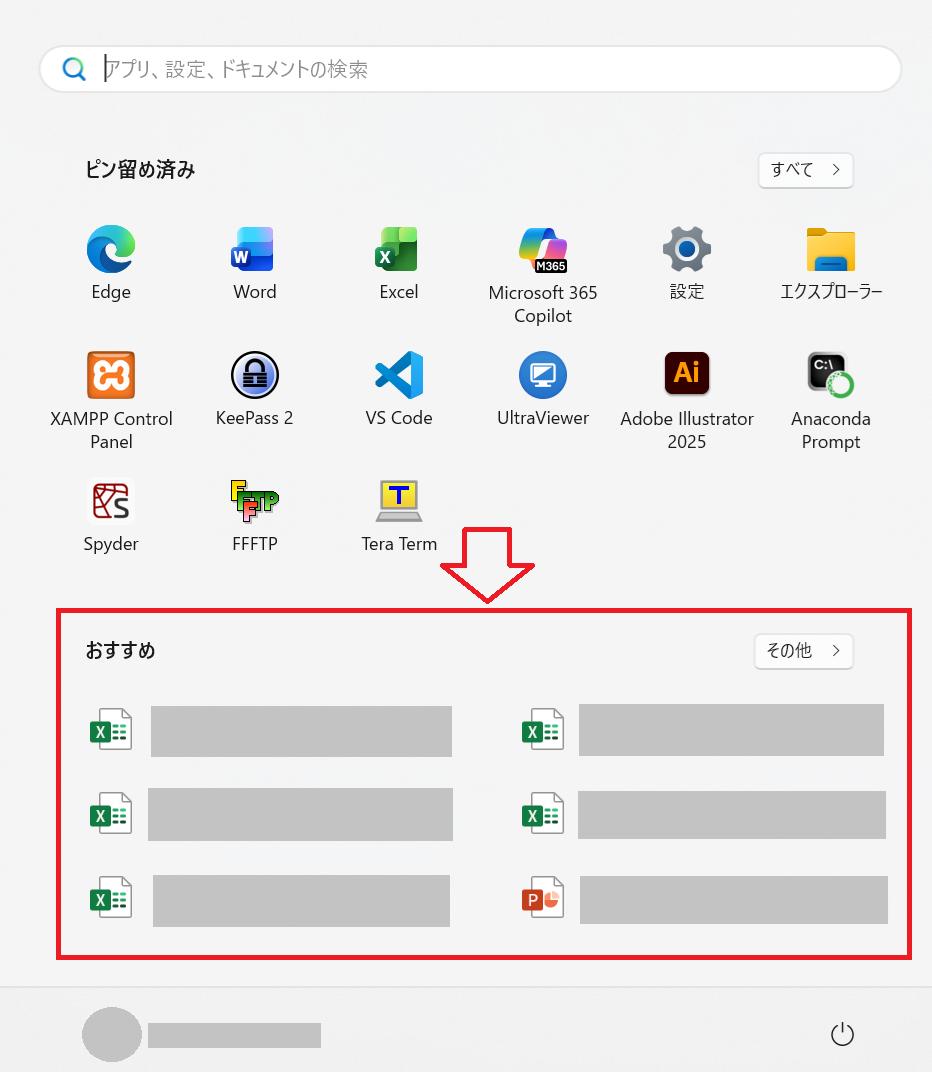
最近使ったファイルが表示されるため、ファイルを探す手間が省け、すぐに作業を再開できるようになります。
しかしこの「おすすめ」は人によって邪魔と感じることもありますし、スタートメニューをシンプルにするために消したいという人もいます。
本記事ではこのような方向けにスタートメニューのおすすめを非表示にする方法について解説しています。
ピン留めとは
スタートメニューにはよく使用するアプリを画面に固定表示して、ワンクリックで起動できるようにするピン留め機能が備わっています。
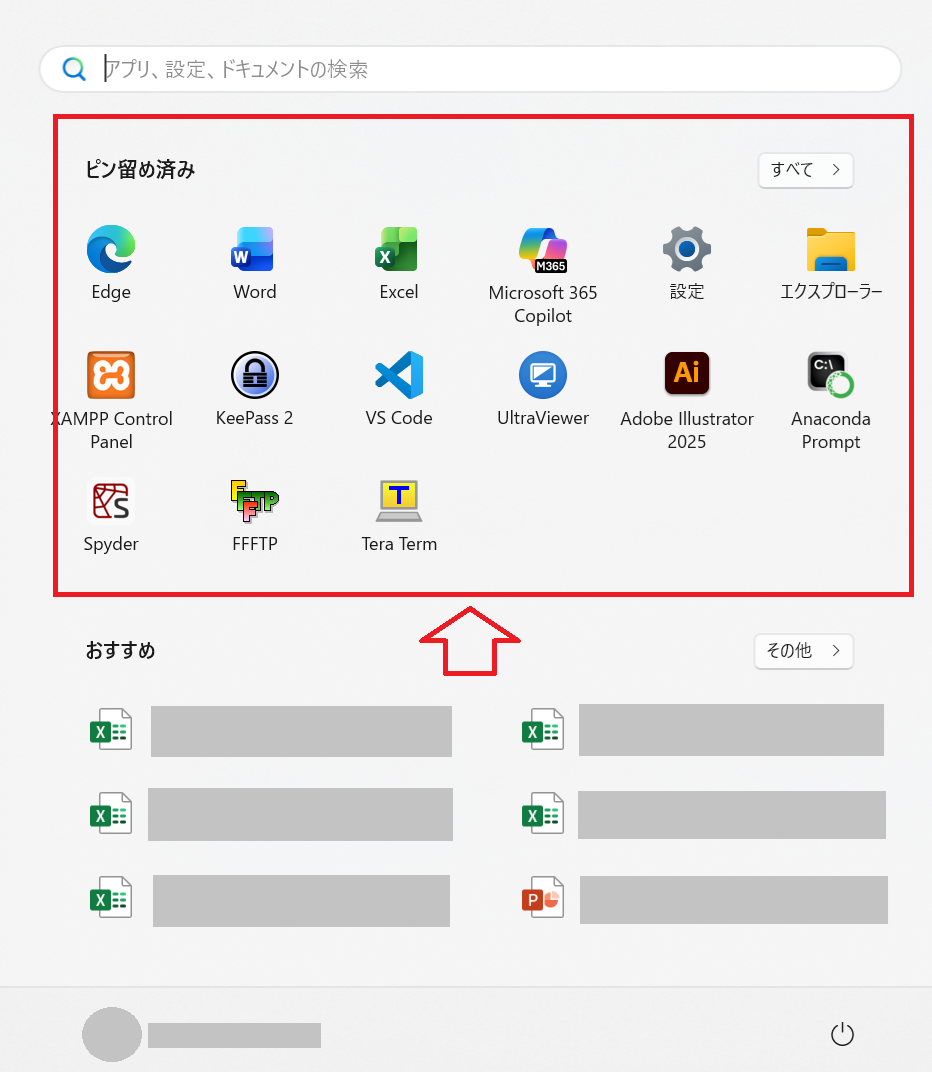
一度アプリをピン留めすると、そのアプリは決まったスタートメニューの決まった位置にアイコンが表示されるため、即座に起動できるようになります。
日々の仕事で必ず使用するアプリ(OutlookやExcel、Wordなど)をスタートメニューにピン留めするのがおすすめです
スタートメニューのピン留めで一度に表示できるアプリの数は、デフォルト設定では18個です。
本記事ではピン留めで一度に表示できるアプリの数を増やす方法についても解説しています。
スタートメニューからおすすめを非表示にする方法
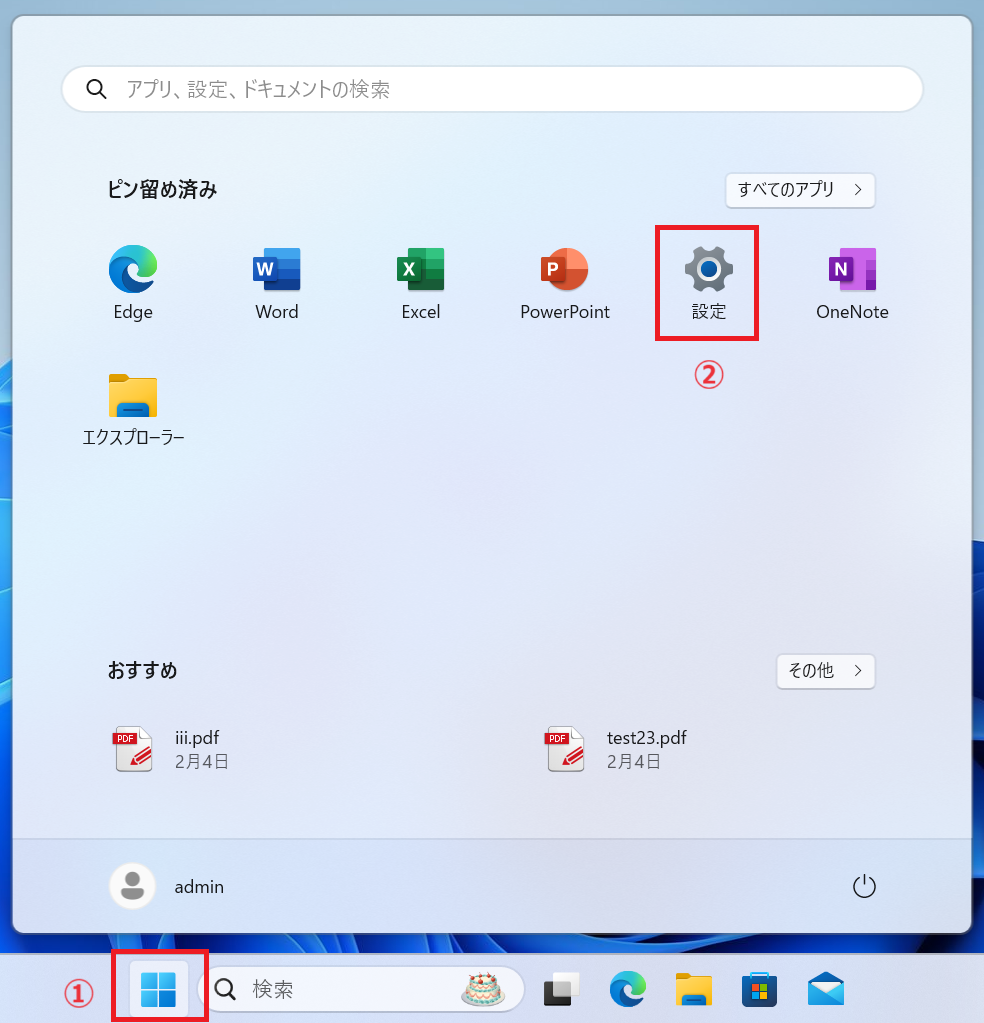
Windows 11のスタートメニューからおすすめを非表示にする方法は以下の通りです。
- タスクバーにあるスタートボタンをクリックし、表示された画面から「設定」を選択する
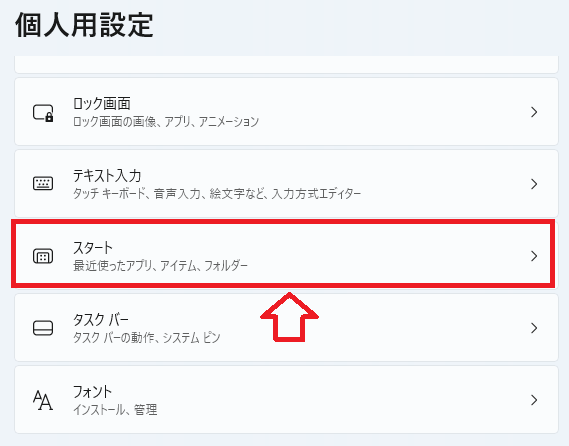
- 表示された[設定]画面の左側のメニューより「個人用設定」を選択する
- 表示された「個人用設定」より「スタート」をクリックする
- 表示された画面でおすすめ表示に関係する設定をすべてオフにする
![Windows 11|[設定]画面の左側のメニューより「個人用設定」を選択](/static/image/1153/private-setting.png)
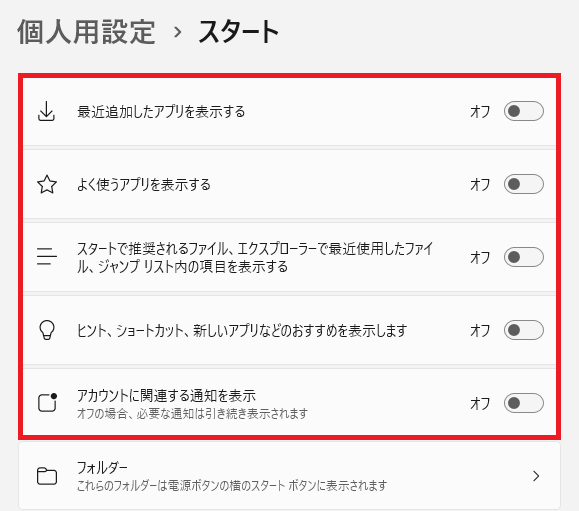
上記の操作により、スタートメニューからおすすめが非表示となります。
スタートメニューのピン留めで表示されるアプリの数を増やす方法
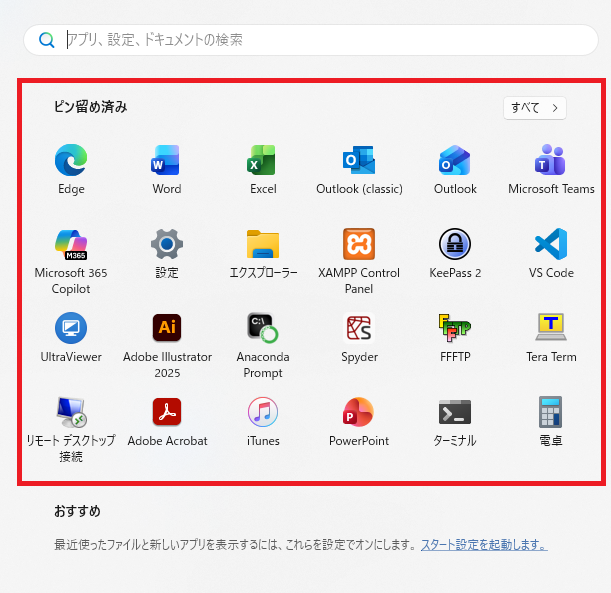
スタートメニューのピン留めで一度に表示できるアプリの数は初期設定では18個です。このピン留めに一度に表示できるアプリの数を24個に増やすことができます。
スタートメニューのピン留めで一度に表示できるアプリの数を増やす方法は以下の通りです。
- タスクバーにあるスタートボタンをクリックし、表示された画面から「設定」を選択する
- 表示された[設定]画面の左側のメニューより「個人用設定」を選択する
- 表示された「個人用設定」より「スタート」をクリックする
- 表示された画面の[レイアウト]で「さらにピン留めを表示する」を選択する
![Windows 11|[レイアウト]で「さらにピン留めを表示する」を選択](/static/image/1153/startmenu-pin-app-add.png)
上記の操作により、次図のように一度に24個のピン留めしたアプリが表示されるようになります。
まとめ
本記事「【Windows 11】スタートメニューのカスタマイズ|おすすめを非表示・ピン留めを増やす方法」はいかがでしたか。
ここでは以下の項目について解説してきました。
- Windows 11のスタートメニューについて
- スタートメニューのおすすめとピン留めについて
- スタートメニューからおすすめを非表示にする方法
- スタートメニューのピン留めで一度に表示できるアプリ数を増やす方法
スタートメニューは頻繁に表示する画面であるため、使いやすいようにカスタマイズすることで業務効率を向上することが期待できます。
ぜひご自身に合ったスタートメニューにカスタマイズして、日々の業務に役立ててください。
この記事の執筆者


 関連記事
関連記事