【Windows 11】画面が真っ黒になる原因と対処法|マウスは動く場合も解説
公開日:更新日:
Windows 11で画面が真っ黒になる原因や、起動後・ログイン後・スリープ復帰後など症状ごとの対処法がわかります。また、マウスだけ動く場合の対処法(グラフィックドライバーの再起動、エクスプローラーの再起動など)についても理解できます。

本記事ではWindows 11における、画面が真っ黒になる原因と対処法について詳しく解説していきます。
Windows 11のパソコンを使用していると突然画面が真っ黒になり、何も表示されなくなる現象が発生することがあります。
画面が真っ黒になる原因はさまざまで、起動後やログイン後、スリープ復帰後など発生するタイミングによって対処法が異なります。
またマウスカーソルは表示され、マウスは動くケースもあります。
本記事を通して、Windows 11で画面が真っ黒になる主な原因や症状別の対処法について理解を深めてください。
Windows 11で画面が真っ黒になるとは
私は社内SE(システムエンジニア)として働いており、日々パソコンやアプリケーションに関する問い合わせや問題に対応しています。
社内ではWindows 11のパソコンを使用しており、次のような問題が発生することがあります。
- 画面が真っ黒になり、なにも操作ができない
- マウスのカーソルは動くが、画面が真っ黒で通常の画面が表示されない
Windows 11では上記問い合わせのように、パソコンの電源が入っているがディスプレイに通常の画面が表示されず、画面全体がマックな状態になる現象が発生することがあります。
この症状はブラックスクリーンとも呼ばれます。
画面が真っ黒になるタイミングは、大きく分けて以下3つのタイミングに分けられます。
- パソコンの起動後(電源を入れた後)
- ログイン後
- スリープから復帰した後
画面が真っ黒になるタイミングによって対処法が異なります。症状が発生したタイミングごとの対処法をこのあと解説していきます。
また画面が単に真っ黒になるケースだけでなく、画面は真っ黒だけどマウスのカーソルは表示されてマウスは動かせるケースもあります。
画面が真っ黒になる現象が発生すると、パソコンを操作できなくなり、仕事や作業が中断してしまうため焦ってしまうかもしれません。
しかし、多くの場合は原因を確認しながら適切な対処を行うことで改善できます。まずは落ち着いて原因を切り分け、一つずつ対処法を試してみましょう。
Windows 11で画面が真っ黒になる主な原因
Windows 11で画面が真っ黒になる主な原因は以下の通りです。
- Windows Updateが進行中
- グラフィックドライバーの不具合
- エクスプローラー(explorer.exe)の異常終了
- Windows Updateの失敗
- スタートアップアプリの不具合
- システムファイルの破損
- ユーザープロファイルの破損
- 外部ディスプレイ設定の問題
- ディスプレイやケーブルの故障・接触不良
- USB接続機器の干渉
- パソコン本体の故障
パソコンの起動後に画面が真っ黒になる場合の対処法
パソコンの電源を入れても画面が真っ黒のまま先に進まない場合、以下の対処法を順番に実行してみてください。
- 数時間待機する
- 強制終了(強制シャットダウン)を実行する
- 電源ケーブルの確認やバッテリーの抜き差し
- 放電処理を行う
- 外部デバイスを取り外す
- セーフモードで起動する
- セーフモードで起動して更新プログラムをアンインストールする
- 自動修復から更新プログラムをアンインストールする
- 自動修復からシステムの復元を実行する
- メモリーの抜き差し
- BIOS設定のリセット
- ドライバー署名の強制を無効にする
- 起動時のマルウェア対策を無効にする
- Windows11の再インストール
各対処法の詳しい方法については以下記事をご参照ください。
ログイン後に画面が真っ黒/マウスは動くが画面が真っ黒の対処法
Windows 11で「ログイン後に画面が真っ黒になる」「マウスは動くが画面が真っ黒」の場合は、Windows自体は起動しているものの、デスクトップやタスクバーを表示するエクスプローラー(Explorer)やグラフィックドライバーに問題が発生している可能性があります。
また、スタートアップアプリやWindows Updateの不具合が原因で正常に画面が表示されなくなることもあります。
このような場合では以下の対処法を順番に試してください。
- グラフィックドライバーを再起動する
- エクスプローラーを再起動する
- 画面の出力先を切り替える
- 再ログインする
- パソコンを強制シャットダウンして再起動する
- スタートアップでアプリを無効にする
- セーフモードで起動する
- 最近インストールしたアプリをアンインストールする
- システムの復元を実行する
グラフィックドライバーを再起動する
画面が真っ黒になる原因として最も多いのは、グラフィックドライバーの不具合です。グラフィックドライバーとは、Windowsとディスプレイの間で映像表示を制御するソフトウェアです。
グラフィックドライバーが正常に動作していないと、Windowsの画面が正しく表示されず、黒い画面のままになることがあります。
Windows 11にはグラフィックドライバーを再起動するためのショートカットキーが用意されています。
以下のショートカットキーを実行して、グラフィックドライバーを再起動してみてください。
Windowsキー + Ctrlキー + Shiftキー + Bキー
上記ショートカットキーを実行すると、画面が一瞬点滅します。その後、画面が正常に表示するか確認してください。
エクスプローラーを再起動する
エクスプローラーが正常に動作していないと画面が真っ黒になる現象が発生することがあります。
エクスプローラーとはデスクトップやタスクバー、スタートメニューなどの表示を管理しているWindowsの重要なプロセスです。
エクスプローラーが動作していないと、Windowsにログインはできても画面が真っ黒になる現象が起きます。
以下の手順でエクスプローラーを再起動して、症状が改善するか確認してください。
- キーボードで「Ctrl + Shift + Esc」を同時に押す
- 起動したタスクマネージャーで「プロセス」タブをクリックする
- プロセス一覧からエクスプローラーを選択して「タスクの再起動」をクリックする
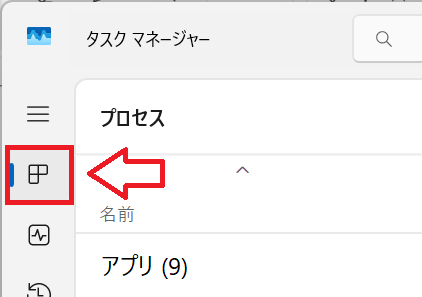
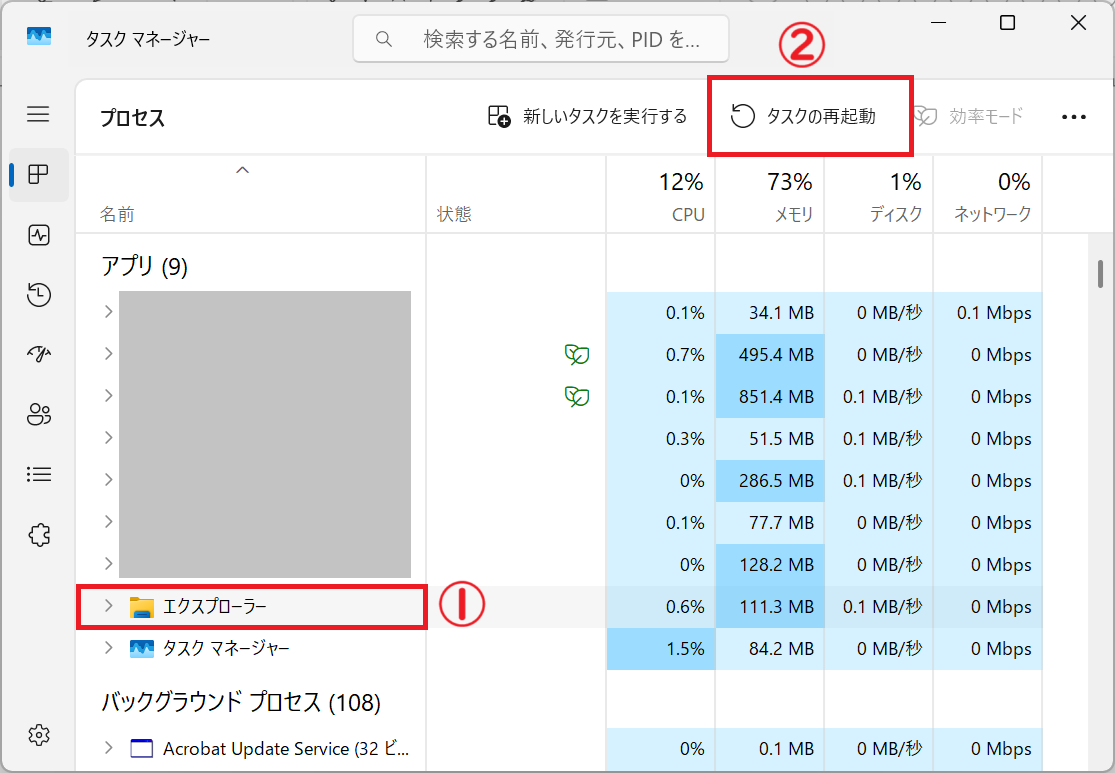
上記の操作でエクスプローラーが再起動し、デスクトップやタスクバーが再読み込みされます。
もしタスクマネージャーのプロセス一覧に「エクスプローラー」が表示されていない場合は、エクスプローラー自体が起動していないことが考えられます。
その場合は手動でエクスプローラーを起動しましょう。以下の操作でエクスプローラーを起動できます。
- キーボードで「Ctrl + Shift + Esc」を同時に押す
- 起動したタスクマネージャーで「プロセス」タブをクリックする
- 表示されたプロセス画面の上部にある「新しいタスクを実行する」をクリックする
- 表示された[新しいタスクの作成]画面に「explorer.exe」と入力して「OK」をクリックする


画面の出力先を切り替える
Windows 11では複数のディスプレイやプロジェクターを接続した際に画面の出力先を切り替えることができます。
しかし何らかの原因で表示先が外部ディスプレイに設定されていると、パソコン本体の画面が真っ黒になることがあります。
以下の操作で出力先を切り替えて、表示が復旧するか確認してみてください。
- キーボードで「Windowsキー + Pキー」を押す
- 表示された画面表示モードから「PC画面のみ」を選択する

再ログインする
Windowsへのログイン処理中にエラーが発生したことにより、画面が真っ黒な状態になることがあります。
この場合は一度サインアウトして再ログインすることで改善することがあります。以下の流れで再ログインを行ってみてください。
- キーボードで「Ctrlキー + Altキー + Deleteキー」を押す
- 表示された画面から「サインアウト」をクリックする
- サインアウトされたら、再度ログインする
パソコンを強制シャットダウンして再起動する
画面が真っ黒になる問題はパソコンを強制シャットダウンして再起動することで改善することがあります。
特に画面が真っ黒で操作を受け付けない場合は有効な対処法です。以下の流れで操作を行ってみてください。
- 電源ボタンを10秒以上長押しして電源を切る
- 電源が切れたら、10秒ほど待つ
- 電源ボタンを押してパソコンを起動する
再起動後に正常に画面が表示された場合は、一時的な不具合だった可能性があります。
スタートアップでアプリを無効にする
スタートアップで起動するアプリが原因で起動処理に問題が発生している可能性があります。
スタートアップで起動するアプリとは、Windowsへのログイン時に自動的に起動するアプリのことです。
この問題が発生する直前に新しいアプリをインストールした場合や、特定のアプリをスタートアップに追加している場合、そのアプリが原因である可能性が高いです。
以下記事を参考にして、対象のアプリをスタートアップから無効化してください。
マウスが動かない状態やタスクマネージャーが開けない場合は、セーフモードで起動してからスタートアップアプリの無効化を行ってください。
セーフモードで起動する
Windowsをセーフモードで起動して、問題の原因の切り分けを行いましょう。
Windows11でのセーフモードとはパソコンを起動するための最低限のドライバーや機能を読み込んで起動するモードです。起動時に読み込まれるアプリやドライバーの影響を受けないため、問題の原因を特定する際に役立ちます。
セーフモードで正常に画面表示される場合は、グラフィックドライバーやスタートアップアプリに問題がある可能性が高いです。
以下の流れでセーフモードでWindowsを起動してください。
- キーボードで「Ctrlキー + Altキー + Deleteキー」を押す
- 画面右下の「電源アイコン をクリックし、表示された選択肢から「再起動」をShiftキーを押したままクリックする
- パソコンが再起動され「オプションの選択」画面が表示されたら「トラブルシューティング」をクリックする
- 表示されたトラブルシューティング画面から「詳細オプション」をクリックする
- 表示された詳細オプション画面から「スタートアップ設定」をクリックする
- 表示されたスタートアップ設定画面から「再起動」をクリックする
- 再起動したら表示されるスタートアップ設定画面を確認し、「F4」を押す
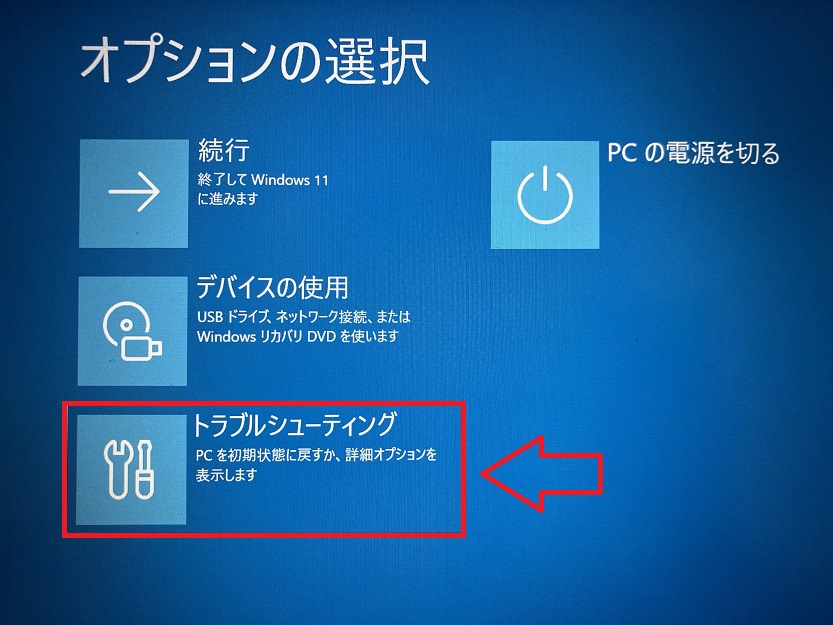
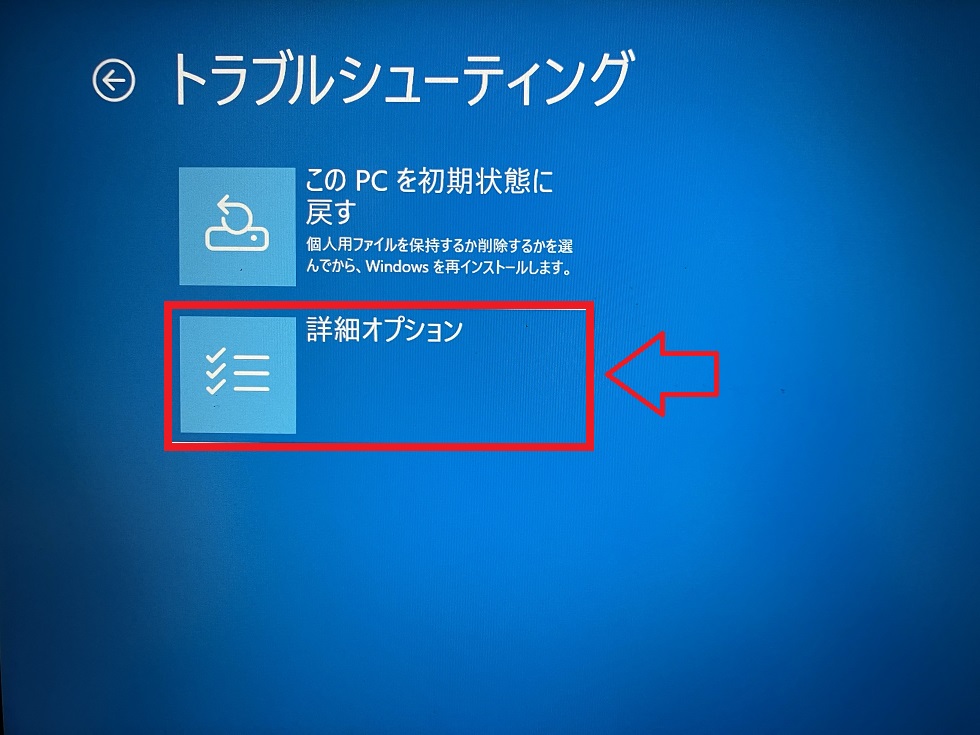
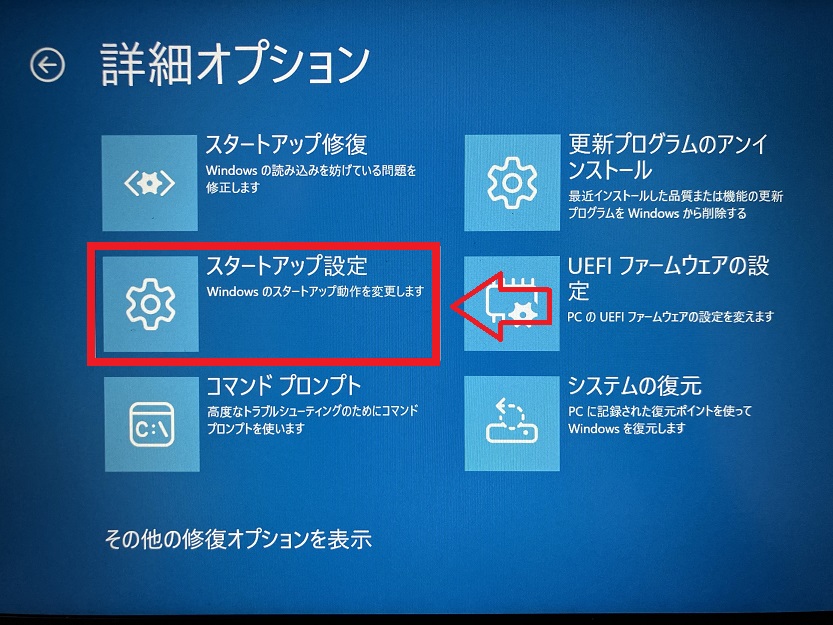
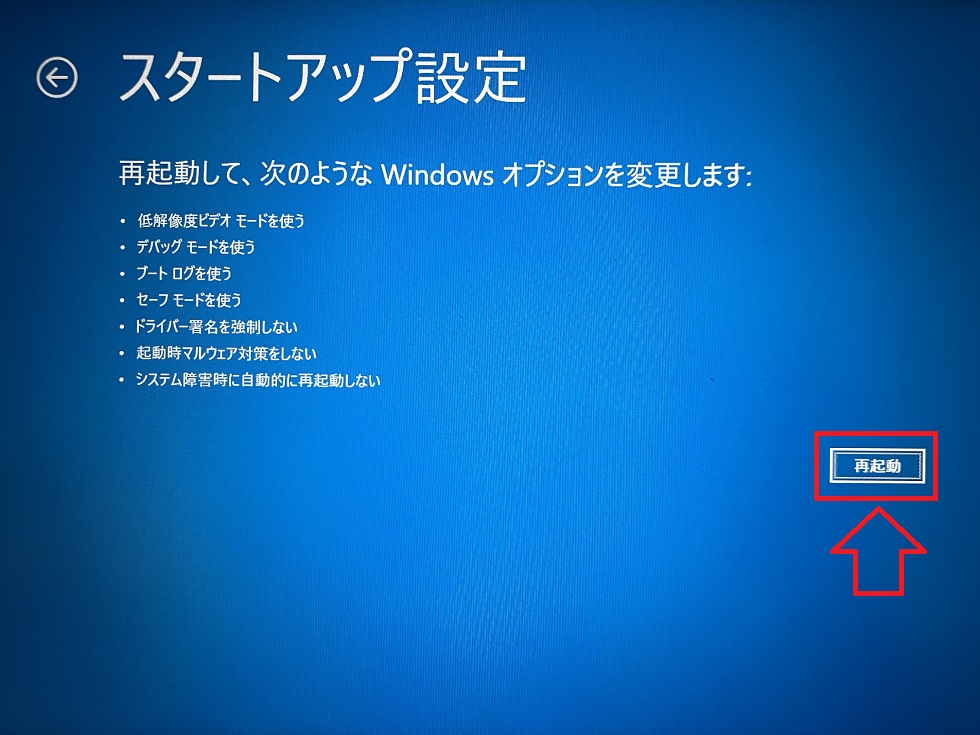
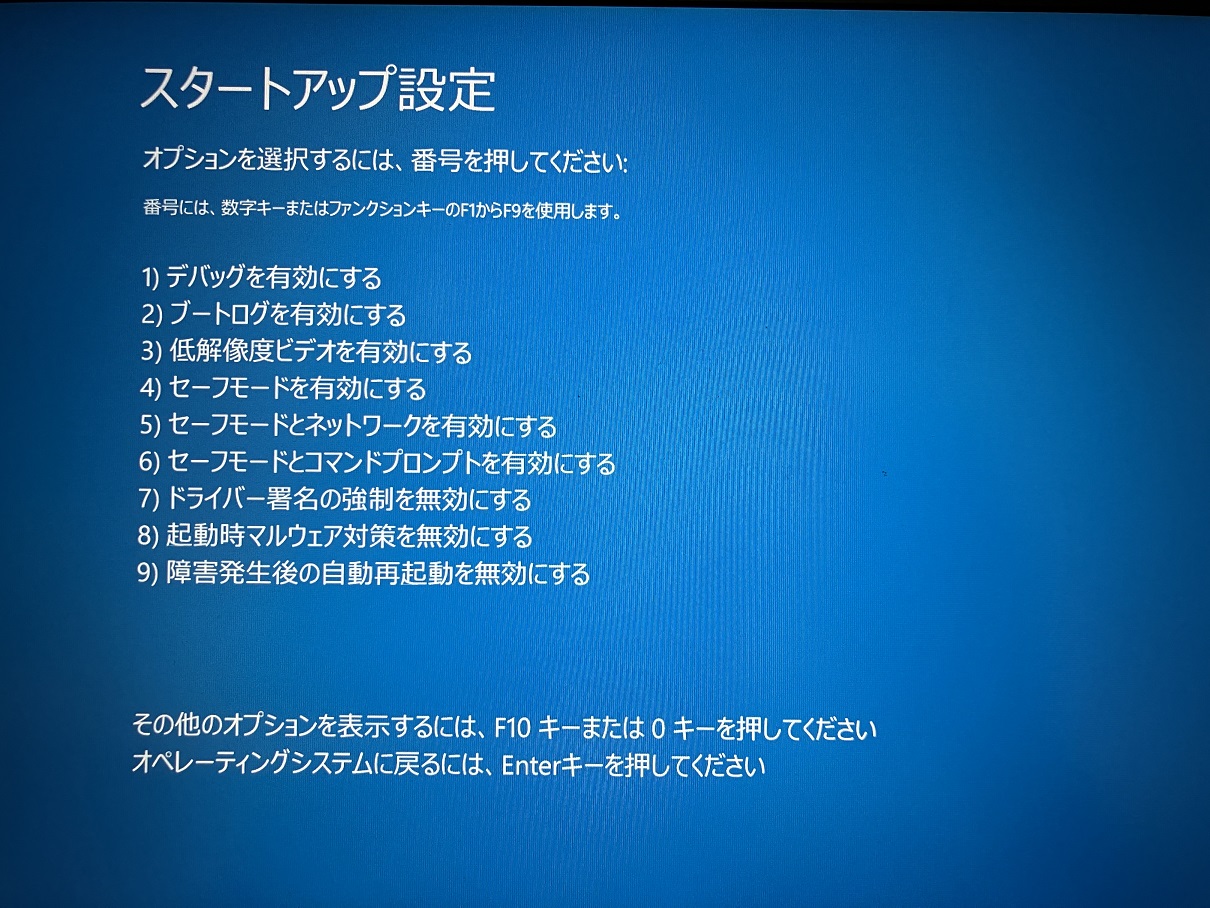
もし画面が真っ暗でなにも操作できない状況であれば、以下の操作を行ってください。
- パソコンの電源ボタンを長押しして強制シャットダウンを実行する
- 電源を入れる
- Windowsのロゴ(またはメーカーのロゴ)が表示されたら強制シャットダウンを実行する
- 上記の操作を2~3回行う
- 背景が青色の「自動修復」画面が表示されるので、「詳細オプション」をクリックする
- 表示された[オプションの選択]画面から、すでに解説している流れで操作をしてセーフモードを起動する
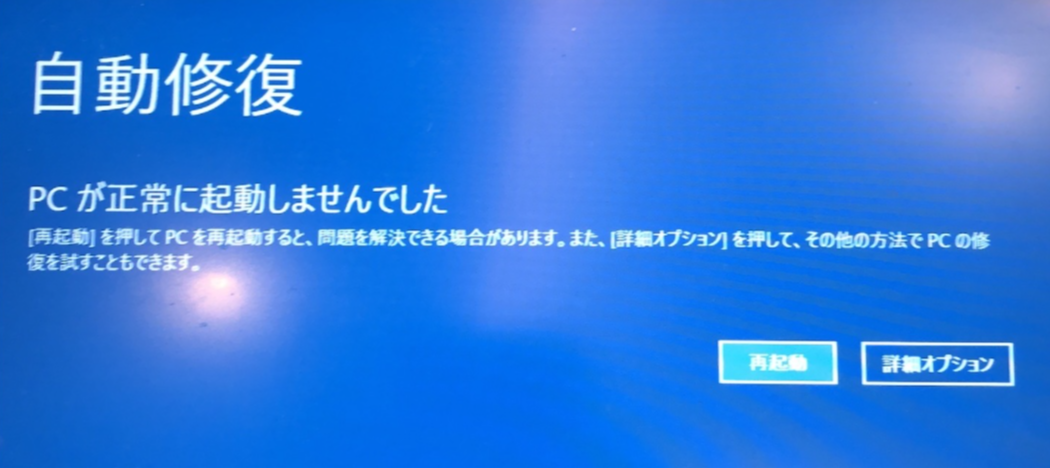
セーフモードで正常に画面が表示されたら以下の対処を試してください。
- 最近インストールしたアプリのアンインストール
- スタートアップアプリを無効にする
- グラフィックドライバーを更新または再インストールする
- Windows Updateをアンインストールする
- システムの復元を実行する
最近インストールしたアプリをアンインストールする
画面が真っ黒になる症状が特定のアプリをインストールした後から発生している場合は、そのアプリが原因である可能性があります。
特にディスプレイ関連ソフトやセキュリティソフトなどは、Windowsの表示に影響を与えることがあります。
心当たりのあるアプリがあれば、以下の操作でアンインストールしてみてください。
- キーボードの「Windowsキー + Iキー」を押す
- 表示された[設定]ウィンドウの左側のメニューから「アプリ」をクリックする
- 表示された[アプリ]画面で「インストールされているアプリ」をクリックする
- アンインストールしたいアプリの右側にある「…」をクリックし、表示されるメニューから「アンインストール」を選択する
- アプリをアンインストールしたらパソコンを再起動する
![Windows 11:[設定]ウィンドウから「アプリ」をクリック](/static/image/1174/setting-click-app.png)


システムの復元を実行する
これまで紹介した対処法を試しても改善しない場合は、システムの復元を実行してみましょう。
システムの復元を使うことで、過去の正常に動作していた状態へ戻すことができます。
システムの復元を利用するには、事前に復元ポイントが作成されている必要があります。復元ポイントが存在しない場合は、この方法を利用できません。
以下の操作を行ってシステムの復元を実行してみてください。
- キーボードで「Windowsキー + Rキー」を押す
- 表示された[ファイル名を指定して実行]画面に「rstrui.exe」と入力して「OK」をクリックする
- 表示された[システムの復元]ウィンドウで復元ポイントを選択して「次へ」をクリックする
- 次の画面で「完了」をクリックする
- パソコンが再起動し、復元処理が開始される
![Windows 11:[ファイル名を指定して実行]画面に「rstrui.exe」と入力](/static/image/1174/run-rstrui.png)
![Windows 11:[システムの復元]で復元ポイントを選択](/static/image/1174/recovery-point-select.png)

パソコンがキーボード操作を受け付けず、上記の操作ができない場合は以下の流れでシステムの復元を実行してください。
- パソコンの電源ボタンを長押しして強制シャットダウンを実行する
- 電源を入れる
- Windowsのロゴ(またはメーカーのロゴ)が表示されたら強制シャットダウンを実行する
- 上記の操作を2~3回行う
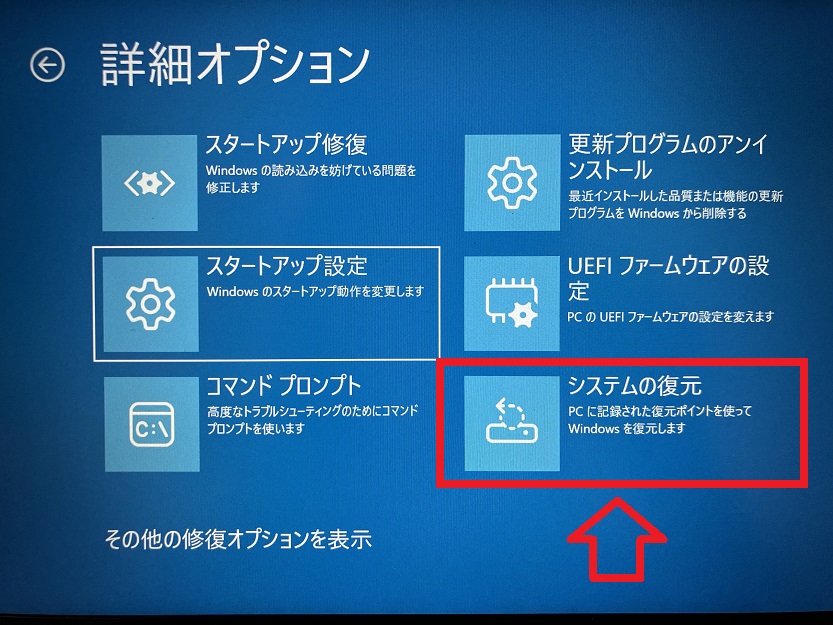
- 背景が青色の「自動修復」画面が表示されるので、「詳細オプション」をクリックする
- オプションの選択画面から「トラブルシューティング」をクリックする
- 表示されたトラブルシューティング画面から「詳細オプション」をクリックする
- 表示された詳細オプション画面から「システムの復元」をクリックする
- 表示された復元ポイントのリストから一つ選択して復元を実行する
スリープから復帰した後に画面が真っ黒になる場合の対処法
Windows 11でスリープから復帰した後に画面が真っ黒になる場合は、グラフィックドライバーの不具合やディスプレイとの接続トラブルなどが原因として考えられます。
スリープから復帰した後に画面が真っ黒になっている場合は以下の対処法を試してください。
- キーボードやマウスを操作する
- グラフィックドライバーを再起動する
- 外部ディスプレイやケーブルの接続を確認する
- パソコンを再起動する
キーボードやマウスを操作する
スリープから復帰した後に画面が真っ黒になる場合は、パソコンが完全にスリープ状態から復帰できていない可能性があります。
特にノートパソコンでは、スリープ解除の信号が正しく認識されず、画面だけが消えたままになることがあります。このような場合は、キーボードやマウスを操作することで正常に復帰できることがあります。
まずは以下の操作を試してみましょう。
- マウスを動かす
- マウスの左ボタンや右ボタンをクリックする
- キーボードの任意のキーを押す
- Enterキーを押す
- Spaceキーを押す
- 電源ボタンを短く1回押す
上記の操作によってスリープ解除の信号が再度送られ、画面が表示される場合があります。
Bluetooth接続のキーボードやマウスを利用している場合は、スリープ中に接続が切断されていることがあります。その場合は本体のキーボードを操作したり、有線マウスを接続したりして復帰を試してください。
グラフィックドライバーを再起動する
グラフィックドライバーが正常に動作していない可能性もあります。
以下のショートカットキーを実行して、グラフィックドライバーを再起動してみてください。
Windowsキー + Ctrlキー + Shiftキー + Bキー
上記ショートカットキーを実行すると、画面が一瞬点滅します。その後、画面が正常に表示するか確認してください。
外部ディスプレイやケーブルの接続を確認する
外部モニターを接続している場合は、ディスプレイやケーブルの接続不良が原因で画面が真っ黒になっている可能性があります。
特にスリープから復帰した後は、パソコンとディスプレイの通信が正常に再開されず、映像が出力されなくなることがあります。
また、HDMIケーブルやDisplayPortケーブルの接触不良、モニター側の入力設定の問題によって画面が表示されないケースもありますので、ディスプレイやケーブルに問題がないか確認してください。
ケーブルの抜き差しや、ケーブルの交換、別のモニターへの接続などを試してみましょう
パソコンを再起動する
一時的なシステムの不具合やスリープ復帰時のエラーが原因として考えられるため、パソコンを再起動することで改善する可能性が高いです。
パソコンを再起動することで各種サービスやドライバーが再読み込みされ、正常な状態に戻ることが考えられます。
まとめ
本記事「【Windows 11】画面が真っ黒になる原因と対処法|マウスは動く場合も解説」はいかがでしたか。
ここでは以下の項目について解説してきました。
- Windows 11で画面が真っ黒になる現象について
- 画面が真っ黒になる主な原因
- パソコン起動後に画面が真っ黒になる場合の対処法
- ログイン後に画面が真っ黒になる場合の対処法
- スリープから復帰した後に画面が真っ黒になる場合の対処法
日々パソコンを使用していると、突然画面が真っ黒になり、何も表示されなくなるトラブルが発生することがあります。
本記事で紹介した対処法を順番に試すことで、多くのケースは改善が期待できます。まずはグラフィックドライバーの再起動やエクスプローラーの再起動、パソコンの再起動など、簡単に実施できる方法から試してみましょう。
それでも改善しない場合は、セーフモードでの起動やシステムの復元を実行し、問題の原因を切り分けてください。画面が真っ黒になるトラブルでお困りの方は、本記事を参考に原因を特定し、適切な対処を行ってみてください。
よくある質問(FAQ)
Windows 11で画面が真っ黒になる原因は何ですか?
Windows 11で画面が真っ黒になるのはさまざまな原因が考えられます。
主な原因としては、グラフィックドライバーの不具合、Windows Updateの失敗、エクスプローラーの異常終了、システムファイルの破損、外部ディスプレイの設定ミスなどがあります。
画面が真っ黒でもマウスが動くのはなぜですか?
マウスだけが表示される場合は、Windows自体は正常に起動しているけど、エクスプローラー(Explorer)やグラフィックドライバーに問題が発生していることが考えられます。
まずはエクスプローラーの再起動やグラフィックドライバーの再起動を試してみましょう。
Windows Update後に画面が真っ黒になった場合はどうすればよいですか?
Windows Update後に症状が発生した場合は、パソコンの再起動やセーフモードでの起動をまずは試してください。
改善しない場合は、更新プログラムのアンインストールやシステムの復元によって解決できることがあります。
画面が真っ黒で設定アプリを開けない場合はどうすればよいですか?
パソコンのキー操作やマウス操作ができない場合は、セーフモードやWindows回復環境(WinRE)から対処を行ってください。
スリープから復帰した後に画面が真っ黒になる原因は何ですか?
考えられる主な原因としては、グラフィックドライバーの不具合や外部ディスプレイとの接続トラブルが原因となることがあります。
グラフィックドライバーの再起動や外部ディスプレイと接続しているケーブル類の確認をしてください。
この記事の執筆者


 関連記事
関連記事