【Outlook】メールが届かない原因と8つの対処法|特定の相手に送れない場合
公開日:更新日:
Outlookでメールが届かない主な原因や、特定の相手にだけメールが届かない理由、具体的な対処法がわかります。また、添付ファイルによる影響や迷惑メールへの振り分け、サーバーによるブロックなど、確認すべきポイントと8つの対処法についても理解できます。

本記事ではMicrosoftのOutlookにおける、相手にメールが届かないときの原因と対処法について詳しく解説していきます。
Outlookでメールを送信したのに、相手にメールが届いていないことがあります。
特に特定の相手にだけメールが届かない場合は、送信者側と受信者側のどちらに原因があるのか判断するのがとても難しいです。
メールが届かない原因は一つではなく、メールアドレスの誤入力からメールサーバーの障害までさまざまです。そのため原因を切り分けながら確認していくことが重要です。
本記事を通して、Outlookで相手にメールが届かないときの原因と対処法について理解を深めてください。
ここではMicrosoft 365の最新のOutlookを使用しています。
Microsoft 365とはMicrosoft社が提供しているOfficeアプリケーション(Outlook、Word、Excel、PowerPointなど)やサービスを利用できるサブスクリプション(月額課金制)のクラウドサービスです
Outlookで相手にメールが届かないとは
私は社内SE(システムエンジニア)として働いており、パソコンやアプリケーションに関する問い合わせに日々対応しています。
会社ではMicrosoft 365を契約しており、メールソフトにOutlookを使用しています。このOutlookで次のような問い合わせがくることがあります。
Outlookで送信したメールが相手に届かない。確かに送信したはずだが、相手は受信されていないと言っている。
Outlookではメールを送信したにもかかわらず、送信したメールが相手にメールが届かないことがあります。
特に他の相手にはメールは届くのに、特定の相手だけにメールが届かないという現象はよく発生します。
この問題はさまざまな原因が考えられます。Outlookで相手にメールが届かない主な原因と、それぞれの対処法について次項より詳しく解説していきます。
Outlookで相手にメールが届かない主な原因
Outlookで相手にメールが届かない主な原因は以下の通りです。
- 迷惑メールボックスに振り分けられている
- 添付ファイルのサイズが大きい
- メールアドレスが間違っている
- 相手のメールサーバーでブロックされている
- 相手のメールボックスの容量が不足している
- メールサーバーに障害が発生している
これら原因に対する対処法を次項で解説します。
Outlookで相手にメールが届かないときの8つ対処法
Outlookで相手にメールが届かないときの対処法は以下の通りです。
- メールアドレスが間違っていないか確認する
- 送信トレイに残っていないか確認する
- 配信不能メールが届いていないか確認する
- 迷惑メールフォルダーに振り分けられていないか確認してもらう
- 添付ファイルのサイズを小さくする
- 添付ファイルがない状態で送信する
- メールサーバーでブロックされていないか確認してもらう
- メールサーバーに障害が発生していないか確認する
メールが届かない原因を効率よく特定するためにも、上記の対処法は上から順番に確認していくことをおすすめします。
メールアドレスが間違っていないか確認する
メールが届かない原因として、メールアドレスが間違っていることはよくあります。特にメールアドレスを手動で入力している場合はよく起こります。
メールアドレスのスペルが1文字でも間違っていると、相手へ正常にメールを送信できません。
特定の相手にだけメールが届かない場合は、まずは宛先のメールアドレスが正しいか確認しましょう。
送信トレイに残っていないか確認する
ご自身のOutlookの送信トレイに送信する予定のメールが残っていないか確認してください。
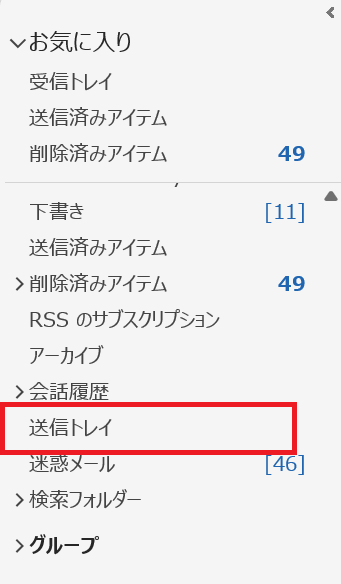
メールが送信トレイに残っている場合、実際にはメールが送信されておらず、相手に届いていないです。
インターネット接続の問題やメールボックスの容量不足、送信トレイに溜まっている未送信メールなどが原因で、メールが送信トレイに留まることがあります。
詳しい対処法については以下記事を参考にしてください。
配信不能メールが届いていないか確認する
メールを送信した後Outlookから配信不能メール(エラーメール)が届いていないか確認してみてください。
配信不能メールとは送信したメールを相手に届けられなかった場合に自動で送信される通知メールのことです。
自動送信される配信不能メールは次のようなメールです。

配信不能メールには、メールが届かなかった原因が記載されていることがあるので、本文を確認してください。
原因が記載されていれば、その原因に対する対処を行ってください。
相手のメールサーバーが動いていないことでメールが届かず、このような配信不能メールを受け取ることがよくあります。
迷惑メールフォルダーに振り分けられていないか確認してもらう
送信したメールが相手の迷惑メールフォルダーに振り分けられていることもあります。
特に初めてメールを送信する相手やURLが本文に含まれているメール、添付ファイル付きのメールは迷惑メールとして判断されることが多いです。
メールを送信した相手に受信トレイだけでなく、迷惑メールフォルダーも確認してもらいましょう。
また迷惑メールフォルダーにメールが振り分けられていた場合は、「信頼できる差出人」に追加してもらうことで、今後のメールが正常に受信トレイへ届きやすくなります。
詳しい方法については以下記事をご参照ください。
添付ファイルのサイズを小さくする
メールが届かない原因として、添付ファイルのサイズが大きいことも考えられます。
添付ファイルのサイズが大きすぎると、相手のメールサーバーの制限によってメールがサーバーで止まっていることがあります。
送信者側では正常にメールが送信できたように見えていても、相手のサーバーで止まっていることでメールが届かないこともあります。
一般的なメールサービスでは送受信できるファイルサイズの上限が設定されています。添付しているファイルサイズが大きい場合は、ZIP形式で圧縮する、ファイルサイズを小さくする、クラウドにアップロードして共有リンクを送るなどの対応を取ってください。
添付ファイルがない状態で送信する
添付ファイルのサイズが大きすぎる場合だけでなく、特定のファイル形式がメールサーバーのセキュリティ設定によってブロックされていることも考えられます。
例えば実行ファイル(.exe)やマクロを含むOfficeファイルなどは、セキュリティ上の理由から受信を制限している企業もたくさんあります。
そこで一度添付ファイルを外した状態でメールを送信してみましょう。添付ファイルなしでメールが相手に届く場合は、添付ファイルが原因である可能性が高いと判断できます。
添付ファイルが原因だった場合は、OneDriveなどのクラウドストレージを利用して共有リンクを送る方法がおすすめです。添付ファイルをOneDriveのリンクとして送信する方法は以下記事をご参照ください。
メールサーバーでブロックされていないか確認してもらう
メールが相手に届かない原因として、相手側のメールサーバーでメールがブロックされている可能性があります。
通常多くの企業ではセキュリティ対策として、不審なメールや特定のドメインから送信されたメールを自動的に拒否する設定が行われています。
同じメールが他の相手には届くにもかかわらず、特定の相手だけ届かない場合は、相手側のメール管理者へ確認してもらいましょう。
問題の切り分けとして、別のメールアドレスから送信してみるのも有効です。正常に届く場合は、送信元のドメインやメールアドレスが原因でブロックされている可能性が高いです。
メールサーバーに障害が発生していないか確認する
送信者または受信者側のメールサーバーで障害が発生していることも考えられます。メールサーバーに障害が発生すると、メールの送受信が遅延したり、一時的に配信できなくなったりします。
そのためお互いにシステム管理者に連絡を取って、メールサーバーが正常に動作しているか確認してください。
Microsoft 365やOutlook.comを利用している場合は、サービス障害情報が公開されていないか確認することも有効です。詳しくは以下記事をご参照ください。
まとめ
本記事「【Outlook】メールが届かない原因と8つの対処法|特定の相手に送れない場合」はいかがでしたか。
ここでは以下の項目について解説してきました。
- Outlookで相手にメールが届かない現象について
- 相手にメールが届かない主な原因
- 相手にメールが届かないときの対処法
メールが相手に届かない場合は、送信者側だけでなく受信者側の設定やメール環境が影響していることも少なくありません。
本記事で紹介した8つの対処法を参考に、一つずつ原因を切り分けながら確認し、メールが正常に送受信できる状態へ改善しましょう。
Outlookには様々な機能が備わっており、仕事に有用な機能も多数存在します。以下Outlookのまとめ記事では仕事に役立つ機能を紹介しています。ぜひご覧いただき、ご自身の仕事に役立つ機能を見つけてみてください。
よくある質問(FAQ)
Outlookで送信したメールが相手に届かないのはなぜですか?
メールアドレスの入力ミスや迷惑メールへの振り分け、添付ファイルの問題、メールサーバーによる受信拒否など、さまざまな原因が考えられます。
まずはメールアドレスや送信トレイ、配信不能メールが届いていないか確認し、本記事で紹介した対処法を順番に試してみましょう。
Outlookでメールが迷惑メールとして判定されることはありますか?
はい、メールの内容や添付ファイル、URLの有無、送信元ドメインなどが原因で迷惑メールとして判定されることがあります。
相手にメールが届かない場合は、迷惑メールフォルダーを確認してもらいましょう。
Outlookでメールが届かない場合、最初になにを確認すべきですか?
私の場合は、まずこちら側で確認できること、例えばメールアドレスに誤りがないか、送信トレイにメールは残っていないか、配信不能メールが届いていないかを最初に確認します。
それでも原因がわからなければ、相手にも協力してもって迷惑メールフォルダーの確認やメールサーバーにブロックされていないかなど、本記事で紹介した対処法を試していくことがお勧めです。
Outlookで送信済みアイテムにあるのにメールが届かないのはなぜですか?
送信済みアイテムに送信したメールが保存されていても、必ず相手に届いているというわけではないです。
迷惑メールフォルダーへの振り分けやメールサーバーによるブロックなどにより、相手へ正常に配信されていない可能性があります。
この記事の執筆者


 関連記事
関連記事