【Outlook】Web版(ブラウザ版)とは?ログイン方法やアプリ版との違いを解説
公開日:更新日:
Outlook Web版(ブラウザ版)の概要や特徴、ログイン方法について理解できます。またアプリ版との違いや、それぞれのメリット・デメリットもわかります。Outlookをインストールせずに利用したい方や、どちらを使うべきか迷っている方に役立つ内容です。

本記事ではMicrosoftのOutlookにおける、Web版(ブラウザ版)の特徴やログイン方法、アプリ版との違いなどを詳しく解説していきます。
Outlookにはパソコンにインストールして利用するアプリ版だけでなく、ブラウザから利用できる「Web版(Outlook on the web)」があります。
Web版はインターネット環境があれば、ソフトをインストールしなくてもメールや予定表、連絡先などアプリ版と同じように利用できます。
Web版とアプリ版の違いやログイン方法がわからない、どちらを使えばいいのかわからないという方はとても多いです。
本記事を通して、Outlook Web版(ブラウザ版)について理解を深めてください。
ここではMicrosoft 365による最新のOutlookを使用しています。
Microsoft 365とはMicrosoft社が提供しているOfficeアプリケーション(Outlook、Word、Excel、SharePoint、PowerPointなど)やサービスを利用できるサブスクリプション(月額課金制)のクラウドサービスです
Outlook Web版(ブラウザ版)とは
Outlook Web版の概要
Microsoft Outlookには以下2つの使用方法があります。
- アプリ版(デスクトップアプリ)
- Web版(ブラウザ)
アプリ版はパソコンにOutlookアプリをインストールして使う方法で、日常の業務では通常アプリ版のOutlookを利用します。
Web版はブラウザでOutlookのサイトにアクセスしてブラウザ上で利用できる方法です。パソコンにOutlookアプリをインストールしなくても、インターネットに接続できる環境があればすぐに使うことができます。
Outlook Web版の正式名称は「Outlook on the web」といいます。
Web版のOutlookは以下に記すブラウザに対応していますが、Microsoft Edgeの使用が推奨されています。
- Microsoft Edge(推奨)
- Google Chrome
- Firefox
- Safari
Web版のOutlookはMicrosoft 365アカウントや個人用Microsoftアカウントを持っている人であれば誰でも利用することができます。
普段利用しているアカウントでログインするだけで、ブラウザから自分のメールボックスへアクセスできるということです。
パソコンにOutlookアプリをインストールして使っている人もブラウザでWeb版Outlookを使用できます
Web版Outlookを使用するケースとしては次のような場面が考えられます。
- パソコンにアプリをインストールできない/したくない
- Outlookアプリがインストールされていない端末でメールを確認したい
- アプリ版Outlookが起動しない
- アプリをインストールする権限がない
- 臨時のパソコンでOutlookにアクセスしたいとき
- アプリで不具合が発生しているとき
アプリ版のOutlookの動作に問題がある場合は、Web版Outlookを利用するようにスタッフに指示することが多いです。
Outlook Web版でできること
Outlook Web版はメール機能だけでなく、予定表(カレンダー)、連絡先、タスク管理など日常業務に必要なさまざまな機能を利用できます。
基本的な機能はアプリ版と共通していますが、一部の高度な機能やオフライン利用などはアプリ版のみ対応している場合があります。
Outlook Web版で利用できる主な機能は以下の通りです。
- メールの送信・受信
- メールの閲覧
- メールの整理
- メール検索
- メールの署名設定
- 予定表(カレンダー)の管理
- タスクの管理
- 連絡先の管理
- 会議の作成
上記のようにWeb版でも多くの機能を備えており、日常的なメール業務やスケジュール管理を十分に行うことができます。
Outlook Web版(ブラウザ版)にログインする方法
Outlook Web版(ブラウザ版)は、MicrosoftアカウントまたはMicrosoft 365アカウントを使ってブラウザから簡単にログインできます。
以下の流れでOutlook Web版にログインしてください。
- Outlook Web版のログインページにアクセスする
- ログイン情報を入力してサインインする
詳しい操作方法については次項より解説していきます。
Outlook Web版のログインページにアクセスする
ブラウザを開いて、利用アカウントに応じて以下サイトにアクセスしてください。
- 個人向けOutlook:https://outlook.live.com/
- Microsoft 365:https://outlook.office.com/
Microsoft 365を利用している場合は、Microsoft 365のポータルサイトからアクセスして、「Outlook」を選択して開く方法も推奨されています。
ログイン情報を入力してサインインする
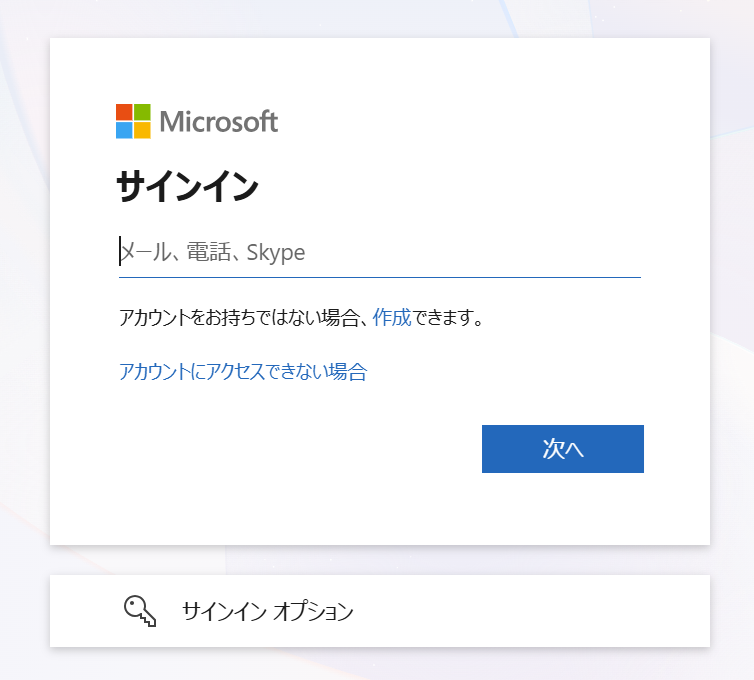
Outlook Web版にアクセスするとサインイン画面が表示されますが、もし表示されない場合は画面右上にある「サインイン」ボタンをクリックしてください。

表示されたサインイン画面でMicrosoftアカウントまたはMicrosoft 365アカウントのメールアドレスを入力し、「次へ」をクリックします。
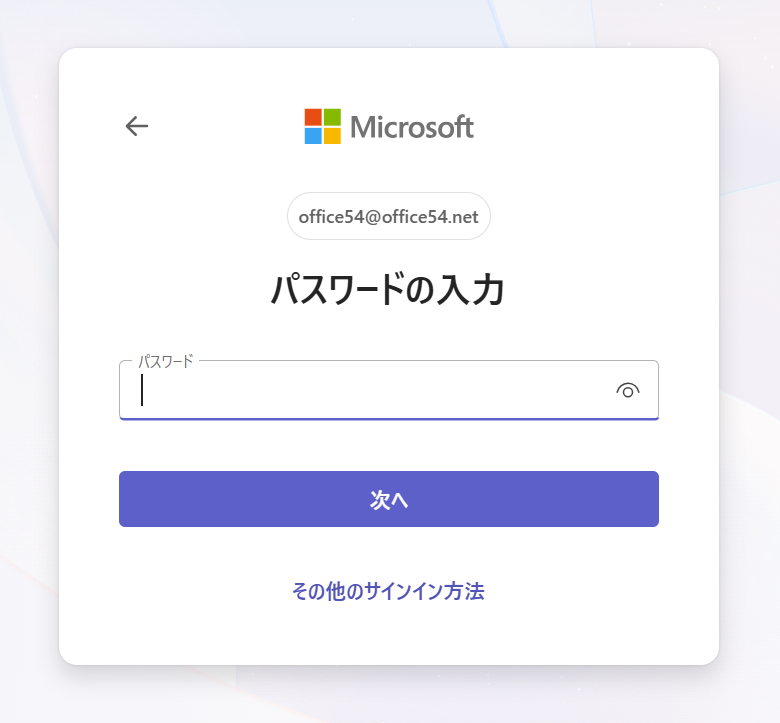
次の画面でパスワードを入力して「次へ」をクリックします。
組織によっては多要素認証(MFA)が有効になっている場合があります。その場合は追加の認証が求められるので、Microsoft AuthenticatorアプリやSMS認証などによる認証を行ってください。
これら操作により、Outlook Web版にログインすることができ、メール画面が表示されます。
Outlook Web版とアプリ版の違い
Outlook Web版とアプリの主な違いは以下の通りです。
| 項目 | Web版 | アプリ版 |
|---|---|---|
| 利用方法 | ブラウザ | インストールしたアプリ |
| インストールの可否 | 不要 | 必要 |
| インターネット接続 | 必要 | オフラインでも一部利用可能 |
| メールの閲覧・送受信 | 〇 | 〇 |
| 予定表 | 〇 | 〇 |
| 連絡先(アドレス帳) | 〇 | 〇 |
| 高度な仕分けルール | △ | 〇 |
利用環境や目的に応じて、Web版とアプリ版を使い分けることがおすすめです。
Outlook Web版のメリット・デメリット
Outlook Web版の主なメリットとしては次の通りです。
- インストール不要ですぐに利用できる
- どの端末からもアクセス可能
- パソコンの容量を消費しない
- 最新バージョンを常に利用できる
上記のようにOutlook Web版は、ブラウザから手軽に利用できるなどさまざまなメリットがあります。
その一方で、次のようなデメリットもあります。
- インターネット接続が必須
- アプリ版よりも機能が制限されている
- ブラウザの影響を受ける
- 共有のパソコンで利用する場合はセキュリティに注意が必要
一般的なメール利用であればWeb版でも十分便利ですが、私としては毎日長時間Outlookを利用する人や業務で利用する場合は、アプリ版の利用をおすすめします。
まとめ
本記事「【Outlook】Web版(ブラウザ版)とは?ログイン方法やアプリ版との違いを解説」はいかがでしたか。
ここでは以下の項目について解説してきました。
- Outlook Web版の概要
- Outlook Web版でできること
- Outlook Web版にログインする方法
- Outlook Web版とアプリ版の違い
- Outlook Web版のメリット・デメリット
Outlook Web版(ブラウザ版)は、Outlookアプリをインストールしなくてもブラウザからメールや予定表、連絡先などを利用できる便利なサービスです。
一方で、オフライン利用や一部の高度な機能についてはアプリ版の方が優れています。本記事を参考に、それぞれの特徴を理解し、自分の利用環境に合ったOutlookを選択してください。
Outlookには仕事で役に立つ機能がたくさん備わっています。下記記事ではOutlookの様々な便利な機能を紹介しています。ぜひご覧いただき、仕事に役立つ機能を見つけてみてください。
よくある質問(FAQ)
Outlook Web版は無料で利用できますか?
はい、無料で利用できます。個人向けのMicrosoftアカウント(Outlook.com、Hotmail.com、Live.comなど)は無料で作成でき、Outlook Web版も利用できます。
また、Microsoft 365の契約者は職場または学校のアカウントでOutlook Web版にサインインして利用できます。
Outlook Web版とアプリ版はどちらがおすすめですか?
長時間利用する人や業務で利用する人にはアプリ版をおすすめします。
オフライン利用や高度な機能を利用しない場合は、」Web版でも十分利用できます。
Outlook Web版でも予定表(カレンダー)は利用できますか?
はい、利用できます。会議の予定作成やスケジュール管理、参加者への招待など、アプリ版と同様に予定表機能を利用できます。
また、Microsoft Teams会議を作成することも可能です。
Outlook Web版はスマートフォンでも利用できますか?
はい、スマートフォンのブラウザからOutlook Web版へアクセスできます。
ですが、スマートフォンでは専用のOutlookアプリをインストールして利用した方が操作しやすいため、アプリ版の利用をおすすめします。
Outlook Web版はオフラインでも利用できますか?
いいえ、Outlook Web版はオフラインでの利用はできません。基本的にインターネット接続が必要です。
オフラインでの利用をする場合は、Outlookアプリ版の利用がおすすめです。
この記事の執筆者


 関連記事
関連記事