【Outlook】添付ファイルを開けない原因と対処法|PDF・Excelにも対応
公開日:更新日:
Outlookで添付ファイルが開けない原因と対処法がわかります。PDFやExcelなどの添付ファイルが開けない場合の確認ポイントや、Outlookの設定・Officeの不具合・セキュリティ設定など、考えられる原因とそれに対する対処法を紹介しています。

本記事ではMicrosoftのOutlookにおける、添付ファイルを開けないときの原因と対処法について詳しく解説していきます。
Outlookでメールに添付されたファイルを開こうとしても「何も起こらない」「エラーが表示される」といった問題が発生することがあります。
受信したメールの添付ファイルが開けないと、見積書や請求書、資料などを確認できず、業務に支障をきたすことがあります。
添付ファイルが開けない原因は、Outlookの不具合だけでなく、OfficeアプリやWindowsの設定、セキュリティソフトなどさまざまです。
添付ファイルが開けない原因は複数ありますが、多くの場合は適切な手順で確認することで解決できます。
本記事を通して、Outlookで添付ファイルが開けない原因と対処法について理解を深めてください。
ここではMicrosoft 365による最新のOutlookを使用しています。
Microsoft 365とはMicrosoft社が提供しているOfficeアプリケーション(Outlook、Word、Excel、SharePoint、PowerPointなど)やサービスを利用できるサブスクリプション(月額課金制)のクラウドサービスです
Outlookで添付ファイルを開けない原因
Outlookで添付ファイルが開けない原因はさまざまです。以下に主な原因を記します。
- 添付ファイルが破損している
- Outlookのセキュリティ機能によりブロックされている
- 開くためのアプリがインストールされていない
- ファイルの関連付けが正しく設定されていない
- 一時ファイルの不具合
- 添付ファイルの保存先にアクセスする権限がない(OneDriveやSharePointの権限不足)
- インターネットの接続不良
- ファイル名に問題がある
- 新しいOutlookの問題
- Outlookの不具合
上記のようにOutlook自体の不具合だけでなく、添付ファイルを開くためのアプリやWindowsの設定、セキュリティ機能などが影響している場合があります。
例えばPDFファイルを開くためのソフトやExcelアプリがインストールされてなければ、開くことができません。
これら原因に対する対処法を次項から解説します。
Outlookでファイルを添付する方法
メールにドキュメントや画像、プレゼンテーション資料などを添付して、相手に送ることができます。
メールにファイルを添付して送信する方法は、ビジネスでは必須の知識です。
Outlookでは直接ファイルをメールに添付するだけでなく、OneDriveなどクラウド上のファイルをリンクとして添付して送ることもできます。
詳しい方法については以下記事をご参照ください。
Outlookで添付ファイルを開けないときの対処法
Outlookで添付ファイルを開けないときの対処法は以下の通りです。以下の対処法は順番に試してもらうのがおすすめです。
- パソコンを再起動する
- 添付ファイルをローカルに保存してから開く
- インターネットの接続を確認する
- Web版Outlookで開けるか確認する
- PDFやExcelなど添付ファイルと同じ形式のファイルを直接開けるか確認する
- 添付ファイルを開くためのアプリをインストールする
- 一時ファイルを削除する
- ファイルの関連付け(既定のアプリ)を確認する
- 添付ファイルのファイル名を変更する
- セーフモードでOutlookを起動する
- OneDriveやSharePointのアクセス権を確認する
- 従来のOutlook(Outlook classic)で開く
- Outlookアプリを修復する
- 添付ファイルを再送してもらう
パソコンを再起動する
Outlookで添付ファイルを開けない場合は、まずはパソコンを再起動してみてください。
一時的なパソコンまたはOutlookの不具合であれば、再起動することでシステムやドライバーが再読み込みされ、問題が解決することがよくあります。
スタッフのパソコンのOutlookで動作の不具合があった場合、まず最初にパソコンの再起動をお願いしています
添付ファイルをローカルに保存してから開く
Outlookのメール上で添付ファイルを直接開けない場合は、一度パソコン内に保存してから開いてみましょう。
Outlookから添付ファイルを開く処理の過程で問題が発生していることが原因であれば、パソコンに保存後であれば正常に開ける可能性が高いです。
メールの添付ファイルをパソコン上に保存する方法は以下の通りです。
- 保存したい添付ファイルが付いているメールを開く
- メールの添付ファイルの右側にある下矢印をクリックし、表示されたメニューから「名前を付けて保存」を選択する
- 表示された[添付ファイルの保存]ダイアログで保存先(デスクトップやダウンロード)とファイル名を指定して保存する

![Outlook:[添付ファイルの保存]ダイアログで保存先(デスクトップやダウンロード)とファイル名を指定して保存](/static/image/1179/attachment-file-save-dialog.png)
上記の操作で添付ファイルをパソコンに保存したら、そのファイルをダブルクリックして開けるか確認してください。
もし保存したファイルが正常に開ける場合は、Outlook側の一時ファイルや設定に問題が発生している可能性があります。一方で、保存後も開けない場合は、ファイル自体の破損や、PDF・Excelなどのアプリ側に問題があることが考えられます。
インターネットの接続を確認する
メールに添付されているのがOneDriveやSharePointに保存されたファイルへのリンクの場合は、インターネット接続がないとファイルを開くことができないです。
そのため正常にインターネットに接続されているか確認してください。
Webサイトが正常に表示されるか確認し、インターネット接続に問題がないか確認してください。Wi-Fiを利用している場合は接続が不安定になっていないか、有線LANを利用している場合はケーブルが正しく接続されているかも確認しましょう。
パソコンがインターネットに繋がらない場合は以下記事を参考にして解決してみてください。
Web版Outlookで開けるか確認する
パソコンにインストールして利用するアプリ版Outlookで添付ファイルが開けないのであれば、Web版のOutlookで添付ファイルが開けるか確認してみてください。
Web版Outlookで添付ファイルを開ける場合は、メールや添付ファイル自体には問題がなく、現在使用しているOutlookアプリに原因がある可能性があります。
Web版Outlookで開ける場合は、アプリ版Outlookのアドインの競合、アプリの破損などが考えられます。
Web版Outlookでも添付ファイルを開けない場合は、ファイル自体の破損やアクセス権限の問題、ネットワーク環境などが原因となっていることが考えられます。
Web版Outlookへのアクセス方法などについては以下記事を参考にしてください。

PDFやExcelなど添付ファイルと同じファイル形式を直接開けるか確認
添付ファイルと同じ形式のファイルをパソコン上で直接開けるか確認してみてください。
例えばPDFの添付ファイルが開けない場合は、パソコン内に保存されている別のPDFファイル、Excelファイルが開けない場合は、別のExcelファイルを開いて表示されるか確認してください。
もし他のPDFやExcelファイルも開けない場合は、OutlookではなくPDF閲覧ソフトやExcel自体に問題が発生している可能性があります。
アプリが正常にインストールされていない、設定が破損している、またはアップデートの不具合が発生していることが考えられます。
同じ形式のファイルを問題なく開ける場合は、添付ファイル自体の破損やOutlook側の不具合が原因である可能性が考えられます。
添付ファイルを開くためのアプリをインストールする
添付ファイルを開くにはそのファイル形式に対応したアプリがパソコンにインストールされている必要があります。
対応するアプリがパソコンにインストールされていないと添付ファイルをクリックしても開けない、「このファイルを開くアプリを選択してください」と表示されることがあります。
例えばPDFファイルを開くにはAdobe Acrobat ReaderやPDF-XChange EditorなどのPDF閲覧ソフトが必要です。
Excelファイルを開くにはMicrosoft Excel、Wordファイルを開くにはMicrosoft Wordが必要です。
対応するアプリをインストールしたら、添付ファイルを開けるか確認してください。
一時ファイルを削除する
Outlookでは添付ファイルを開くとき、パソコン内の一時フォルダーにファイルを保存してから開いています。
この一時フォルダーに不要なファイルが大量に保存されていたり、ファイル情報が破損していたりすると、添付ファイルを正常に開けないことがあります。
この場合は一時ファイルを削除することで問題が改善されます。Outlookの一時ファイルを削除する流れは以下の通りです。
- Outlookを終了する
- キーボードで「Windowsキー + Rキー」を押す
- 表示された[ファイル名を指定して実行]に以下を入力して「OK」をクリックする
- 表示されたフォルダー内にあるファイルをすべて削除する
%localappdata%\Microsoft\Windows\INetCache\Content.Outlook![Outlook:[ファイル名を指定して実行]でContent.Outlookコマンドを実行](/static/image/1179/delete-outlook-cache.png)
上記の操作でOutlookの一時ファイルを削除したら、再度Outlookを起動して、添付ファイルが開けるようになったか確認してください。
必ずOutlookを終了してから一時ファイルを削除するようにしてください。
ファイルの関連付け(既定のアプリ)を確認する
Windowsでは特定のファイルを開く際に、どのアプリでファイルを開くかの設定として「既定のアプリ」という設定項目があります。
このアプリの関連付けが正しく設定されていないと、添付ファイルを開こうとしても何も起こらなかったり、「このファイルを開くアプリを選択してください」と表示されたりすることがあります。
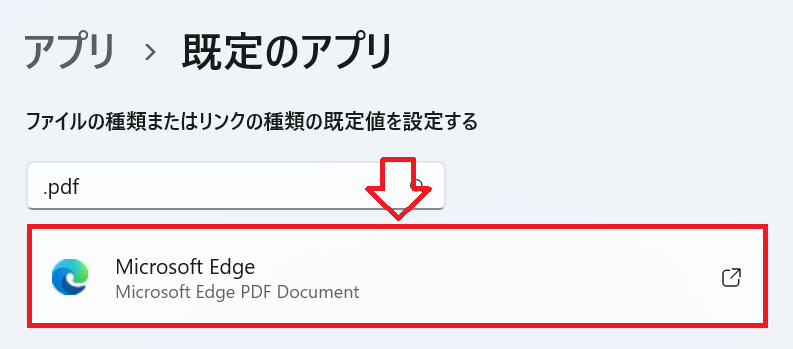
たとえば既定のアプリの設定で「.pdf」に対して正しく関連するアプリ設定がされないとPDFを正常に開くことができないということです。同様に、ExcelファイルやWordファイルの関連付けに問題がある場合も、添付ファイルが開けない原因となります。
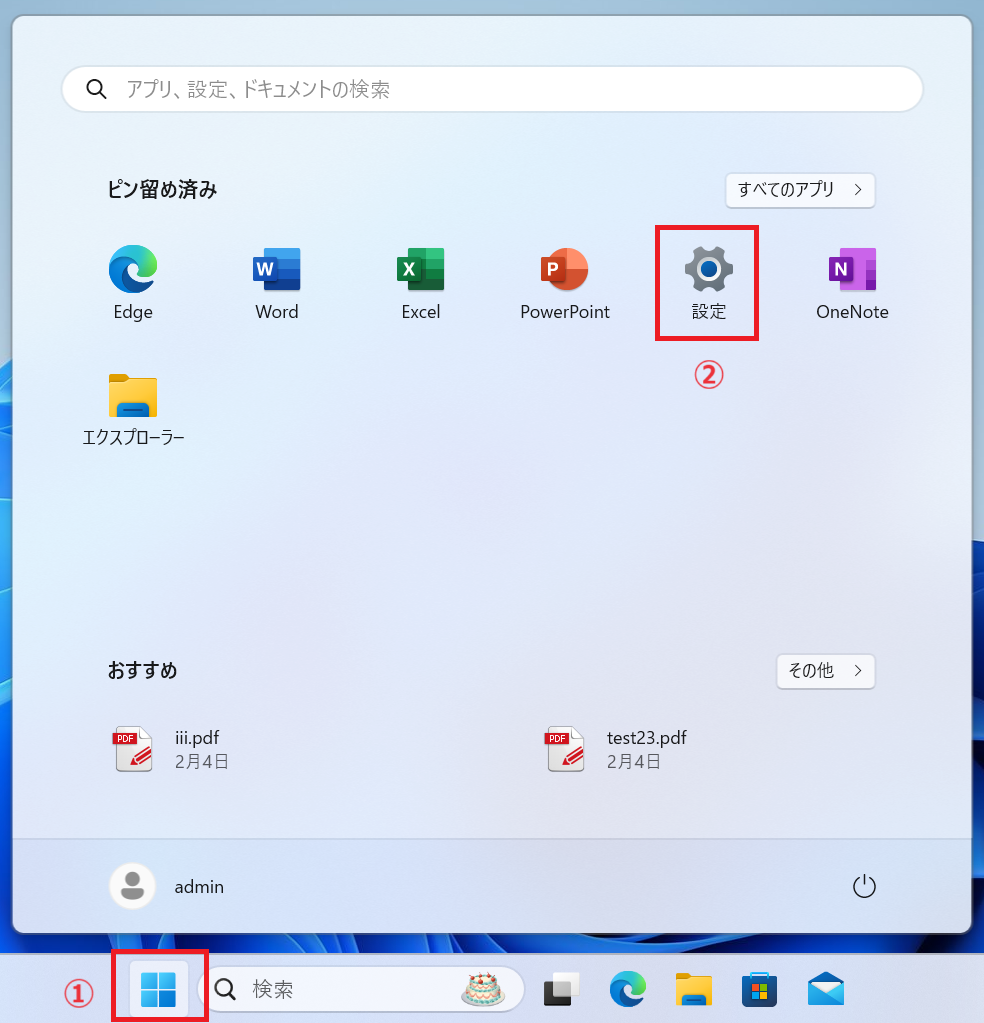
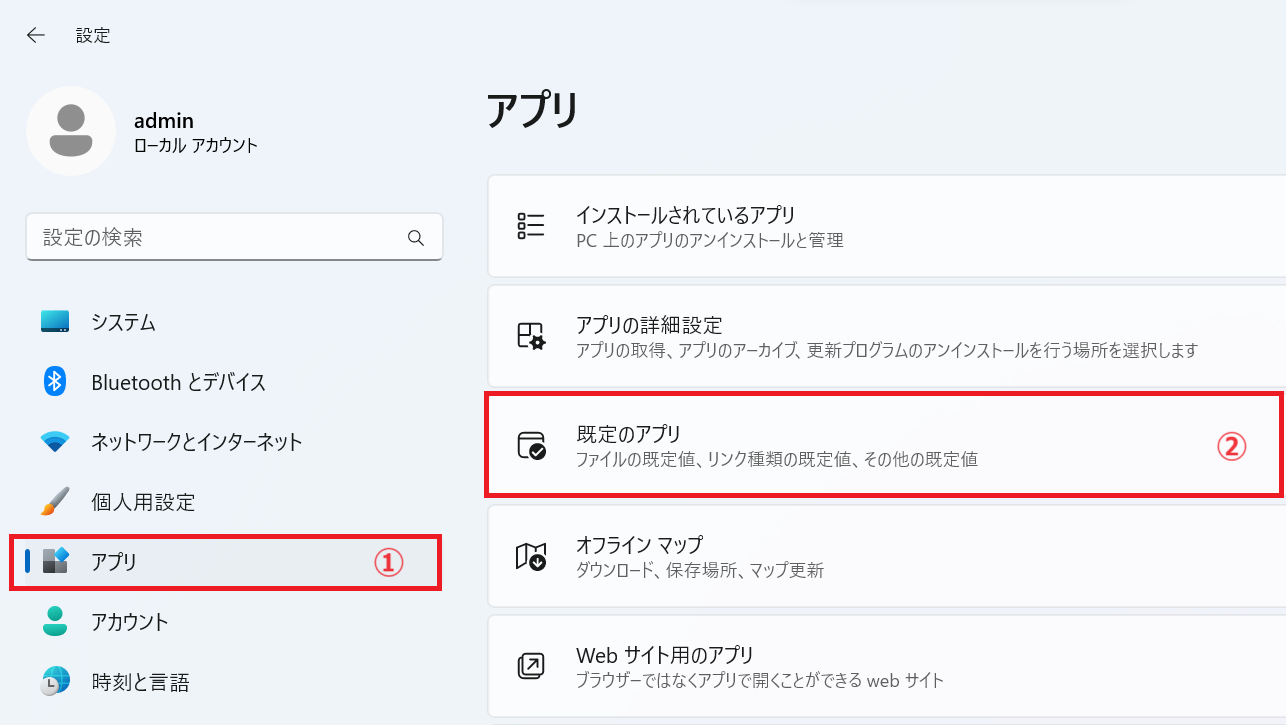
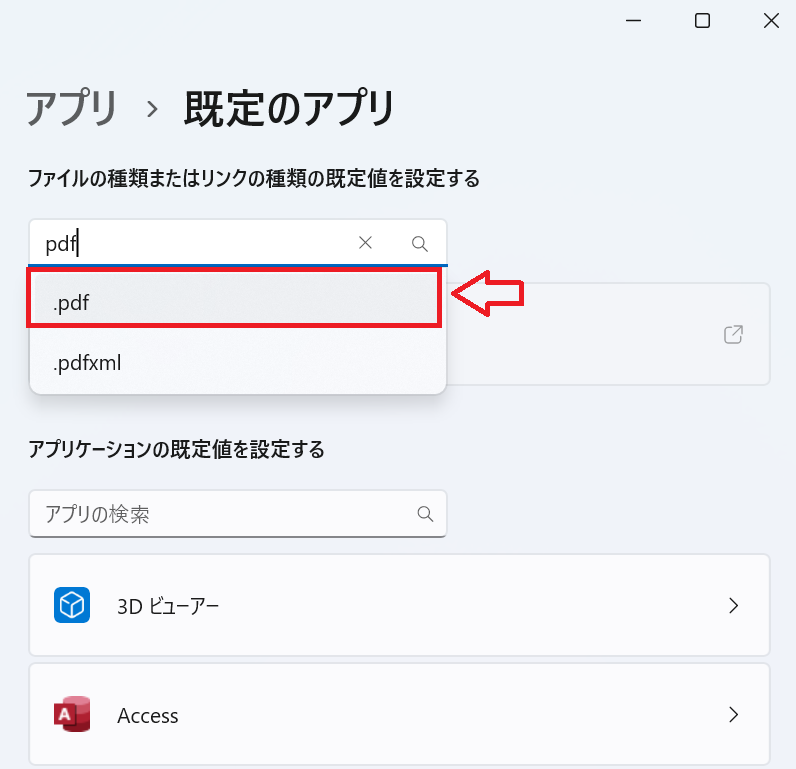
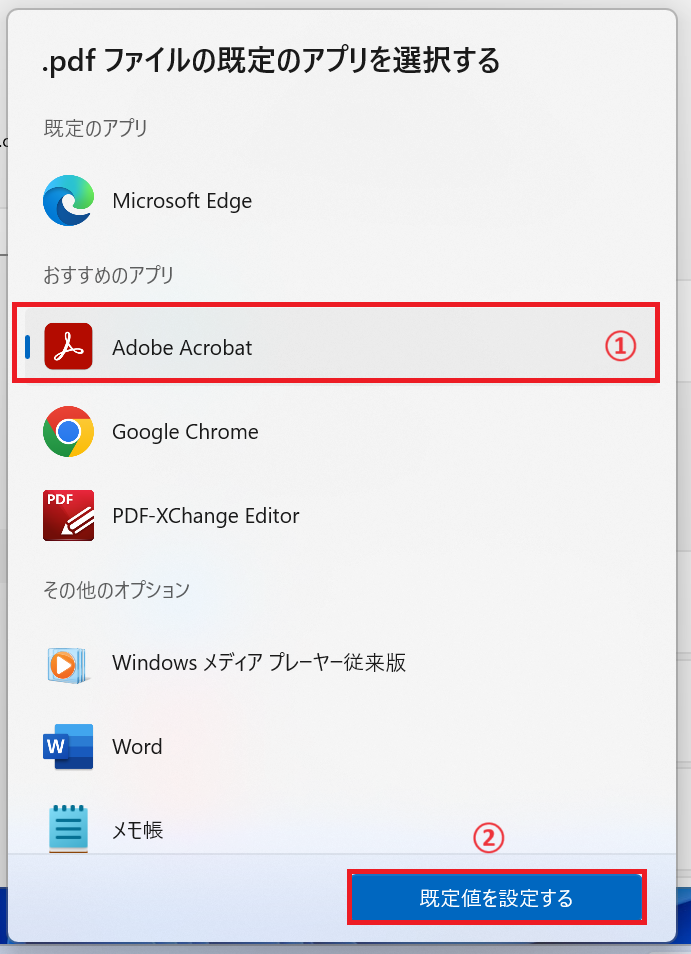
以下の操作でファイルを開くアプリが正しく設定されているか確認し、必要に応じて既定のアプリを変更してください。ここではPDFの既定アプリの変更方法を例として解説します。
- タスクバーにあるスタートボタンをクリックし、表示された画面から「設定」を選択する
- 表示された設定画面の左側から「アプリ」を選択し、右ペインで「既定のアプリ」を選択する
- 表示された画面上に「ファイルの種類またはリンクの種類を入力してください」と記載された検索ボックスに「pdf」と入力する。その後表示された候補から「.pdf」をクリックする
- PDFの現在の既定のアプリが表示されるのでそれをクリックする
- 表示された「.pdfファイルの既定のアプリを選択する」から希望するアプリを選択して「既定値を変更する」をクリックする
添付ファイルのファイル名を変更する
添付ファイルのファイル名に特殊な文字が含まれていると正常に開けないことがあります。
また同じ名前の添付ファイルを何度も開いていると、Outlookの一時ファイルとの競合が発生して添付ファイルを開けなくなるケースもあります。
このような場合は添付ファイルを一度パソコンに保存してファイル名を変更してから再度開いてみてください。
ファイル名を変更する際は、ファイル拡張子(.pdf、.xlsx、.docx など)を削除しないよう注意してください。 拡張子まで変更してしまうと、ファイルを開けなくなる場合があります。
セーフモードでOutlookを起動する
Outlookにはセーフモード(Safe Mode)というOutlookを必要最低限の構成で起動するための仕組みが備わっています。
セーフモードで起動することで最小限の設定およびデフォルトのアドオンのみで起動し、トラブルシューティングや診断を行いやすくします。
セーフモードを使うことでアドインや一部のカスタマイズ設定を無効にした状態でOutlookが起動します。
セーフモードで問題なく添付ファイルを開ける場合はアドインが原因である可能性が高いです。最近入れたアドインがあれば、それらを無効化してください。
Outlookをセーフモードで起動する方法については以下記事をご参照ください。
OneDriveやSharePointのアクセス権を確認する
Outlookの添付ファイルには実際のファイルが添付されているのではなく、OneDriveやSharePoint上のファイルへのリンクが共有されている場合があります。
メール上では添付ファイルのように見えても、実際にはクラウド上のファイルを参照しているケースがあります。
この場合、ファイルへアクセスする権限がないと添付ファイルを開くことができません。
添付ファイルをクリックした際に、「アクセスが拒否されました」「アクセス権を要求してください」などのメッセージが表示される場合は、アクセス権が原因である可能性が高いです。
この場合は添付ファイルの送信者に連絡して閲覧権限を付与するように伝えましょう。
従来のOutlook(Outlook classic)で開く
Outlookには従来のOutlook(Outlook classic)と新しいOutlookの2つのバージョンがあります。
新しいOutlookはリリースされて間もないため、一部の機能やアドインとの互換性の問題で添付ファイルを開けないなどの問題が発生することがあります。
もし今使っているのが新しいOutlookであれば、従来のOutlookで添付ファイルが開けるか確認してみてください。
従来のOutlookで問題なく添付ファイルを開ける場合は、新しいOutlook側の不具合や仕様が原因である可能性があります。
従来のOutlook(Outlook classic)がパソコンにインストールされていない方は、以下記事を参考にしてインストールしてみてください。
Outlookアプリを修復する
パソコンにインストールしているOutlookアプリ自体に問題があり、それが原因で添付ファイルを開けないことも考えられます。
以下の流れでOfficeの修復機能を実行して、Outlookアプリを修復してみてください。
- コントロールパネルを起動する
- 「プログラムのアンインストール」を選択する
- 「Microsoft 365 Apps」を選択>右クリック>変更をクリックする
- クイック修復またはオンライン修復を選択し「修復」ボタンを選択する
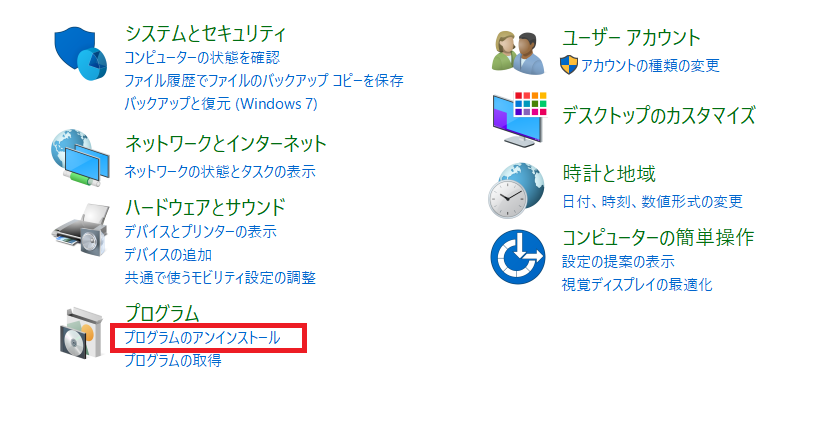

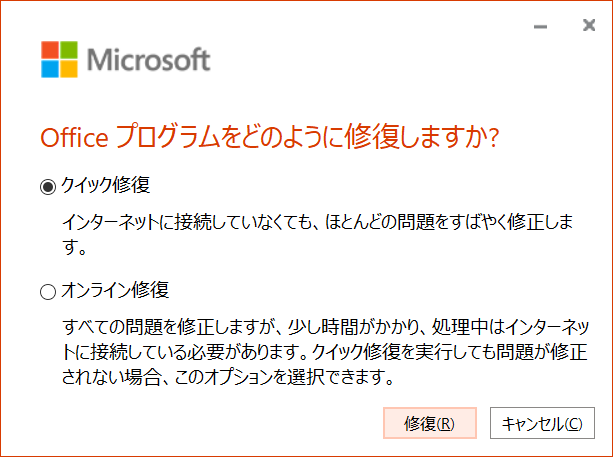
「Officeプログラムの修復」にはクイック修復とオンライン修復があります。まずは早く完了するクイック修復を試し、ダメだったらオンライン修復を試してみてください。
添付ファイルを再送してもらう
ここまで紹介した対処法を試しても添付ファイルを開けない場合は、送信者に添付ファイルを再送してもらいましょう。
添付ファイルが開けない原因としてファイル自体が破損していることが考えられます。送信者に再送を依頼する際は、ファイルを正常に開けるか確認してから送るように伝えておくのがいいです。
送信時のトラブルやファイル作成時の不具合によって、ファイルが破損した状態で送られてくることがあります。
Outlookで添付ファイルを開くときの注意点
メールにファイルを添付して共有することは簡単なため、ビジネスでは多くの人が利用しています。しかし便利な反面、悪意のある人からの攻撃にも利用されるため、添付ファイルを開く際にはいくつか注意すべき点があります。
特に注意すべき点は以下です。
- 送信元が不明な相手からの添付ファイルは開かない
- セキュリティ警告が出た場合は特に注意する
- マクロ付きのエクセル(拡張子が.xlsm)は不用意に開かない
- 拡張子が「.xls」のエクセルは開かない
特に拡張子が「.xls」や「.xlsm」などマクロを含められるファイルには注意してください。
まとめ
本記事「【Outlook】添付ファイルを開けない原因と対処法|PDF・Excelにも対応」はいかがでしたか。
ここでは以下の項目について解説してきました。
- Outlookで添付ファイルを開けない原因
- 添付ファイルを開けない時の対処法
- 添付ファイルを開くときの注意点
Outlookで添付ファイルを開けない原因は、Outlookの不具合だけでなく、インターネット接続の問題や添付ファイルを開くアプリの不具合、ファイルの関連付け、OneDriveやSharePointのアクセス権などさまざまです。
本記事で紹介した方法を参考に、一つずつ確認して問題の解決を目指しましょう。
よくある質問(FAQ)
Outlookで添付ファイルが開けない原因は何ですか?
Outlookで添付ファイルが開けない原因として、Outlookの不具合、インターネット接続の問題、PDFやExcelなどのアプリの不具合、ファイルの関連付け設定、OneDriveやSharePointのアクセス権不足などが考えられます。
OutlookでPDFの添付ファイルだけ開けないのはなぜですか?
Adobe Acrobat ReaderなどのPDF閲覧ソフトに問題が発生している可能性があります。
別のPDFファイルを開けるか確認し、必要に応じてPDF閲覧ソフトの更新や再インストールを試してみてください。
OutlookでExcelの添付ファイルだけ開けないのはなぜですか?
パソコンにインストールしているExcelアプリの不具合、またはファイルの破損が考えられます。
まずは別のExcelファイルを開けるか確認してください。必要に応じてOfficeの修復やファイルの再送依頼をしてください。
OneDriveやSharePoint上の添付ファイルが開けない場合はどうすればよいですか?
メールに添付されたリンクへのアクセス権が付与されていないことが考えられます。
メールの送信者に連絡して、閲覧権限があるか確認してください。
添付ファイルをパソコン上に保存すれば開けるが、Outlook上では開けないのはなぜですか?
Outlookの一時ファイルの不具合やOutlookアプリの問題が考えられます。
一時ファイルの削除やOutlookの修復を行ってみてください。
この記事の執筆者


 関連記事
関連記事