【Windows 11】通知をオフにする方法|通知音を消す・アプリごとの通知設定
公開日:更新日:
Windows 11で通知をオフにする方法がわかります。通知設定は設定アプリから簡単に変更でき、本記事ではすべての通知を停止する方法はもちろん、通知音だけを消す方法や、アプリごとに通知を設定する方法も理解できます。
本記事ではWindows 11における、通知をオフにする方法や通知音を消す方法、アプリごとの通知設定について詳しく解説していきます。
Windows 11にはメールやチャットの受信、周辺機器の接続、Windowsからのお知らせなどを画面上で知らせる通知機能が備わっています。
新しい通知が届くと、通常は画面右下に通知バナーが表示され、通知音も鳴ります。これにより、アプリを開いていないときでも、新着情報や確認が必要な内容に気付くことができます。
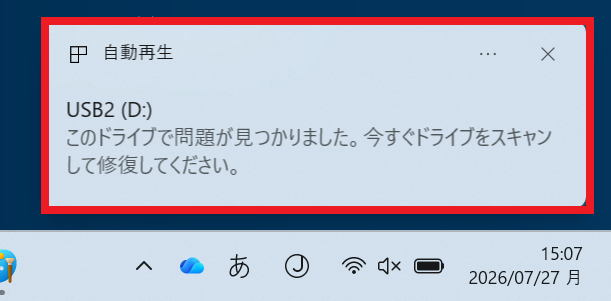
私は社内SE(システムエンジニア)として働いており、この通知に関する次のような問い合わせを受けることがあります。
- 画面右下に表示される通知が表示されないようにしたい
- 通知が来た時の通知音を消したい
- 特定のアプリで通知をオフにしたい
上記問い合わせのようなWindows 11の通知設定は、設定アプリから簡単に変更できます。
通知機能は重要な情報をすぐに確認できる便利な機能ですが、不要な通知が何度も表示されると作業や会議の妨げになることがあります。そのため利用シーンに応じて通知設定を変更することが大切です。
本記事を通して、Windows 11の通知設定について理解を深めてください。
Windows 10で通知設定をオフにする方法については以下記事をご参照ください。
Windows 11ですべての通知をオフにする方法
Windows 11では、設定アプリからすべての通知をまとめてオフにできます。
通知をオフにすると、メールやチャット、アプリからのお知らせ、Windowsからの通知などが画面右下に表示されなくなり、通知音も鳴らなくなります。
会議やプレゼン中に通知を表示したくない場合や、作業に集中したい場合は通知設定をオフにするのがおすすめです。
例えば以下のような通知が表示されなくなります。
- Windowsからのお知らせ
- Outlookなどの新着メール通知
- TeamsやLINEなどのメッセージ通知
- Windows Updateの更新通知
- Bluetooth機器の接続・切断通知
- USBメモリや外付けドライブの接続通知
- アプリの更新通知
- カレンダーやリマインダーの通知
- バッテリー残量が少なくなった時の通知
通知をオフにしてもメールやチェットメッセージが受信されなくなるわけではないです。通知が表示されなくなるだけなので、必要なときに各アプリを開いて内容を確認できます。
Windows 11ですべての通知をオフにする方法は以下の通りです。
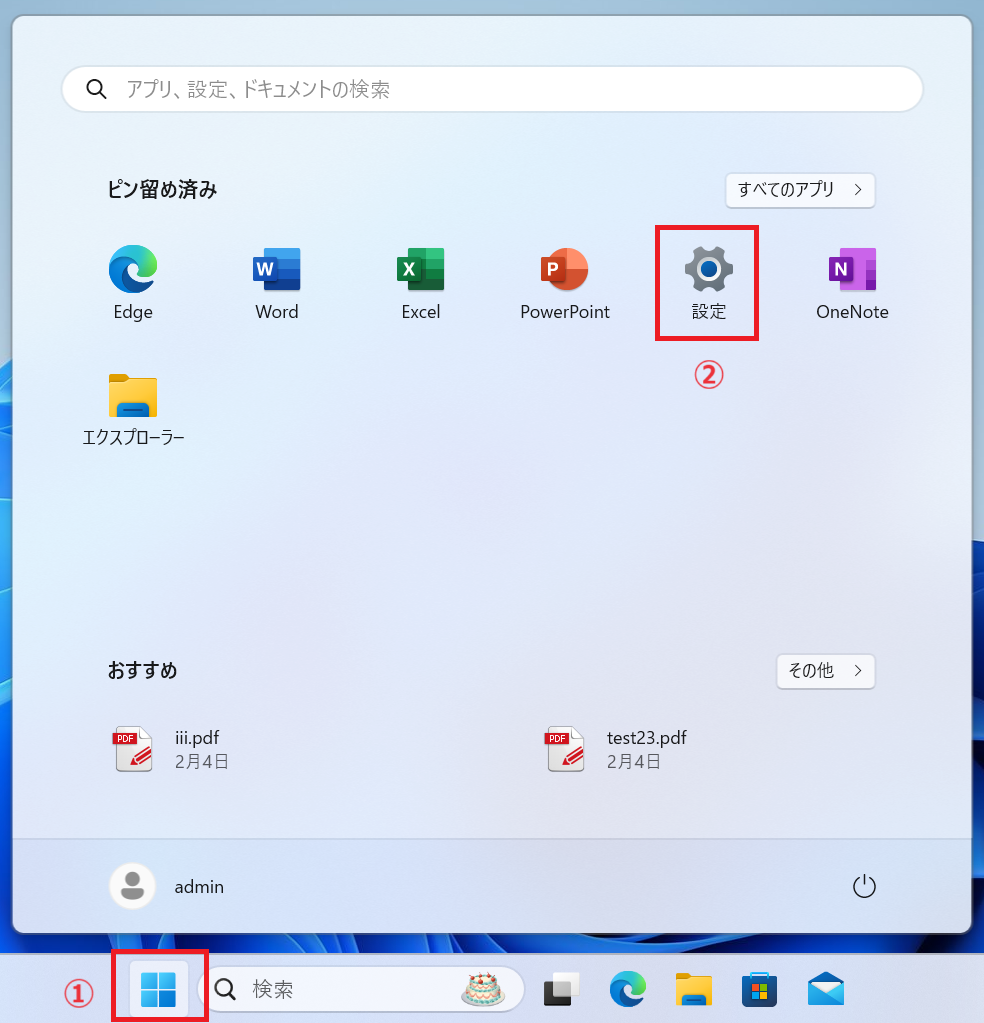
- タスクバーにあるスタートボタンをクリックし、表示された画面から「設定」を選択する
- 起動した設定アプリの左側メニューから「システム」をクリックする
- 表示された[システム]画面より「通知」をクリックする
- 表示された[通知]画面で「通知」をオフにする
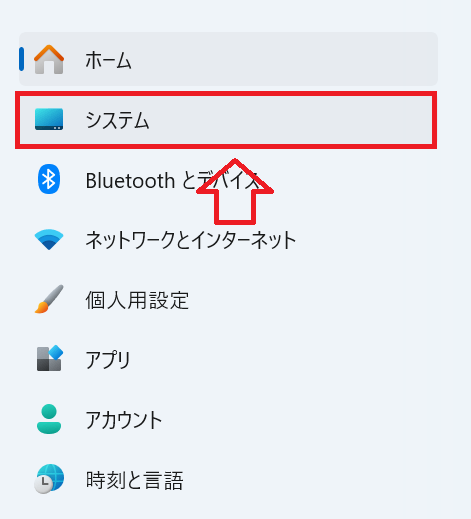
![Windows 11:[システム]画面より「通知」をクリック](/static/image/1194/click-notification-setting.png)
![Windows 11:[通知]画面で「通知」をオフにする](/static/image/1194/windows11-notification-turn-off.png)
上記の操作で、すべての通知がオフになります。特定のアプリだけ通知をオフにしたい場合は、後述する「アプリごとに通知設定を変更する方法」をご覧ください。
Edgeの通知設定をオフにする方法
EdgeではWebサイトの通知を許可することで、そのサイトを開いていないときでも画面右下(通知領域)にサイトからの通知を表示する機能が備わっています。
通知機能は重要な情報をすぐに確認できる便利な機能ですが、不要な通知が何度も表示されると作業や会議の妨げになることがあります。そのため利用シーンに応じて通知設定を変更することが大切です。
画面右下にEdgeを通して表示される通知や広告をオフにする方法について詳しくは以下記事をご参照ください。

Windows 11で通知音を消す方法
Windows 11では通知は表示したまま、通知音だけをオフにすることができます。
以下の流れで通知が表示されたときの通知音を消すことができます。
- タスクバーにあるスタートボタンをクリックし、表示された画面から「設定」を選択する
- 起動した設定アプリの左側メニューから「システム」をクリックする
- 表示された[システム]画面より「通知」をクリックする
- 表示された[通知]画面で「通知」をクリックし、展開されたメニューから「通知時にサウンドを再生する」のチェックを外す
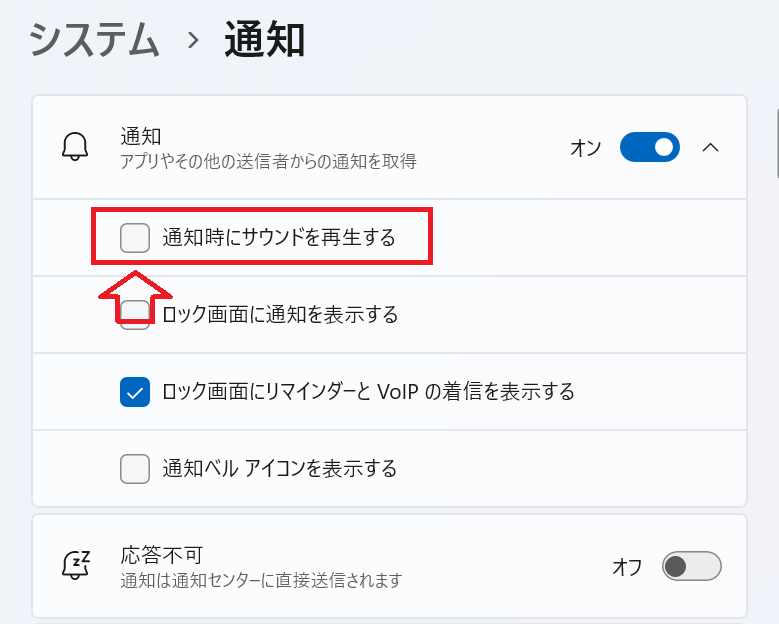
上記の操作により、通知バナーは表示されるが、通知音は鳴らない設定になります。
この設定では通知そのものは表示されるため、新着メールやメッセージなどを画面上で確認できます。
アプリごとに通知設定を変更する方法
Windows 11ではすべての通知をまとめてオフにするだけでなく、アプリごとに通知のオン・オフや通知の表示する場所、通知音を変更できます。
日々の仕事で頻繁に利用するアプリは通知をオンにし、使用頻度の低いアプリは通知をオフにすると、必要な情報だけを受け取りながら不要な通知を減らせます。
特定のアプリだけ通知をオフにする
特定のアプリだけ通知をオフにする方法は以下の通りです。
- タスクバーにあるスタートボタンをクリックし、表示された画面から「設定」を選択する
- 起動した設定アプリの左側メニューから「システム」をクリックする
- 表示された[システム]画面より「通知」をクリックする
- 表示された[通知]画面で下にスクロールし、[アプリやその他の送信者からの通知]で表示されるアプリ一覧から、通知をオフにしたいアプリをオフにする
![Windows 11:[アプリやその他の送信者からの通知]で表示されるアプリ一覧から、通知をオフにしたいアプリをオフにする](/static/image/1194/app-notification-turn-off.png)
上記の操作で、オフにしたアプリからの通知は表示されなくなります。
アプリの通知をオフにしても、アプリ自体は通常どおり利用できるので安心してください。。例えばOutlookの通知をオフにしても、新着メールは受信されており、Outlookを開けば内容を確認できます。
通知バナー・通知センター・ロック画面での通知表示を設定する
Windows 11では通知をオンにしたまま、通知をどこに表示するかをアプリごとに設定できます。
例えば画面右下に表示される通知バナーだけを非表示にしたり、通知センターには通知を残したり、ロック画面に通知を表示しないようにしたりすることが可能です。
通知表示の設定は、まず通知設定画面の[アプリやその他の送信者からの通知]で表示されるアプリ一覧から、設定したいアプリをクリックしてください。
![Windows 11:[アプリやその他の送信者からの通知]で表示されるアプリ一覧](/static/image/1194/app-notification-setting-click-target.png)
次の画面で「通知バナー」「通知センター」「ロック画面」それぞれの表示設定をオン・オフできます。
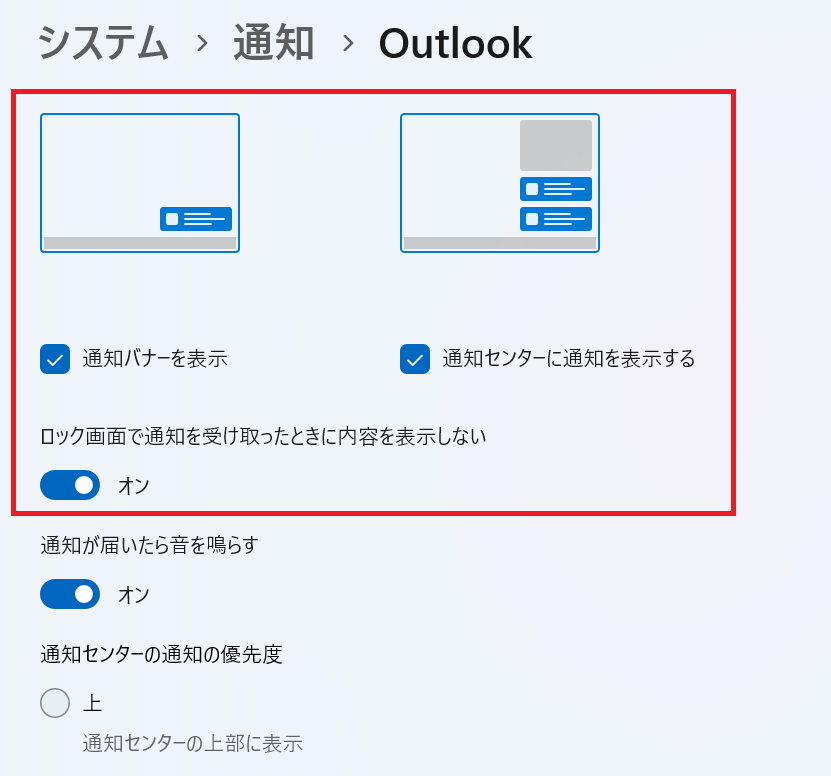
| 項目 | 説明 |
|---|---|
| 通知バナー | 新しい通知を受信したときに、画面右下へポップアップ表示 |
| 通知センター | 受信した通知を通知センターに保存し、後から確認できる |
| ロック画面 | パソコンがロックされている状態でも通知を表示 |
作業中に通知バナーだけを表示したくない場合は、「通知バナー」をオフにすると、画面右下へのポップアップを非表示にできます。一方で「通知センター」はオンのままにしておけば、後から通知内容を確認できるため、重要な通知を見逃しにくくなります。
アプリごとに通知音をオン・オフする
Windows 11ではアプリごとに通知音のオン・オフを設定できます。
例えばOutlookのメール受信の通知では通知音を鳴らし、Teamsのチャット受信では通知音を鳴らしたくない場合など、自分の利用スタイルに合わせて設定を変更できます。
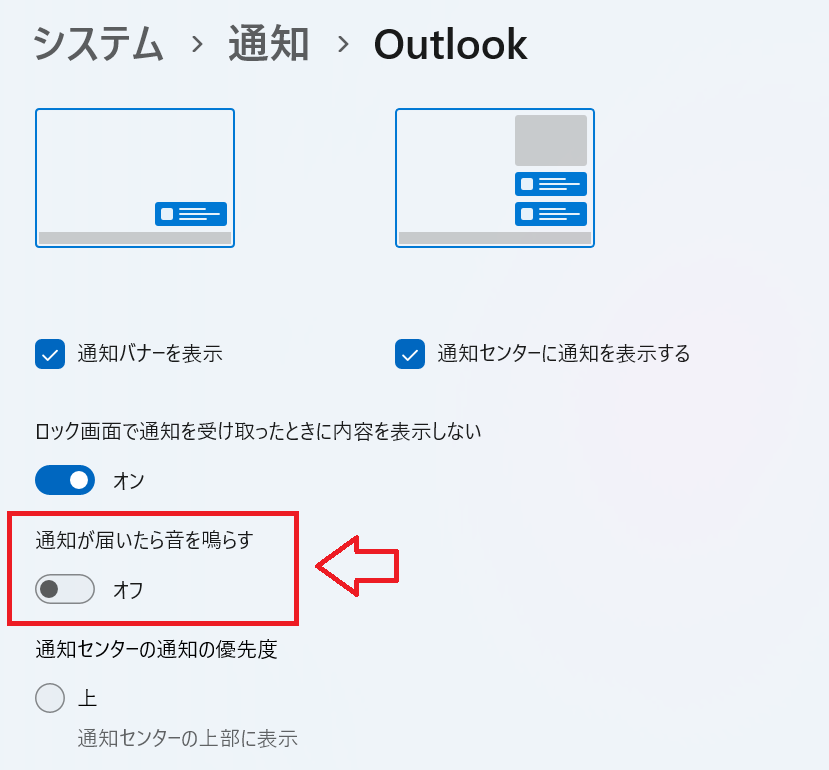
アプリごとの通知音設定は、まず通知設定画面の[アプリやその他の送信者からの通知]で表示されるアプリ一覧から、設定したいアプリをクリックしてください。
次の画面で「通知が届いたら音を鳴らす」をオフにしてください。
TeamsやOutlookの通知設定
TeamsやOutlookでもメッセージやメールを受信した際に、画面右下に通知を表示する機能が備わっています。
それぞれのアプリで通知に関する設定ができ、通知のオン・オフや通知音の有無を指定できます。
TeamsやOutlookでの通知設定について詳しくは以下記事をご参照ください。


一時的に通知をオフにする方法|フォーカス
Windows 11では通知設定を変更しなくても、フォーカスを利用することで一時的に通知を停止できます。
フォーカスをオンにすると、設定した時間だけ通知バナーや通知音が抑制されるため、仕事や勉強、オンライン会議などに集中したいときに便利です。
フォーカスを実行する方法は以下の通りです。
- タスクバーにあるスタートボタンをクリックし、表示された画面から「設定」を選択する
- 起動した設定アプリの左側メニューから「システム」をクリックする
- 表示された[システム]画面より「フォーカス」をクリックする
- 表示された[フォーカス]画面で「フォーカスセッションを開始します」をクリックすることで、フォーカスが開始される
![Windows 11:[システム]画面より「フォーカス」をクリック](/static/image/1194/setting-system-focus.png)
![Windows 11:[フォーカス]画面で「フォーカスセッションを開始します」をクリック](/static/image/1194/start-focus-mode.png)
まとめ
本記事「【Windows 11】通知をオフにする方法|通知音を消す・アプリごとの通知設定」はいかがでしたか。
ここでは以下の項目について解説してきました。
- Windows 11の通知について
- Windows 11ですべての通知をオフにする方法
- アプリごとに通知設定を変更する方法
- フォーカスを利用した通知をオフにする方法
Windows 11ではすべての通知をオフにするだけでなく、通知音のみを消したり、アプリごとに通知設定を変更したりすることができます。
また、一時的に通知を停止したい場合は、フォーカス機能を利用することで、作業や会議に集中しやすい環境を作れます。
不要な通知を減らしつつ、必要な通知は受け取れるよう、自分の利用スタイルに合わせて通知設定を見直してみましょう。
よくある質問(FAQ)
Windows 11の通知を一時的にオフにする方法はありますか?
はい、Windows 11で一時的に通知をオフにしたい場合はフォーカスを利用することがおすすめです。
フォーカスを有効にすると一定時間だけ通知を停止でき、作業や会議、勉強など集中したい場合に便利です。
通知をオフにすると通知センターにも表示されなくなりますか?
はい、通知自体をオフにすると通知バナーだけでなく通知センターにも通知は表示されなくなります。
通知を後から確認したい場合は、通知をオフにするのではなく、通知バナー(画面右下に表示される通知)のみを非表示にする設定がおすすめです。
通知音だけを消すことはできますか?
はい、Windows 11では通知は表示したまま、通知音だけをオフにすることができます。
設定アプリの[通知]画面で、「通知時にサウンドを再生する」のチェックを外してください。
アプリごとに通知をオフにできますか?
はい、Windows 11ではOutlookやTeamsなどのアプリごとに通知のオン・オフを設定できます。
設定アプリの[通知]画面で、[アプリやその他の送信者からの通知]で表示されるアプリ一覧から、通知をオフにしたいアプリをオフにしてください。
通知が表示されない場合はどうすればよいですか?
通知が表示されない場合は、通知設定がオフになっていないか確認してください。
また、アプリごとの通知設定やフォーカス機能が有効になっていないかも確認しましょう。
この記事の執筆者


 関連記事
関連記事