【Windows 11】ロック画面の壁紙を変更する方法|好きな画像・スライドショーの設定手順
公開日:更新日:
Windows 11でロック画面の壁紙を変更する方法がわかります。好きな画像を設定する方法や、スライドショーの設定手順、Windowsスポットライトを使って壁紙を自動変更する方法についても理解できます。
本記事ではWindows 11における、ロック画面の壁紙を変更する方法について詳しく解説していきます。
Windows 11のロック画面とは、パソコンを起動したときや使用中のパソコンをロックしたときに表示される画面です。
たとえば「Windowsキー + Lキー」 を押してパソコンをロックしたときに表示される画面の背景がロック画面の壁紙です。
Windows 11にはデスクトップの壁紙とは別に「ロック画面」の背景を設定する機能がある。
ロック画面は具体的には以下のタイミングで表示されます。
- パソコンを起動したとき
- 「Windowsキー + L」でパソコンをロックしたとき
- スタートメニューから「ロック」を選択したとき
- スリープ状態から復帰したとき
- 一定時間操作せず、自動的にロックされたとき
- ユーザーを切り替えるとき
ロック画面に表示される壁紙にはお気に入りの写真を1枚設定するだけでなく、複数の画像を自動で切り替えるスライドショーを設定することも可能です。
本記事を通して、Windows 11のパソコンでロック画面の壁紙を変更する方法について理解を深めてください。
Windows 11でロック画面の壁紙を変更する方法
Windows 11では設定アプリからロック画面の壁紙を簡単に変更できます。Windows 11でロック画面の壁紙を好きな画像に変更する手順は以下の通りです。
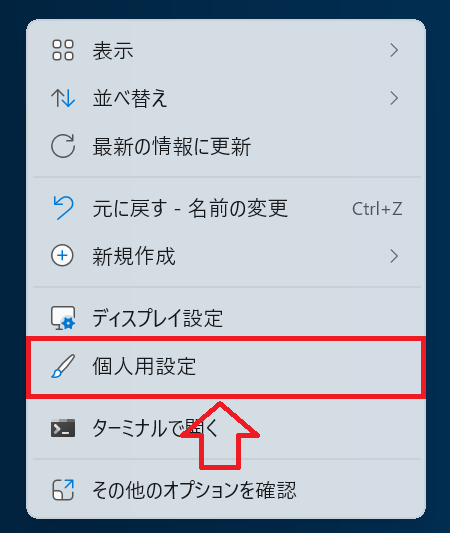
- デスクトップ上で何もない箇所を右クリックし、表示されたメニューから「個人用設定」をクリックする
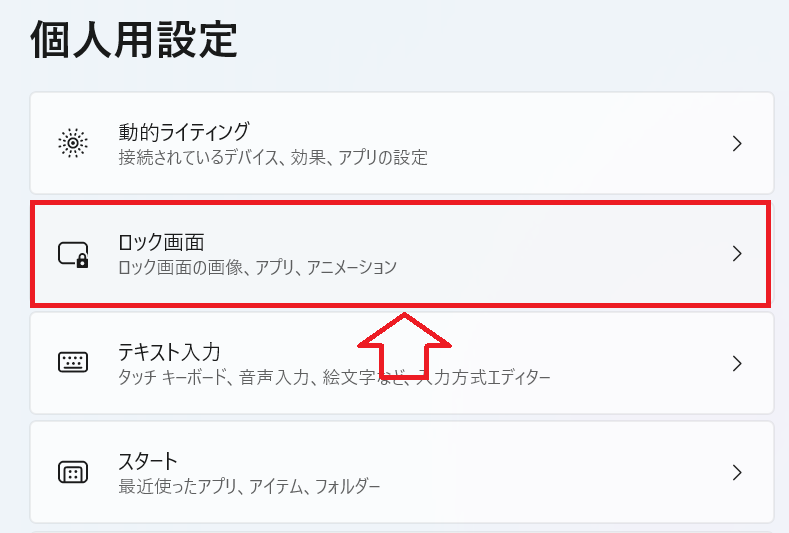
- 表示された[個人用設定]から「ロック画面」をクリックする
- 表示された[ロック画面]の[ロック画面を個人用に設定]項目を「画像」に変更する
- ロック画面で表示する画像を「最近使った画像」から選択、または[写真の選択]項目にある「写真を参照」ボタンを押して画像を選択する
![Windows 11:[ロック画面]の[ロック画面を個人用に設定]項目を「画像」に変更](/static/image/1199/lock-screen-setting-chnage-to-image.png)
![Windows 11:「最近使った画像」から選択、または[写真の選択]項目にある「写真を参照」ボタンを押して画像を選択](/static/image/1199/lock-screen-image-select.png)
上記の操作でロック画面の壁紙を変更することができます。
設定変更後後は「Windowsキー + L」を押してパソコンをロックし、実際に壁紙が変更されているか確認してみてください。
ロック画面の壁紙をスライドショーにする方法
Windows 11ではロック画面に1枚の画像を固定して表示するだけでなく、複数の画像を自動的に切り替えて表示する「スライドショー」を設定できます。
家族やペット、旅行など複数の写真をロック画面の壁紙として楽しみたい場合に便利な機能です。
ロック画面の壁紙をスライドショーに設定する手順は以下のとおりです。
- デスクトップ上で何もない箇所を右クリックし、表示されたメニューから「個人用設定」をクリックする
- 表示された[個人用設定]から「ロック画面」をクリックする
- 表示された[ロック画面]の[ロック画面を個人用に設定]項目を「スライドショー」に変更する
- 次に[スライドショーにアルバムを追加する]にある「参照」ボタンをクリックし、写真が格納されているフォルダーを選択する
![Windows 11:[ロック画面を個人用に設定]項目を「スライドショー」に変更](/static/image/1199/image-setting-change-to-slide-show.png)
![Windows 11:[スライドショーにアルバムを追加する]で写真が格納されているフォルダーを選択](/static/image/1199/add-album-for-slide-show.png)
上記の操作で選択したフォルダー内の画像がロック画面にスライドショーとして表示されます。
ロック画面の壁紙を自動で変更する方法
Windows 11ではWindowsスポットライトを利用することで、ロック画面の壁紙を定期的に自動変更できます。
Windowsスポットライトとは、Microsoftから配信される世界各地の風景や自然などの画像を、ロック画面の背景として自動的に表示する機能です。自分で画像を用意する必要がなく、さまざまな壁紙を楽しめます。
Windowsスポットライトを設定する手順は以下のとおりです。
- デスクトップ上で何もない箇所を右クリックし、表示されたメニューから「個人用設定」をクリックする
- 表示された[個人用設定]から「ロック画面」をクリックする
- 表示された[ロック画面]の[ロック画面を個人用に設定]項目を「Windowsスポットライト」に変更する
![Windows 11:[ロック画面を個人用に設定]項目を「Windowsスポットライト」に変更](/static/image/1199/setting-windows-spot-light.png)
Windows スポットライトを有効にすると、インターネット経由で新しい画像が配信され、ロック画面の壁紙が定期的に自動で切り替わります。
サインイン画面の壁紙を変更する方法
Windows 11ではロック画面に設定した壁紙をサインイン画面の背景にも表示することができます。
サインイン画面とはパソコンを起動したときやロックを解除するときに、ユーザー名やPIN・パスワードの入力欄などが表示される画面です。ロック画面とは似ていますが、それぞれ役割が異なります。
サインイン画面にロック画面と同じ壁紙を表示する手順は以下のとおりです。
- デスクトップ上で何もない箇所を右クリックし、表示されたメニューから「個人用設定」をクリックする
- 表示された[個人用設定]から「ロック画面」をクリックする
- 表示された[ロック画面]の[サインイン画面にロック画面の背景画像を表示する]項目をオンにする
![Windows 11:[サインイン画面にロック画面の背景画像を表示する]項目をオンにする](/static/image/1199/sign-in-screen-change-setting.png)
Windows 11のロック画面を設定するときの注意点
Windows 11ではロック画面の壁紙を自由に変更できますが、設定する際に知っておくべき注意点が以下の3つあります。
- ロック画面とデスクトップの壁紙は別々に設定される
- 画像によっては一部が切れて表示されることがある
- 会社のパソコンでは壁紙を変更できない場合がある
ロック画面とデスクトップの壁紙は別々に設定される
Windows 11ではロック画面とデスクトップの壁紙はそれぞれ別の設定として管理されています。
そのためロック画面の壁紙を変更しても、サインイン後に表示されるデスクトップの壁紙は変更されません。反対にデスクトップの背景を変更しても、ロック画面の壁紙には反映されません。
ロック画面とデスクトップで同じ画像を使用したい場合は、それぞれの設定画面で同じ画像を選択する必要があります。
画像によっては一部が切れて表示されることがある
ロック画面に設定する画像のサイズや縦横比によっては、画像の上下や左右の一部が切れて表示されることがあります。
これはWindows 11がディスプレイの解像度や縦横比に合わせて、ロック画面いっぱいに画像を表示するからです。
たとえば縦長の写真を横長のパソコン画面に設定すると、画像の上下などが見切れ、想定していた表示にならないことがあります。
できるだけ画像全体をきれいに表示したい場合は、使用しているディスプレイと同じ縦横比の画像を使用するのがおすすめです。
設定後は「Windowsキー + L」でロック画面を表示して、画像が意図した位置で表示されているか確認してください。
会社のパソコンでは壁紙を変更できない場合がある
会社や学校から支給されているWindows 11のパソコンでは、ロック画面の壁紙を自由に変更できない場合があります。
組織で使用するパソコンでは、管理者がグループポリシーやMicrosoft Intuneなどを使用して、ロック画面の画像を指定したり、ユーザーによる設定変更を制限したりしていることがあります。
このような環境では「ロック画面」の設定項目がグレーアウトして変更できなかったり、自分で壁紙を変更しても組織指定の画像に戻ったりすることがあります。
会社や学校のパソコンでロック画面の壁紙を変更できない場合は、社内のシステム管理者に確認してください。
まとめ
本記事「【Windows 11】ロック画面の壁紙を変更する方法|好きな画像・スライドショーの設定手順」はいかがでしたか。
ここでは以下の項目について解説してきました。
- Windows 11でロック画面の壁紙を変更する方法
- ロック画面の壁紙をスライドショーにする方法
- ロック画面の壁紙を自動で変更する方法
- サインイン画面の壁紙を変更する方法
- ロック画面を設定するときの注意点
Windows 11ではロック画面の壁紙を簡単に変更できます。お気に入りの写真を1枚だけ表示するだけでなく、複数の画像を切り替えるスライドショーや、壁紙が自動的に変更されるWindows スポットライトの機能も備わっています。
自分に合った設定を利用して、Windows 11のロック画面を好みのデザインにカスタマイズしてみてください。
よくある質問(FAQ)
Windows 11のロック画面の壁紙はどこから変更できますか?
Windows 11のロック画面の壁紙は、設定アプリのロック画面から変更できます。「ロック画面を個人用に設定」から「Windows スポットライト」「画像」「スライドショー」のいずれかを選択してください。
好きな写真を1枚だけ表示したい場合は「画像」、複数の写真を切り替えて表示したい場合は「スライドショー」を選択しましょう。
ロック画面の壁紙が勝手に変わるのはなぜですか?
ロック画面の壁紙設定が「Windows スポットライト」または「スライドショー」に設定されていることが考えられます。
壁紙を固定したい場合は、「ロック画面を個人用に設定」を「画像」に変更し、表示したい画像を選択してください。
ロック画面の壁紙を日替わりで変更できますか?
Windows スポットライトを利用することで、ロック画面に表示される画像を定期的に自動変更できます。
自分で用意した複数の写真を切り替えて表示したい場合は、「スライドショー」を利用してください。
ロック画面とデスクトップに同じ壁紙を設定できますか?
同じ画像を設定することはできますが、ロック画面とデスクトップの壁紙は別々に設定する必要があります。
両方に同じ画像を指定すれば、ロック画面とデスクトップで同じ壁紙を使用できます。
ロック画面とサインイン画面は何が違いますか?
ロック画面は、パソコンをロックしたときなどに背景画像や日時などが表示される画面であり、サインイン画面はPINやパスワードなどを入力してWindowsにサインインするための画面です。
「サインイン画面にロック画面の背景画像を表示する」をオンにすれば、ロック画面と同じ背景画像をサインイン画面にも表示できます。
ロック画面の壁紙を変更できないのはなぜですか?
会社や学校のパソコンでは、管理者によってロック画面の設定が制限されている場合があります。またWindowsの一時的な不具合などによって設定が正常に反映されないことも考えられます。
個人のパソコンで変更できない場合は、パソコンの再起動やWindows Updateを実行してから、もう一度設定を確認してみましょう。
この記事の執筆者


 関連記事
関連記事