【Windows 11】Windows PCを自動的にロックする設定方法|一定時間後にロックする
公開日:更新日:
Windows 11でPCを自動的にロックする設定方法がわかります。自動ロックの方法としてスリープやスクリーンセーバーを利用して一定時間後に自動ロックする方法や、スマートフォンと連携する「動的ロック」を使った方法を理解できます。
本記事ではWindows 11における、Windows PCを自動的にロックする設定方法について詳しく解説していきます。
Windows 11では一定時間パソコンを操作しなかったときや、席を離れたときに自動でロックするように設定できます。
自動ロックを有効にしておくことで、第三者による不正な操作や情報漏えいのリスクを軽減でき、セキュリティ対策として有効です。
本記事を通して、Windows 11のパソコンで自動的にロックする設定について理解を深めてください。
Windows 11で自動的にロックする3つの方法
Windows 11で自動的にパソコンをロックする方法として、主に以下3つがあります。
- スリープの設定で自動ロックする
- スクリーンセーバーで自動ロックする
- スマートフォンと連携して自動ロックする動的ロック
それぞれ動作するタイミングや特徴が異なるため、利用シーンに応じて適した方法を選んでください。
スリープの設定で自動ロックする設定方法
Windows 11では一定時間パソコンを操作しないと自動的にスリープへ移行するように設定できます。
スリープはWindows 11における、最も一般的な自動ロックの方法です。
Windows 11で自動スリープする時間を設定する方法は以下の通りです。
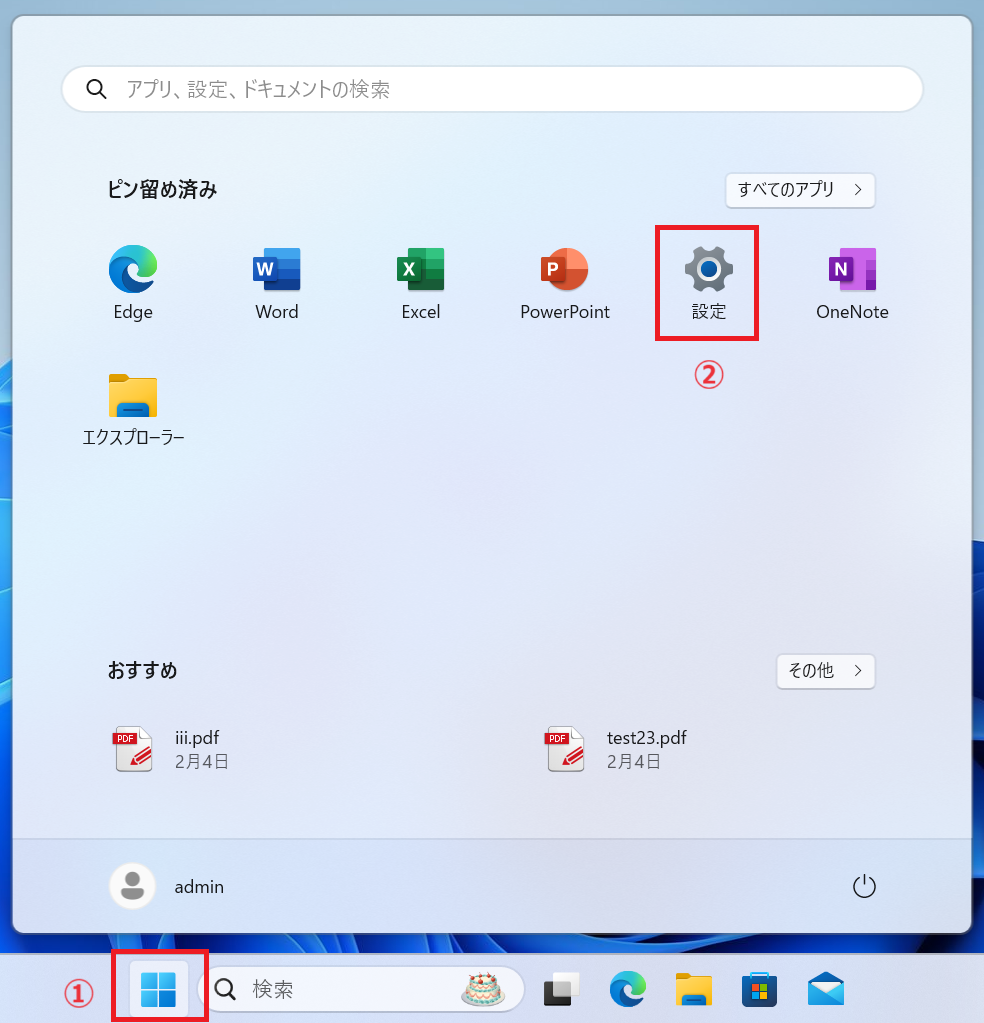
- タスクバーにあるスタートボタンをクリックし、表示された画面から「設定」を選択する
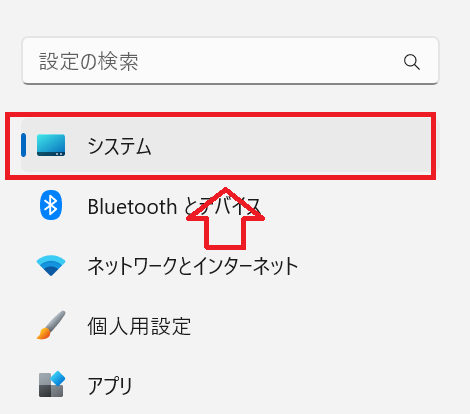
- 表示された設定画面の左側メニューから「システム」をクリックする
- 画面右側から「電源とバッテリー」をクリックする
- 表示された「電源とバッテリー」画面の「画面、スリープ、休止状態のタイムアウト」をクリックして展開表示される箇所から設定を変更する
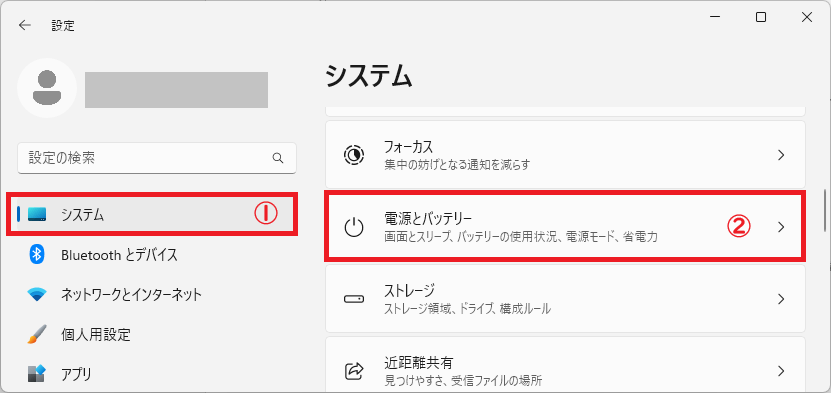
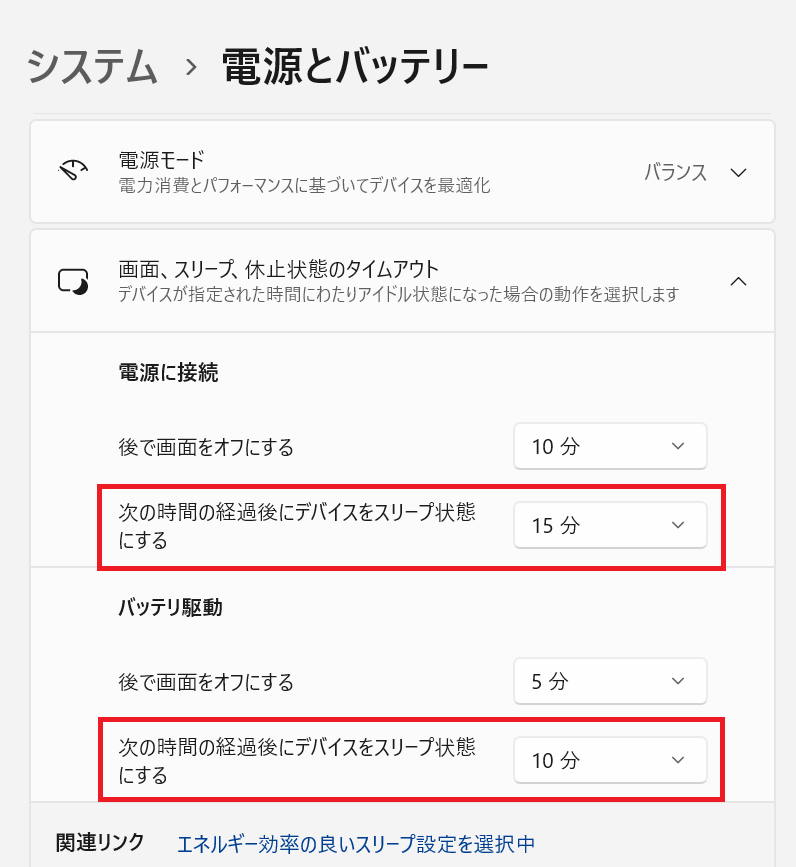
スリープまでの時間を短く設定するほど、自動ロックされるまでの時間も短くなります。短すぎると作業中でも頻繁にスリープ状態になり、仕事に影響することもあるため、5~15分程度を目安に設定するのがおすすめです。
Windows 11のスリープの設定についてより詳しく知りたい方は以下記事をご参照ください。
スクリーンセーバーで自動ロックする設定方法
Windows 11ではスクリーンセーバーの設定を利用して一定時間操作がない場合に自動的にロックすることができます。
スクリーンセーバーとは、一定時間パソコンを操作していないときに表示されるアニメーションや画像のことです。
スクリーンセーバーが起動した後にサインインを要求するよう設定すると、マウスやキーボードを操作した際にロック画面が表示されます。
パソコンをスリープさせることなくロックできるため、バックグラウンドでアプリやダウンロードを継続したい場合に便利な方法です。
Windows 11でスクリーンセーバーを使って自動ロックする方法は以下の通りです。
- タスクバーにあるスタートボタンをクリックし、表示された画面から「設定」を選択する
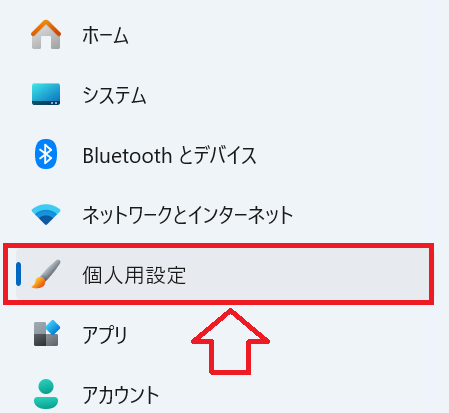
- 表示された[設定]ウィンドウの左側メニューから「個人用設定」をクリックする
- 表示された[個人用設定]画面から「ロック画面」をクリックする
- 表示された[ロック画面]の[関連設定]にある「スクリーンセーバー」をクリックする
- 表示された[スクリーンセーバーの設定]ウィンドウでスクリーンセーバーの種類と待ち時間を指定し、「再開時にログオン画面に戻る」をチェックしたら「OK」をクリックする
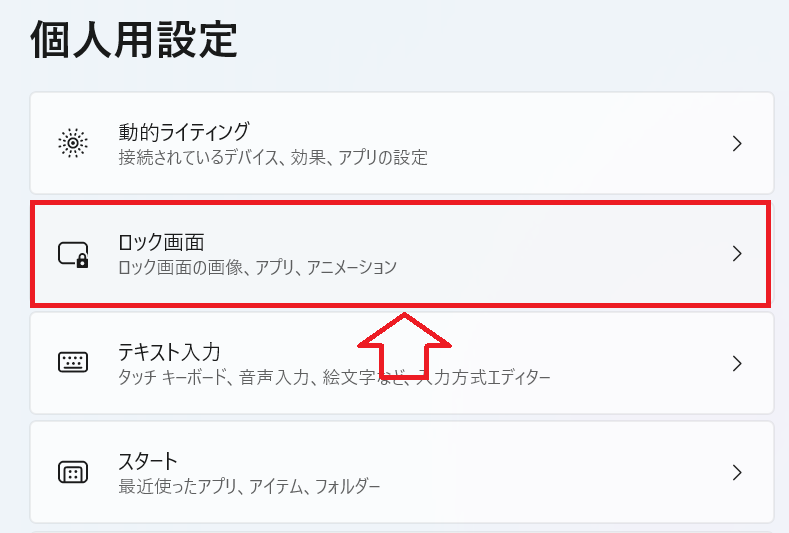
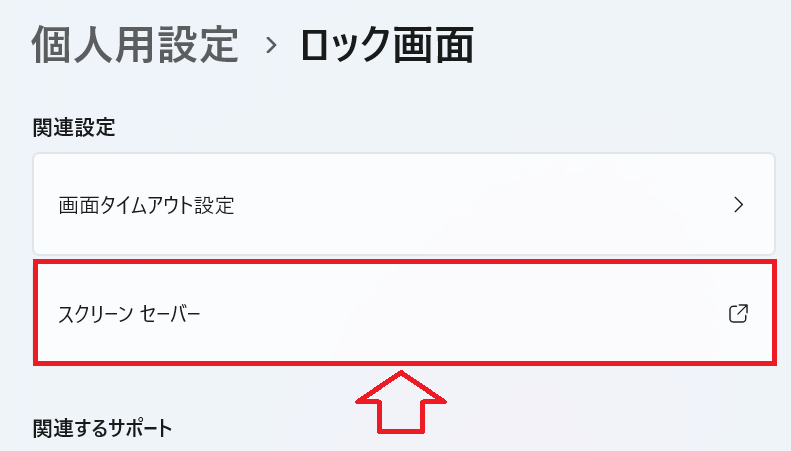
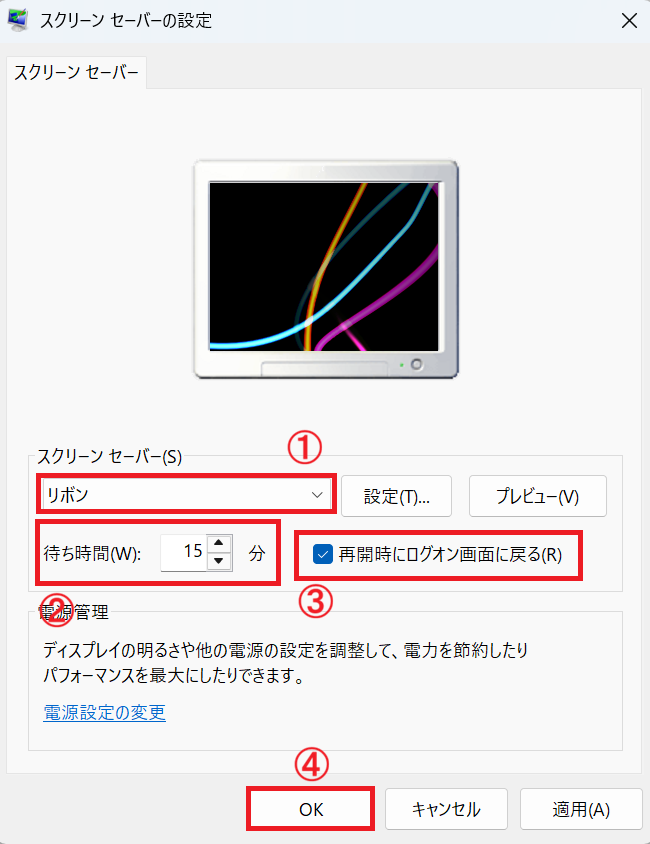
上記の操作により、スクリーンセーバーが設定され、指定した待ち時間だけパソコンを操作しないとスクリーンセーバーが起動します。その後マウスやキーボードを操作するとサインイン画面が表示され、自動的にロックされた状態になります。
スクリーンセーバーによる自動ロックは、パソコンをスリープ状態にしないため、動画のエンコードや大容量ファイルのダウンロードなど、処理を継続したまま画面だけをロックしたい場合に適しています。
スマートフォンと連携して自動ロックする動的ロックの設定方法
Windows 11にはスマートフォンとパソコンを連携して自動的にロックできる「動的ロック」機能が備わっています。
動的ロックとは、Bluetoothでペアリングしたスマートフォンを持ってパソコンから離れたときに自動的にパソコンをロックする機能です。
スリープやスクリーンセーバーのように「5分後」「10分後」と時間を指定する方法とは異なり、ユーザーがパソコンから離れたことをスマートフォンとのBluetooth接続を利用して判断するのが特徴です。
オフィスで席を離れる際に、パソコンをロックし忘れることが多い方にお勧めの機能です。
動的ロックは以下の手順で設定します。
- スマートフォンとパソコンをBluetoothでペアリングする
- 動的ロックを有効にする
各手順について次項より詳しく解説していきます。
スマートフォンとパソコンをBluetoothでペアリングする
まずはWindows 11のパソコンとスマートフォンをBluetoothでペアリングします。
最初にパソコンでBluetoothを有効にしてください。Bluetoothを有効にする方法が分からない方は以下記事を参考にしてください。
次にスマートフォン側でもBluetoothを有効にしてください。
パソコンとスマートフォンでBluetoothを有効にしたら、以下の流れでスマートフォンとパソコンをBluetoothでペアリングします。
- タスクバーにあるスタートボタンをクリックし、表示された画面から「設定」を選択する
- 表示された[設定]画面のメニューから「Bluetoothとデバイス」を選択する
- 表示された[Bluetoothとデバイス]画面から「デバイスの追加」をクリックする
- 表示された[デバイスを追加する]画面から「Bluetooth」を選択する
- 次の画面で機器一覧が表示されるため、接続したいスマートフォンを選択する

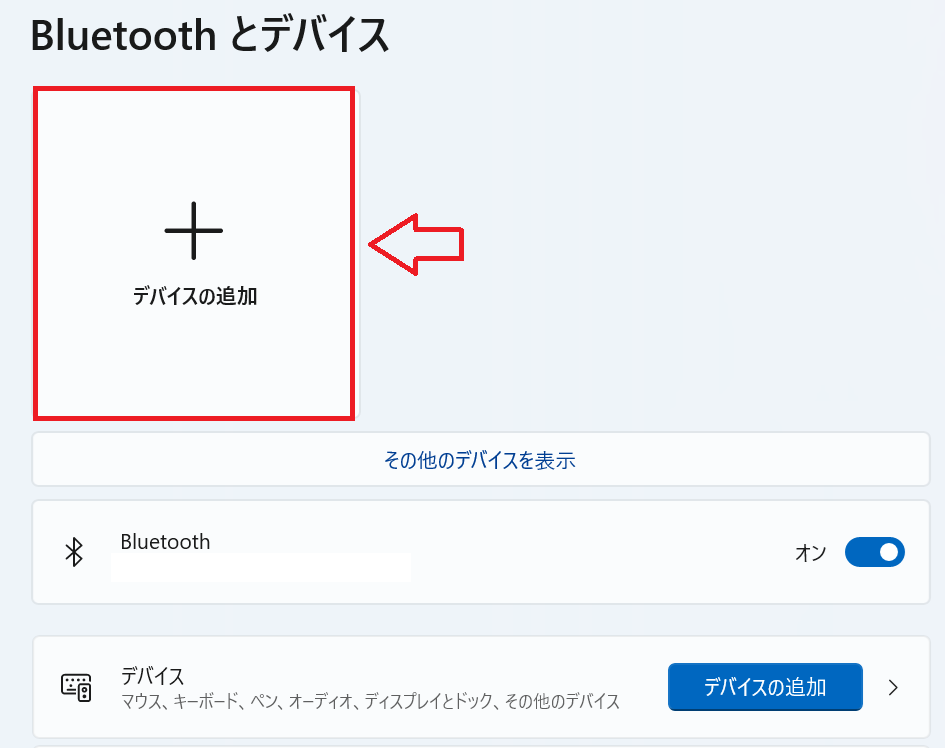
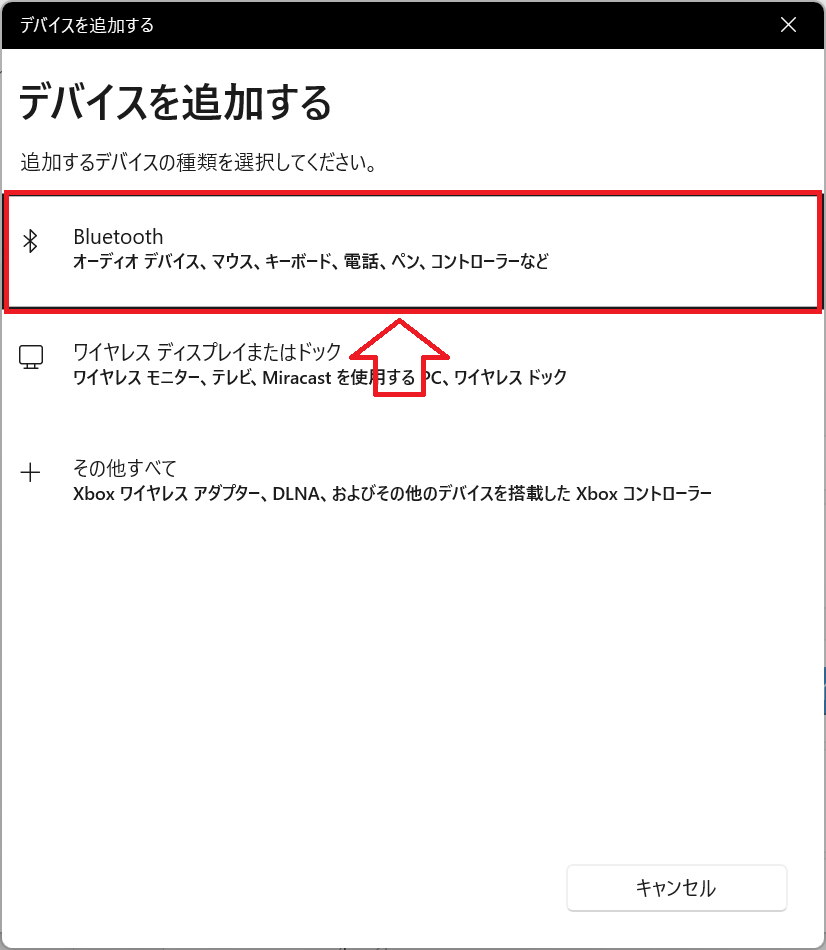
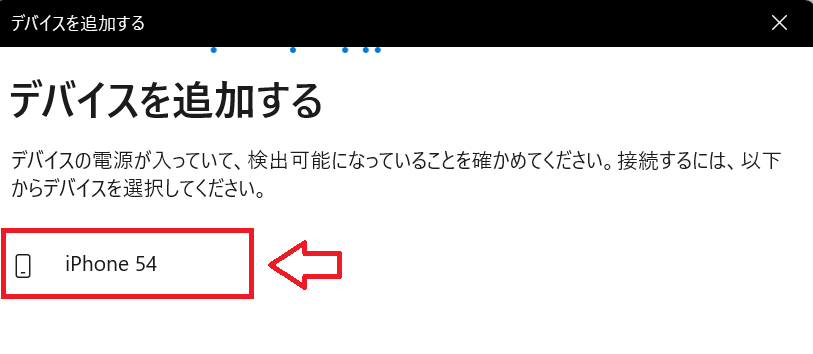
上記の操作でBluetooth接続が完了します。
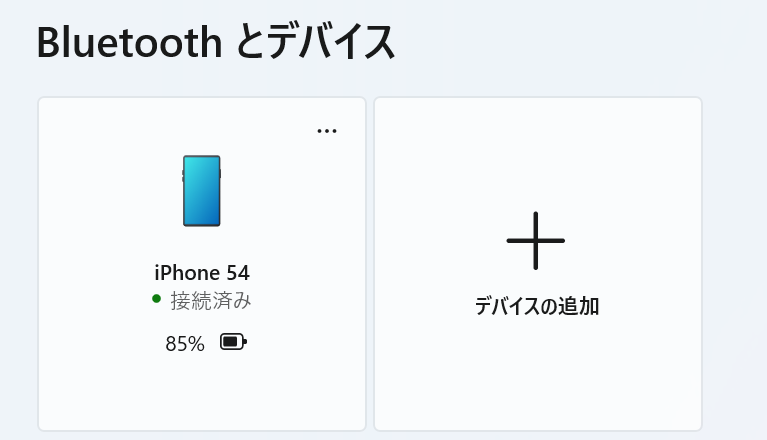
動的ロックを有効にする
スマートフォンとのペアリングが完了したら、次に動的ロックを以下の手順で有効にしてください。
- タスクバーにあるスタートボタンをクリックし、表示された画面から「設定」を選択する
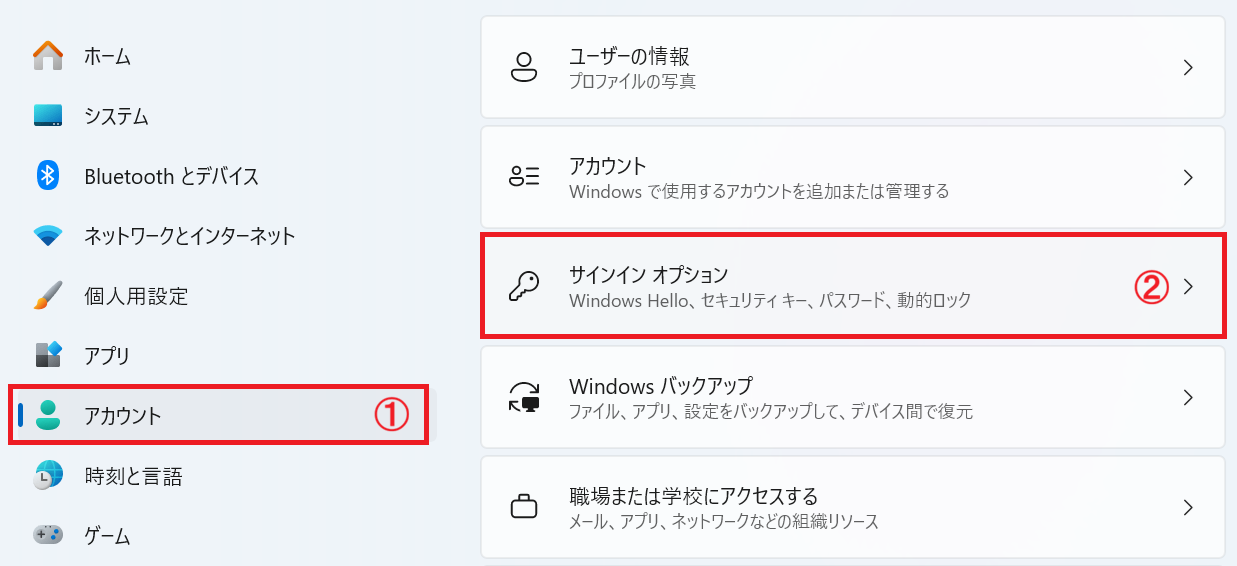
- 表示された[設定]画面のメニューから「アカウント」を選択し、画面右側から「サインインオプション」をクリックする
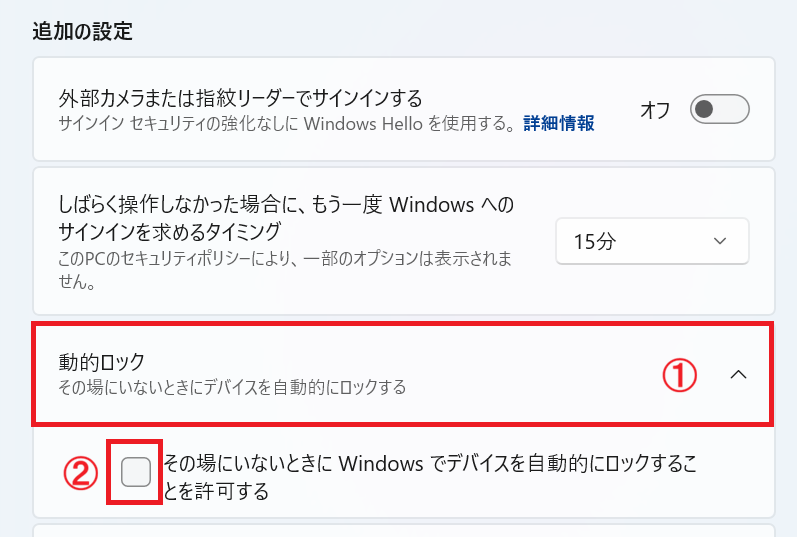
- 次の画面で[追加の設定]項目にある「動的ロック」をクリックし、展開されたメニューから「その場にいないときにWindowsでデバイスを自動的にロックすることを許可する」にチェックする
上記の操作で動的ロックは有効となり、現在ペアリングされているスマートフォンが表示されます。
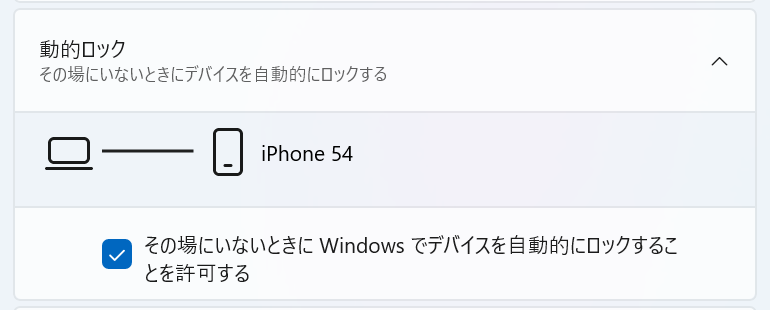
これにより、スマートフォンを持ってパソコンから離れ、Bluetoothの接続範囲外になったことをWindowsが検出すると、一定時間後にパソコンが自動的にロックされるようになります。
Windows PCに自動ロックを設定するメリット
Windows PCに自動ロックを設定しておくと、パソコンから離れた際に第三者から画面を見られたり、勝手に操作されたりするリスクを軽減できます。
特に会社や学校、共有スペースなど複数の人が出入りする環境では、パソコンをロックせずに席を離れると、メールや社内資料、個人情報などを第三者に見られる可能性があります。
自動ロックを設定しておけば、手動でロックするのを忘れた場合でも一定のセキュリティを確保できます。
自動ロックを設定する主なメリットは次のとおりです。
- 第三者による不正操作を防止できる
- パソコンのロック忘れを防止できる
- 画面ののぞき見や情報漏えいを防止できる
特に業務用のパソコンでは、顧客情報や社内の機密情報を扱うこともあるため、離席時のロックは重要なセキュリティ対策のひとつです。
自動ロックは手動ロックを完全に置き換えるものではありません。席を離れる際は、「Windows」+「L」キーでその場ですぐにロックし、自動ロックはロックを忘れた場合の補助的な対策として利用するのがおすすめです。
まとめ
本記事「【Windows 11】Windows PCを自動的にロックする設定方法|一定時間後にロックする」はいかがでしたか。
ここでは以下の項目について解説してきました。
- Windows 11で自動的にロックする3つの方法(スリープ、スクリーンセーバー、動的ロック)
- 自動ロックを設定するメリット
一定時間操作しなかった場合にロックしたい場合はスリープやスクリーンセーバー、スマートフォンを持って席を離れたときにロックしたい場合は動的ロックが便利です。
自動ロックを設定しておくことで、離席時のロック忘れを防ぎ、第三者による不正操作や情報漏えいのリスクを軽減できます。
特に会社や学校など複数の人が利用する環境では、セキュリティ対策として自動ロックを設定しておくようにしましょう。
よくある質問(FAQ)
Windows 11で一定時間後に自動的にロックできますか?
はい、Windows 11ではスリープやスクリーンセーバーの設定を利用することで、一定時間パソコンを操作しなかった場合に自動的にロックできます。
例えば、スクリーンセーバーの待ち時間を「5分」に設定し、「再開時にログオン画面に戻る」を有効にすると、一定時間操作しなかった場合のロックに利用できます。
Windows 11で自動ロックされるまでの時間を変更できますか?
はい、スリープやスクリーンセーバーを利用している場合は、自動ロックまでの時間を調整できます。
スリープの場合は「設定」→「システム」→「電源とバッテリー」から、スクリーンセーバーの場合は「待ち時間」から変更できます。
スクリーンセーバーとスリープでは、どちらを自動ロックに使うのがおすすめですか?
省電力も重視する場合はスリープ、パソコンをスリープさせずにバックグラウンドの処理を継続したい場合はスクリーンセーバーが適しています。
利用環境や目的に合わせて選択しましょう。
動的ロックとは何ですか?
動的ロックとはBluetoothでペアリングしたスマートフォンを利用して、ユーザーがパソコンから離れたことを検出し、自動的にWindows PCをロックする機能です。
離席時にパソコンをロックし忘れることが多い場合に便利です。
動的ロックはパソコンから離れるとすぐにロックされますか?
いいえ。スマートフォンを持ってパソコンから離れても、瞬時にロックされるわけではありません。
Bluetooth接続が切れたことをWindowsが検出してからロックされるまでには時間がかかる場合があります。すぐにロックしたい場合は、「Windows」+「L」キーを使用するのが確実です。
この記事の執筆者


 関連記事
関連記事