【Windows 11】電源とスリープの設定:変更・調整する方法について
公開日:更新日:
Windows 11の電源設定やスリープ設定を変更する方法を理解できます。また、画面が自動的に消灯する時間やスリープに移行する時間を調整し、用途に応じた最適な設定ができるようになります。パソコンが勝手にスリープになる場合の対処にも役立ちます。
本記事ではWindows 11における、電源とスリープの設定を変更・調整する方法について詳しく解説していきます。
Windows 11のパソコンでは電源やスリープの設定を調整することで、ご自身に合ったパソコン環境を構築することができます。
電源およびスリープの設定によりパソコンのパフォーマンスや電力消費を調整できます
本記事を通して、Windows 11のパソコンでの電源やスリープの設定について理解を深めてください。
2026.05.21 記事を追記および修正いたしました
Windows 11:電源とスリープの設定とは
Windows 11のパソコンでの電源とスリープの設定とは電源管理やスリープに関する設定をカスタマイズすることを意味します。
これら設定によりパソコンのパフォーマンスや省電力性、アイドル時(パソコンを操作していないとき)のスリープ設定などが調整できます。
電源とスリープの設定箇所は以下の流れでアクセスできます。
- タスクバーにあるスタートボタンをクリックし、表示された画面から「設定」を選択する
- 表示された設定画面の左側メニューから「システム」をクリックする
- 画面右側から「電源とバッテリー」をクリックする
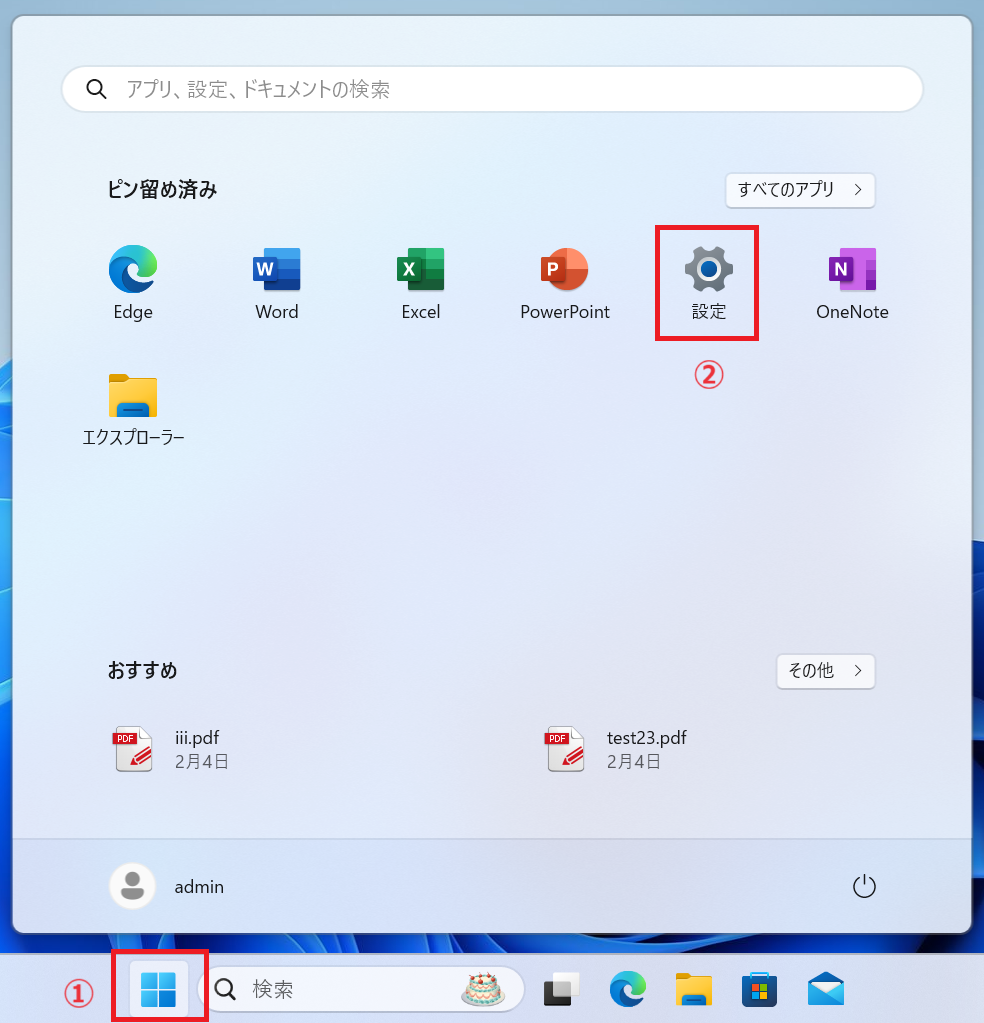
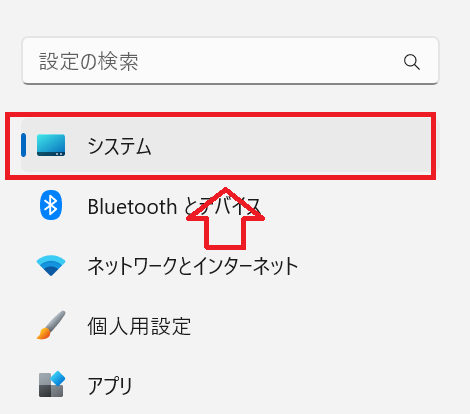
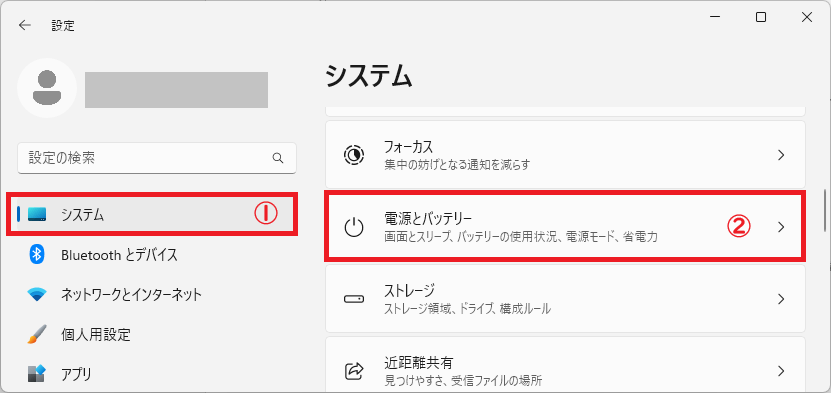
上記の流れで表示された「電源とバッテリー」画面から電源やスリープの設定を行います。この画面からどのように電源やスリープの設定を行うかは次項より解説していきます。
Windows10では「電源とバッテリー」ではなく「電源とスリープ」という名称でした
電源の設定
Windows 11の電源の設定ではパソコンの電力に関する動作を制御して、パフォーマンスや省電力性を調整できます。
Windows 11の電源に関する設定は以下の通りです。
- 電源モード
- 省エネ機能
- 画面をオフにする時間設定
それぞれの項目について次項より解説していきます。
電源モード
Windows 11には電源モードという機能があり、選択するモードによって電力消費とパフォーマンスが大きく異なります。
電源モードには以下3つのモードがあります。
- 最適な電力効率:電力消費を最小限に抑えるが、パフォーマンスは低い
- バランス:電力消費とパフォーマンスのバランスを取った安定した動作(デフォルト設定)
- 最適なパフォーマンス:電力消費は大きいが最大限のパフォーマンスをする
最適なパフォーマンスではバッテリーの消費電力が増加するため駆動時間が短くなります
電源モードの変更は「電源とバッテリー」画面の「電源モード」をクリックして展開表示される箇所から変更できます。
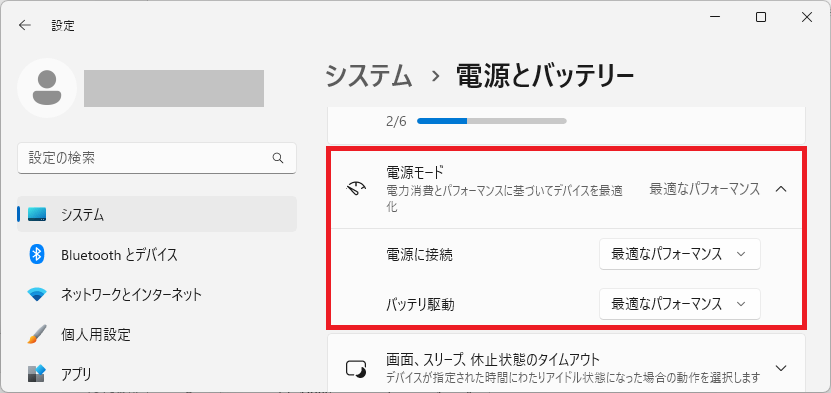
ここでは「電源に接続」時と「バッテリ稼働」時ごとに電源モードを設定できます。
省エネ機能
Windows 11の省エネ機能とはバッテリー稼働時の電力消費を抑える機能です。この機能では電力消費を抑え、かつバッテリーの寿命を延ばすことができます。
省エネ機能は「電源とバッテリー」画面の「省エネ機能」をクリックして展開表示される箇所から設定できます。
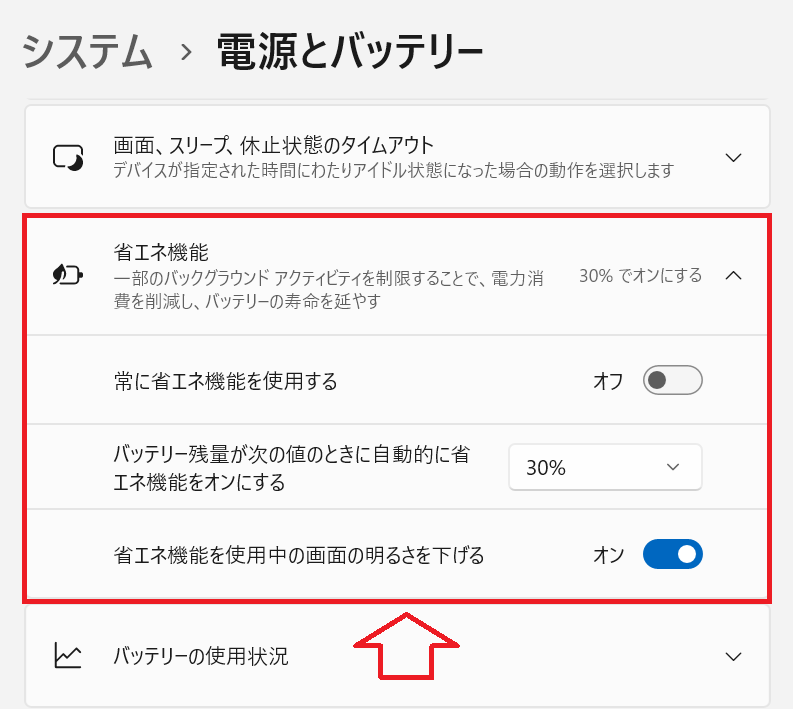
画面をオフにする時間設定
Windows 11ではパソコンが一定時間操作されなかった際にディスプレイを自動的にオフにする設定があります。これにより電力の消費を抑え、バッテリーの寿命を延ばすことができます。
たとえばバッテリー駆動時に操作がない状況が5分間続くと画面をオフにするといった設定が可能です。
画面をオフにする時間設定は「電源とバッテリー」画面の「画面、スリープ、休止状態のタイムアウト」をクリックして展開表示される箇所から設定できます。
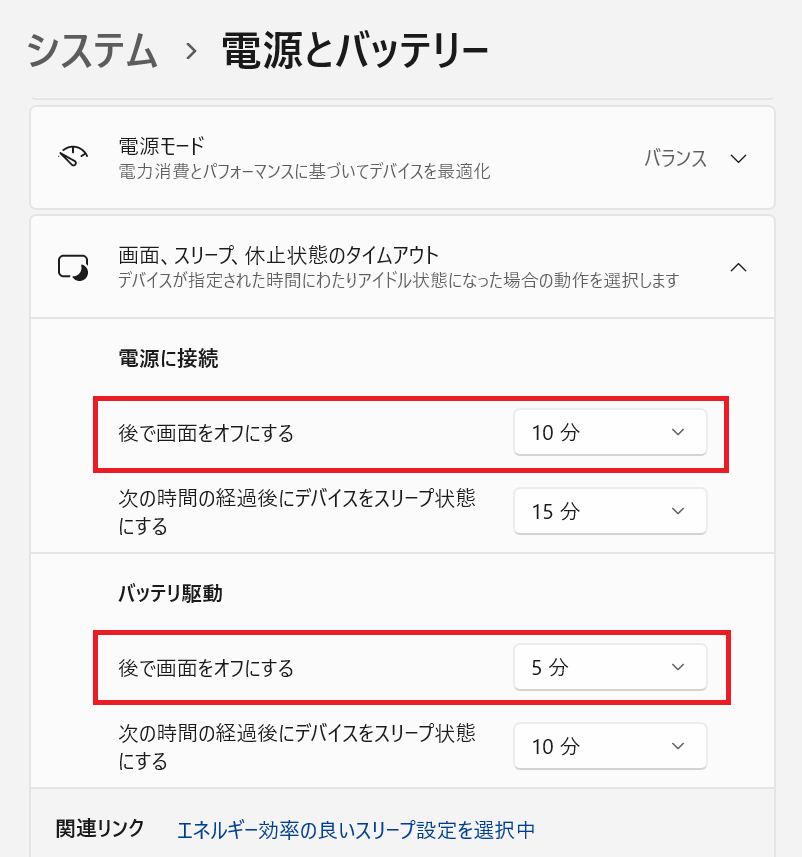
この設定は電源接続時とバッテリー駆動時で異なる設定をすることができます
スリープの設定
Windows 11のスリープ機能とはパソコンの電力消費を最小限になる電力モードにする機能です。現在の作業中データをメモリに保存し、素早く作業を再開できる特徴があります。
Windows 11では一定時間パソコンの操作をしない場合は、自動的にスリープになるように設定することがお勧めです。
スリープに関連する設定は以下2つあります。
- アイドル時の自動スリープ設定
- 電源ボタンの押下時のスリープ設定
アイドル時の自動スリープ設定
Windows 11ではアイドル時(パソコンを操作していない状態)に自動的にスリープする機能が備わっています。
またパソコンを操作していないときにどのくらいの時間経過でスリープ状態に移行するか設定できます。
自動スリープの時間設定は以下3つの方法があります。
- 電源とバッテリーから設定
- コントロールパネルから設定
- 電源オプションから設定
電源とバッテリーから設定
設定アプリの「電源とバッテリー」から自動スリープする時間設定ができます。電源とバッテリーから設定を変更する方法は以下の通りです。
- タスクバーにあるスタートボタンをクリックし、表示された画面から「設定」を選択する
- 表示された設定画面の左側メニューから「システム」をクリックする
- 画面右側から「電源とバッテリー」をクリックする
- 表示された「電源とバッテリー」画面の「画面、スリープ、休止状態のタイムアウト」をクリックして展開表示される箇所から設定を変更する
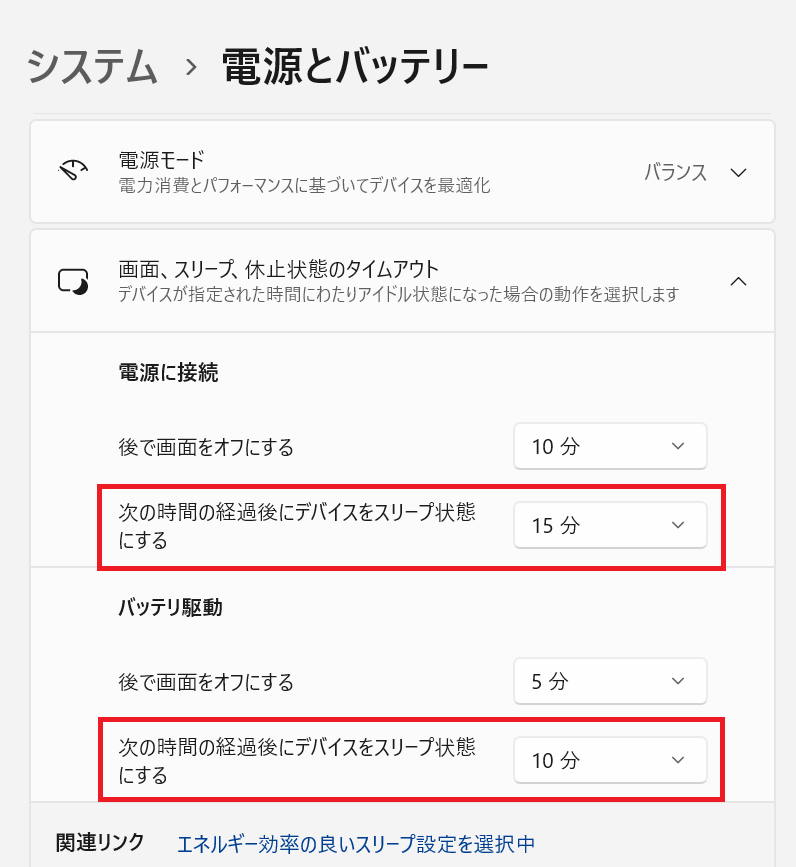
コントロールパネルから設定
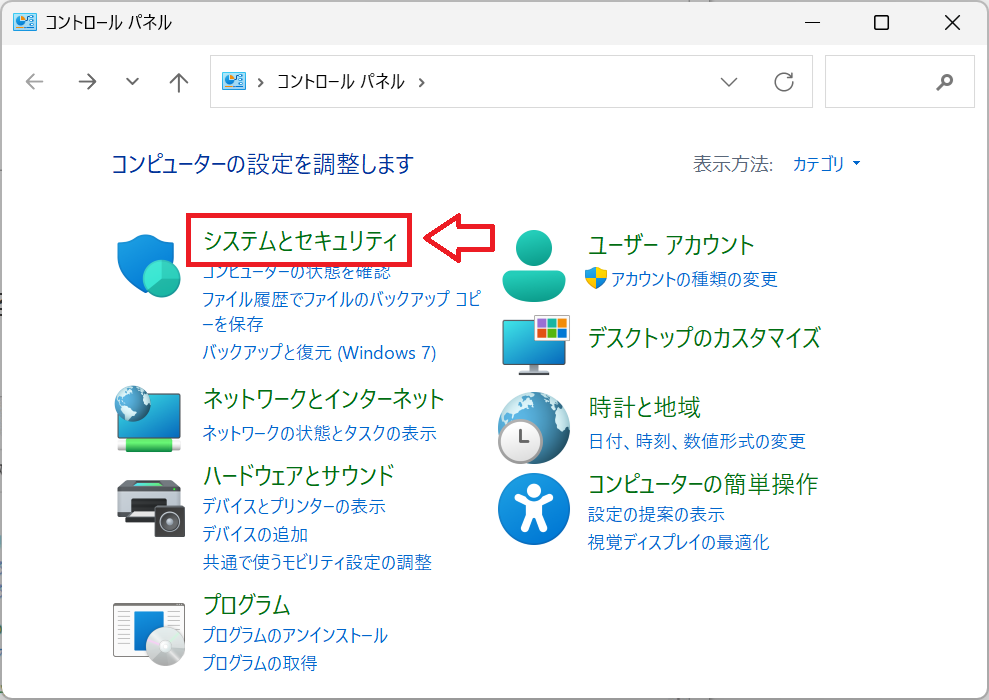
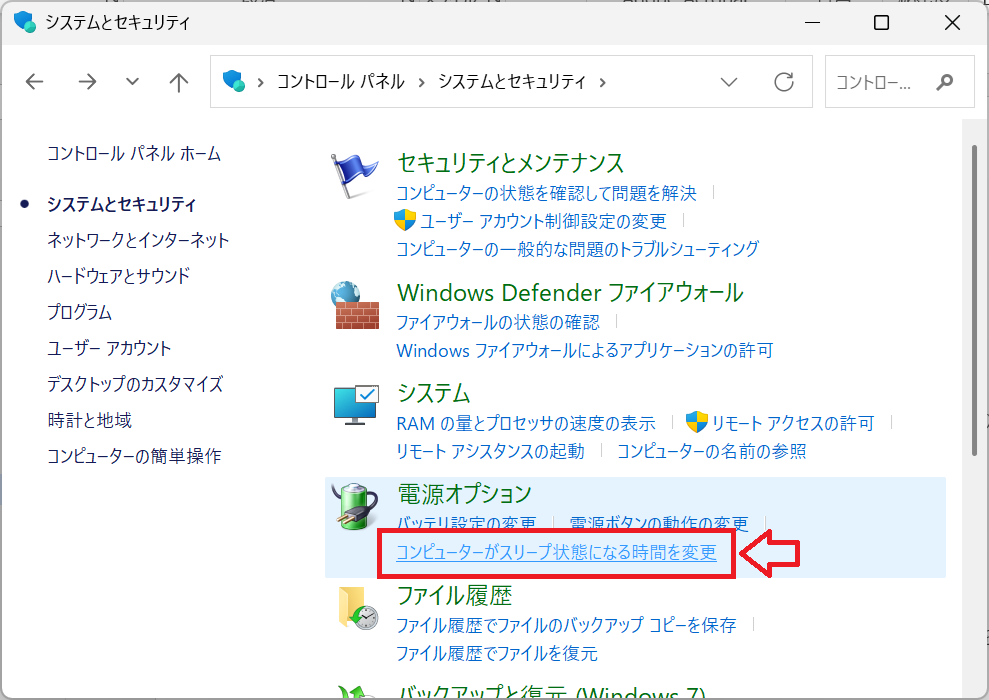
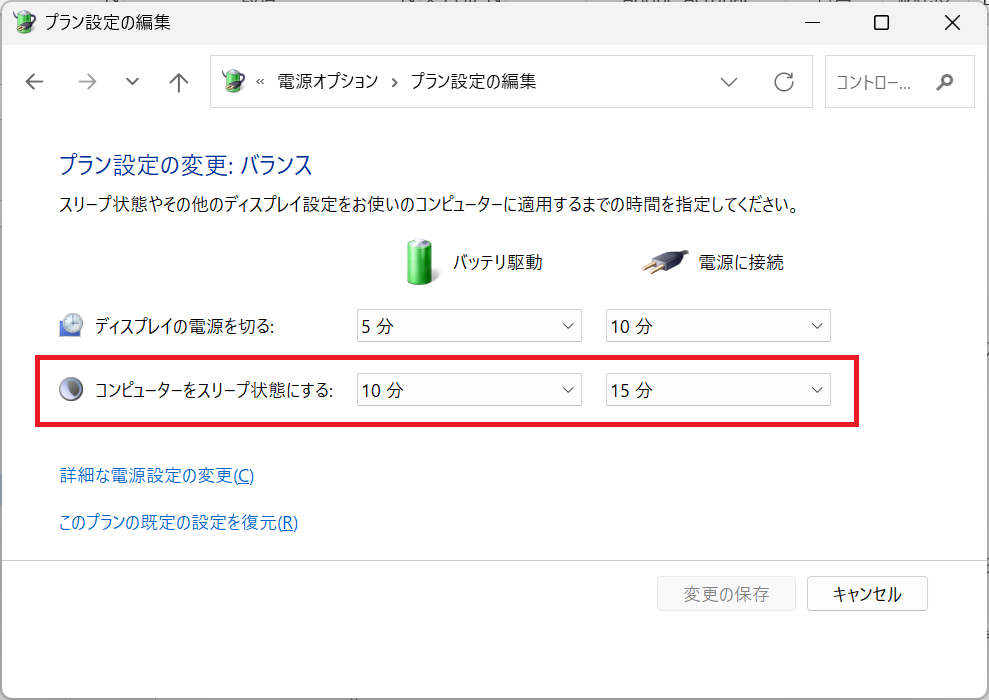
コントロールパネルからスリープに入る時間設定する方法は以下の通りです。
- コントロールパネルを起動する
- 表示されたコントロールパネルから「システムとセキュリティ」をクリックする
- 電源オプション項目にある「コンピュータがスリープ状態になる時間を変更」をクリックする
- 表示された「プラン設定の編集」画面より「コンピュータをスリープ状態にする」の時間を変更する
電源オプションから設定
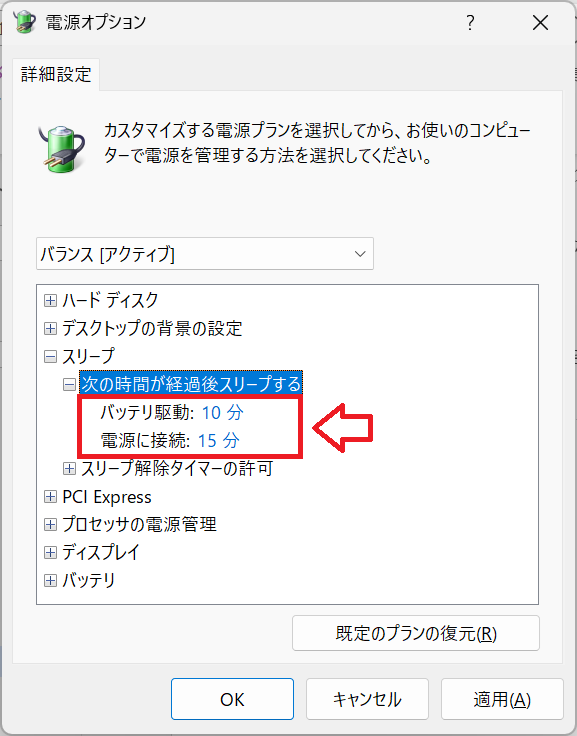
電源オプションからは1分単位でスリープに入る時間を設定できます。
電源オプションは前述した流れで表示した「プラン設定の編集」画面で「詳細な電源設定の変更」をクリックすることで表示されます。
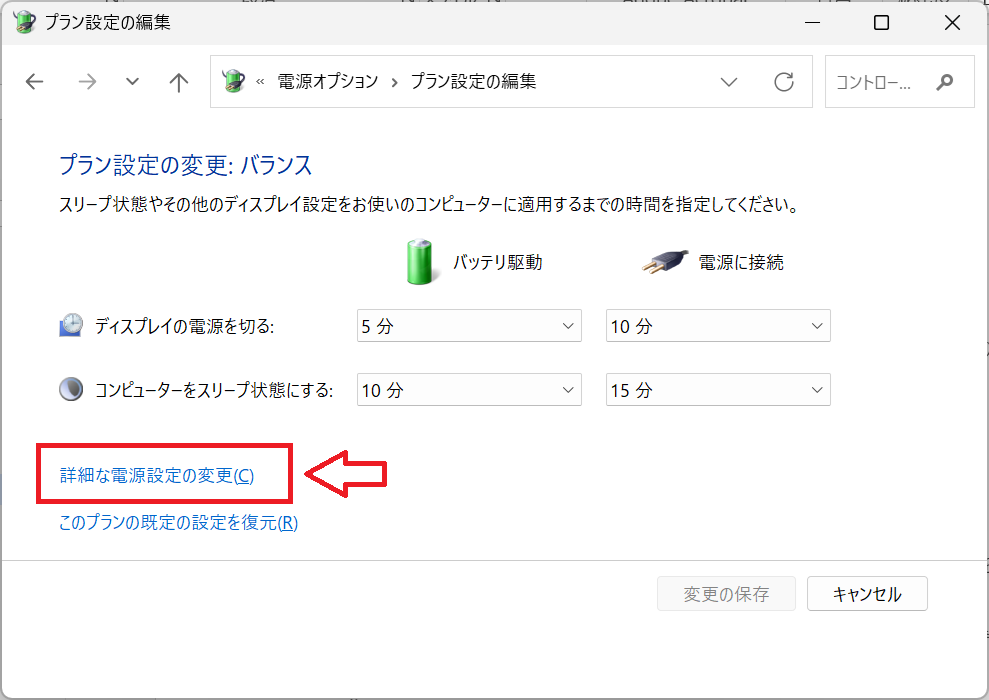
表示された電源オプションから「スリープ」をクリック>「次の時間が経過後スリープする」をクリックして展開表示された設定値を変更することで、スリープに入るまでの時間を細かく設定できます。
電源ボタンの押下時、カバーを閉じたときのスリープ設定
Windowsでは電源ボタンを押したらパソコンをスリープモードに移行させる設定やカバーを閉じたらスリープに入る設定があります。
電源ボタンの押下やカバーを閉じる動作でスリープ状態に移行させることで、パソコン作業を素早く中断して電力の消費を抑えることができます
電源ボタン押下時やカバーを閉じたときの動作を変更する方法は以下の通りです。
- タスクバーにあるスタートボタンをクリックし、表示された画面から「設定」を選択する
- 表示された設定画面の左側メニューから「システム」をクリックする
- 画面右側から「電源とバッテリー」をクリックする
- 表示された「電源とバッテリー」画面の「カバー、電源とスリープのボタンコントロール」をクリックして展開表示された設定項目から設定を変更する
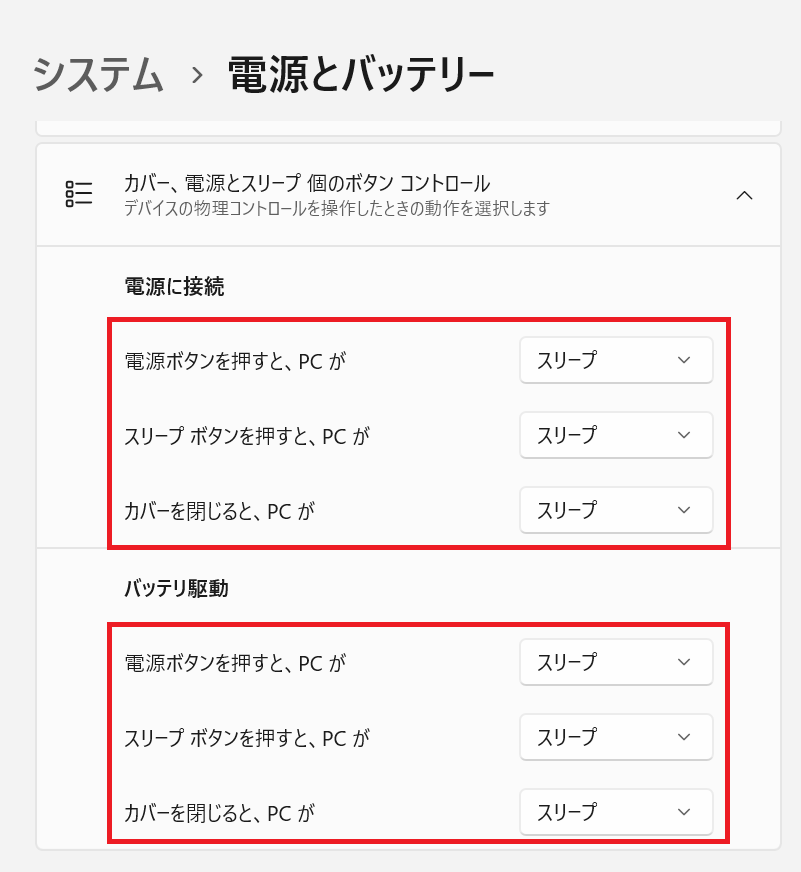
ノートパソコンでカバーを閉じてもパソコンをスリープにしないように設定したい場合は、「カバーを閉じると、PCが」設定を「何も行わない」にします。

ノートパソコンでカバーを閉じたときにスリープにしない設定について、詳しく知りたい方は以下記事をご参照ください
「画面をオフ」と「スリープ」の違い
Windows 11には「画面をオフにする」と「スリープ」という2つの機能があり、これら機能を混同しているユーザーが多いです。
どちらも一定時間パソコンを操作しない場合に自動で実行されますが、動作内容は大きく異なります。
画面をオフではディスプレイの表示だけが消え、パソコン本体は通常どおり動作します。そのため、バックグラウンドで実行中のアプリやダウンロード、音楽再生などは継続されます。
画面をオフにしたときの動作の特徴は以下の通りです。
- パソコン本体は動作を続ける
- アプリは実行され続ける
- ダウンロードやファイルをコピーしている処理は継続する
- 音楽や動画は再生され続ける
- マウスやキーボード操作をするとすぐに画面が表示される
スリープは画面が消灯するだけでなく、パソコン全体を省電力状態にする機能です。作業中のデータはメモリに保持したまま消費電力を大幅に抑えます。
マウスやキーボードを操作すると短時間で元の状態に復帰できるため、短時間パソコンを使用しない場合に便利です。
スリープにしたときの動作の特徴は以下の通りです。
- 画面は消灯する
- 作業中の状態を保持したまま停止する
- パソコン本体は省電力状態となる
- ダウンロードやファイルのコピーは停止する可能性がある
- 消費電力を大幅に削減する
- マウスやキーボード操作をするとすぐに作業を開始できる
このように「画面をオフ」はディスプレイのみを消灯する機能、「スリープ」はパソコン全体を省電力状態にする機能という違いがあります。用途に合わせて適切な設定を行ってください。
まとめ
本記事「【Windows 11】電源とスリープの設定:変更・調整する方法について」はいかがでしたか。
ここでは以下の項目について解説してきました。
- Windows 11での電源とスリープの設定とは
- 電源の設定について
- アイドル時の自動スリープ設定
- 電源ボタンの押下時、カバーを閉じたときのスリープ設定
本記事で紹介した設定を参考にして、ご自身に合った設定をするようにしてください。
よくある質問(FAQ)
Windows 11でスリープを無効にするにはどうすればいいですか?
設定アプリを起動して「システム」→「電源とバッテリー」を開きます。
次に[画面、スリープ、休止状態のタイムアウト]で「電源に接続」と「バッテリ駆動」の両方で「スリープ状態にする」の時間を「なし」に設定することでスリープを無効にできます。
Windows 11で画面が勝手に消えるのはなぜですか?
電源設定で画面の消灯時間やスリープ時間が設定されているためです。
一定時間操作していなくても画面が消えないようにしたい場合は、[電源とバッテリー]から「画面のオフ」と「スリープにする」の時間を長くする、または「なし」にしてください。
電源設定を変更するとバッテリーの持ちは良くなりますか?
はい、電源設定を適切に変更することで、バッテリーの持ちがよくなります。
画面の消灯時間やスリープまでの時間を短く設定すると、パソコンを使用していないときの消費電力を抑えられます。また、電源モードを「最適な電力効率」に設定することで、パフォーマンスを抑える代わりにバッテリーの消費を軽減できます。
デスクトップパソコンでもスリープ設定は変更できますか?
はい、デスクトップパソコンでもノートパソコンと同様にスリープ設定や画面の消灯時間を変更できます。
デスクトップパソコンはバッテリーを搭載していないため、主に省エネや離席時の利便性を目的としてスリープ機能が利用されています。
スリープ中にダウンロードや更新は続きますか?
いいえ、通常パソコンがスリープ状態になると動作が一時停止するため、ファイルのダウンロードやソフトウェアの更新、バックアップなどの処理も停止します。
そのため大容量ファイルのダウンロードやWindows Updateを実行する場合は、スリープしないように設定するか、作業が完了するまでパソコンを起動したままにしておくことをおすすめします。
スリープと休止状態の違いは何ですか?
スリープは作業状態を保持したまま省電力状態にする機能です。一方、休止状態は作業内容をストレージに保存して電源をほぼ完全にオフにします。
長時間パソコンを使用しない場合は休止状態の方がバッテリー消費を抑えられます。
この記事の執筆者


 関連記事
関連記事