【Windows 11】ノートPCのカバーを閉じたときの動作設定|閉じてもスリープにしない
公開日:更新日:
本記事ではWindows 11における、ノートPCのカバーを閉じたときの動作設定について詳しく解説していきます。
Windows 11のノートPCではカバーを閉じると自動的にスリープ状態になるのがデフォルト(初期設定)です。
このカバーを閉じたときの動作は以下4つのいずれかに変更することができます。
- 何も行わない
- スリープ
- 休止状態
- シャットダウン
カバーを閉じたときの動作は業務効率やセキュリティ、バッテリーの消費に関係する重要な設定です。
たとえば外部ディスプレイのみで作業をする場合、カバーを閉じてもスリープにしないように「何も行わない」に設定を変更します。
本記事を通して、Windows 11のノートパソコンでカバーを閉じたときの動作設定について理解を深めてください。
ノートPCのカバーを閉じたときの動作設定とは
Windows 11のノートPCではカバーを閉じたときの動作を設定することができます。具体的には以下の動作を指定できます。
- なにもせずそのまま動作を続ける
- スリープする
- 休止状態にする
- シャットダウンする
カバーを閉じたときの動作設定はご自身のパソコンの使い方や会社のルールに合わせて設定することが重要です。
カバーを閉じたときの動作設定は業務効率やセキュリティ、バッテリーの消費に関係する重要な設定
たとえばパソコンの持ち出しや外出が多い場合はバッテリーの節約や発熱を抑えるためにスリープまたは休止状態になるよう設定、パソコンのカバーを閉じて外部ディスプレイだけで作業をするなら「なにもしない」設定にします。
または会社のセキュリティポリシーでカバーを閉じたら「スリープ/休止状態」にすることが規定されていることもあります。
ケースごとのお勧めの設定を以下に記します。
| ケース | お勧めの設定 | 理由 |
|---|---|---|
| カバーを閉じて外部ディスプレイのみで作業 | 何も行わない | カバーを閉じたまま作業ができるようになる |
| PCの持ち運びが多い | スリープ/休止状態 | 消費電力や発熱を抑える |
| セキュリティを強化したい | 休止状態/シャットダウン | 盗難による情報漏洩のリスクを減らせる |
| バッテリーがすぐに消費する | スリープ/休止状態 | バッテリーの消費を抑える |
電源とスリープの設定
Windows 11では電源とスリープの設定を調整することで、ご自身に合ったパソコン環境を構築することができます。
電源とスリープの設定を適切に行うことによりパソコンのパフォーマンスや省電力性、アイドル時(パソコンを操作していないとき)のスリープ設定などが調整できます。
Windows 11の電源とスリープ設定について詳しくは以下記事をご参照ください。

ノートPCのカバーを閉じたときの動作を設定する方法
パソコンのカバーを閉じたときの動作の設定方法は以下3つあります。
- 設定アプリから設定
- コントロールパネルから設定
- 検索ボックスから設定画面を開く
それぞれの方法について次項より解説していきます。
設定アプリから設定
設定アプリからカバーを閉じたときの動作を設定する方法は以下の通りです。
- タスクバーにあるスタートボタンをクリックし、表示された画面から「設定」を選択する
- 表示された設定画面の左側メニューから「システム」をクリックする
- 画面右側から「電源とバッテリー」をクリックする
- 表示された[電源とバッテリー]画面の「カバー、電源とスリープのボタンコントロール」をクリックし、展開表示された設定項目の中から「カバーを閉じると、PCが」設定を変更する
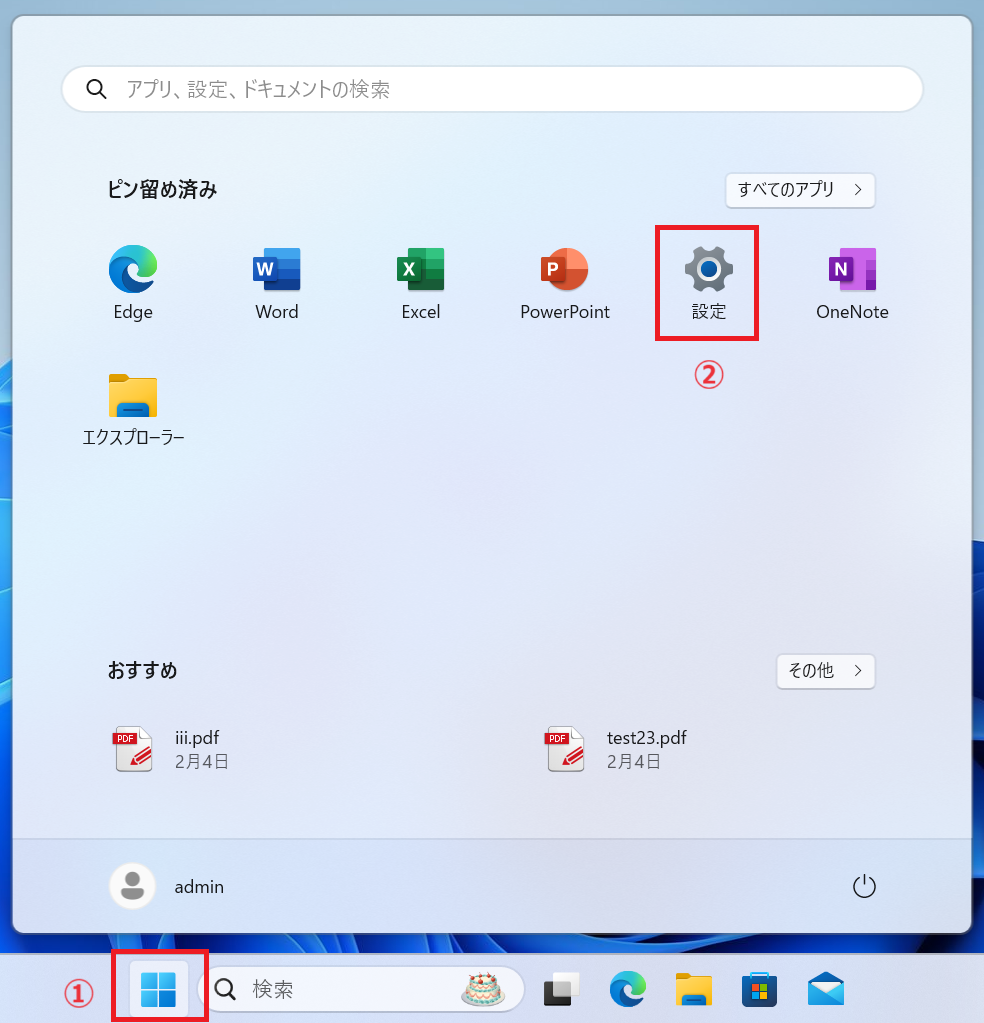
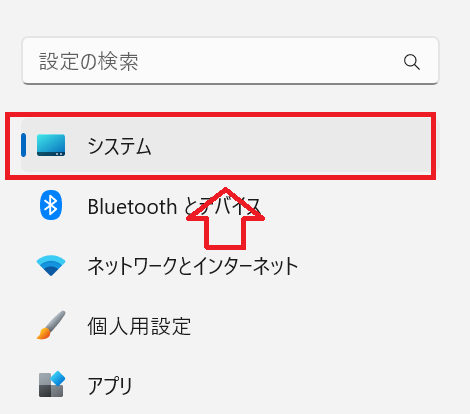
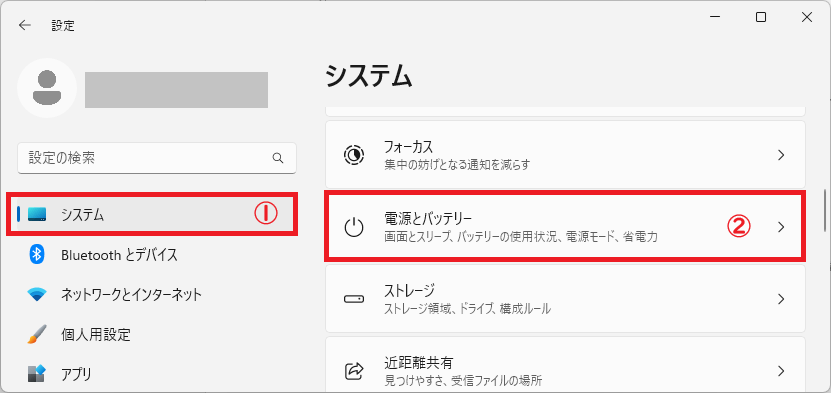

上記の流れで設定アプリからカバーを閉じたときの動作を変更できます。
コントロールパネルから設定
Windows 11のコントロールパネルとはシステム設定や動作設定、ネットワーク設定、デバイス設定などを行うためのツールです。
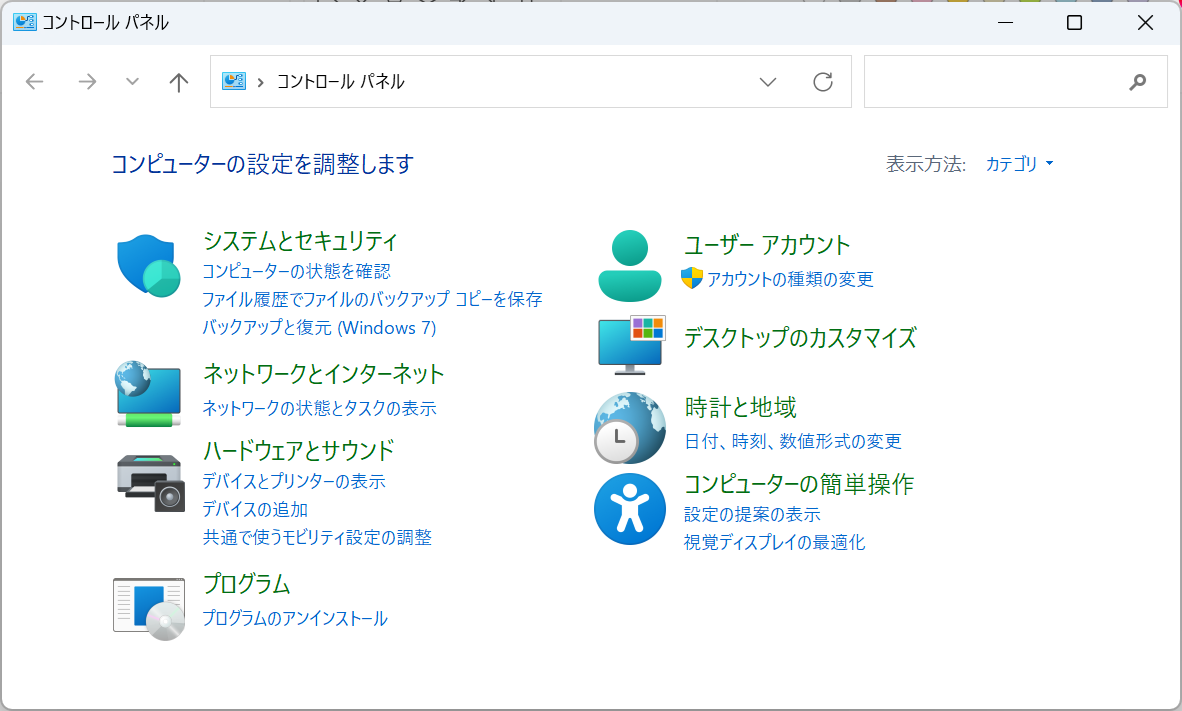
このコントロールパネルからカバーを閉じたときの動作を設定することができます。コントロールパネルの開き方は以下記事をご参照ください。
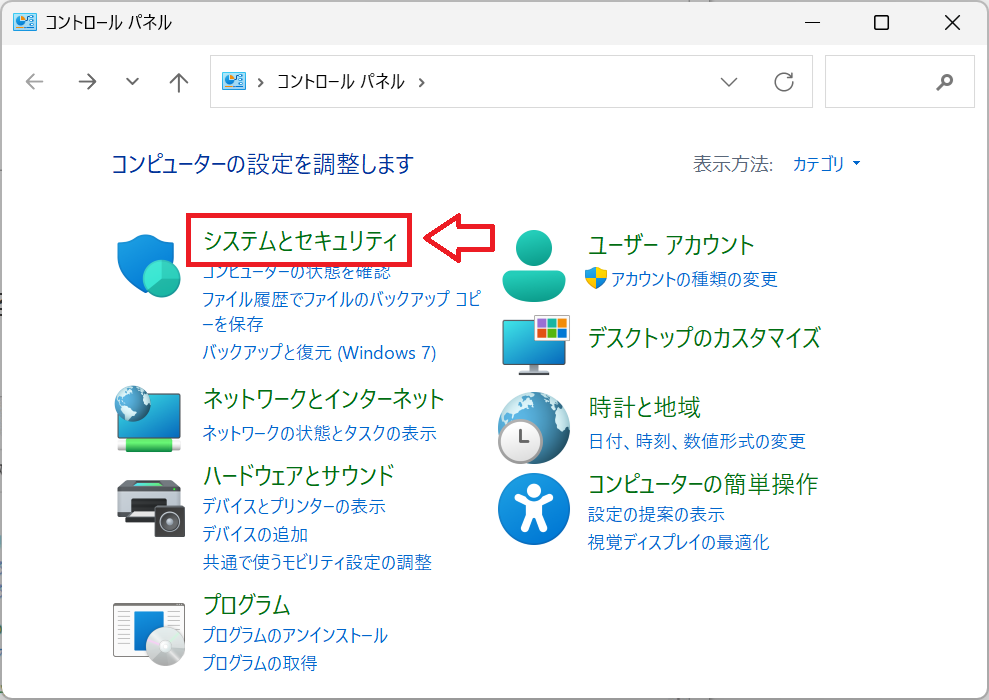
コントロールパネルを開いた後は、以下の流れでカバーを閉じたときの動作設定を行ってください。
- コントロールパネルから「システムとセキュリティ」をクリックする
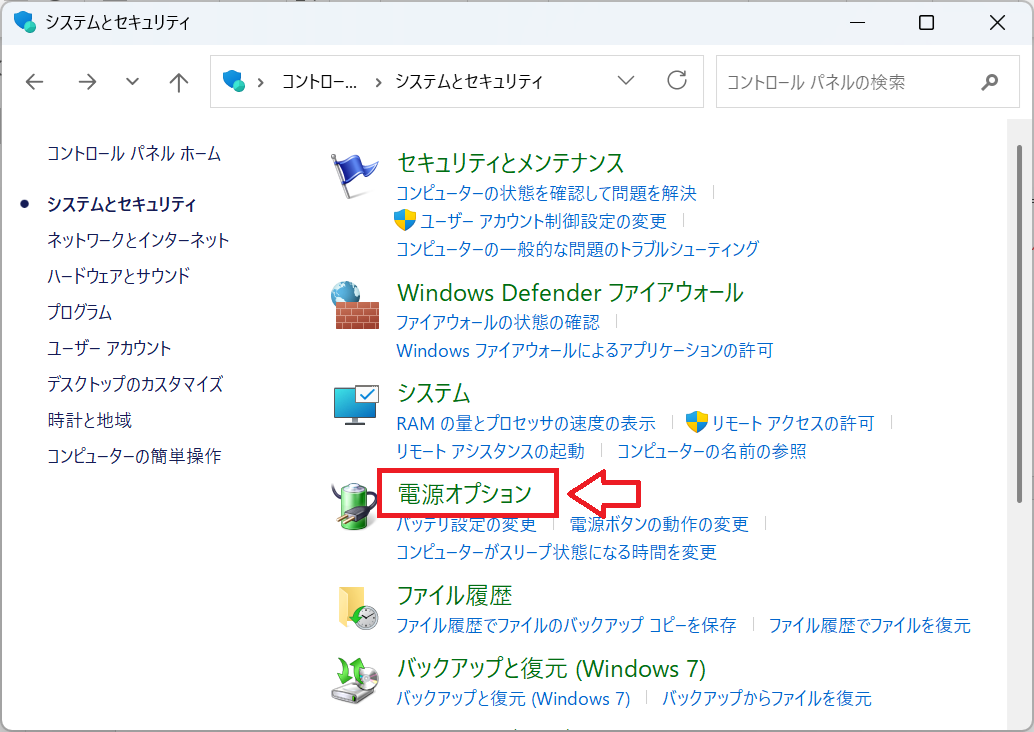
- 表示された画面で「電源オプション」をクリックする
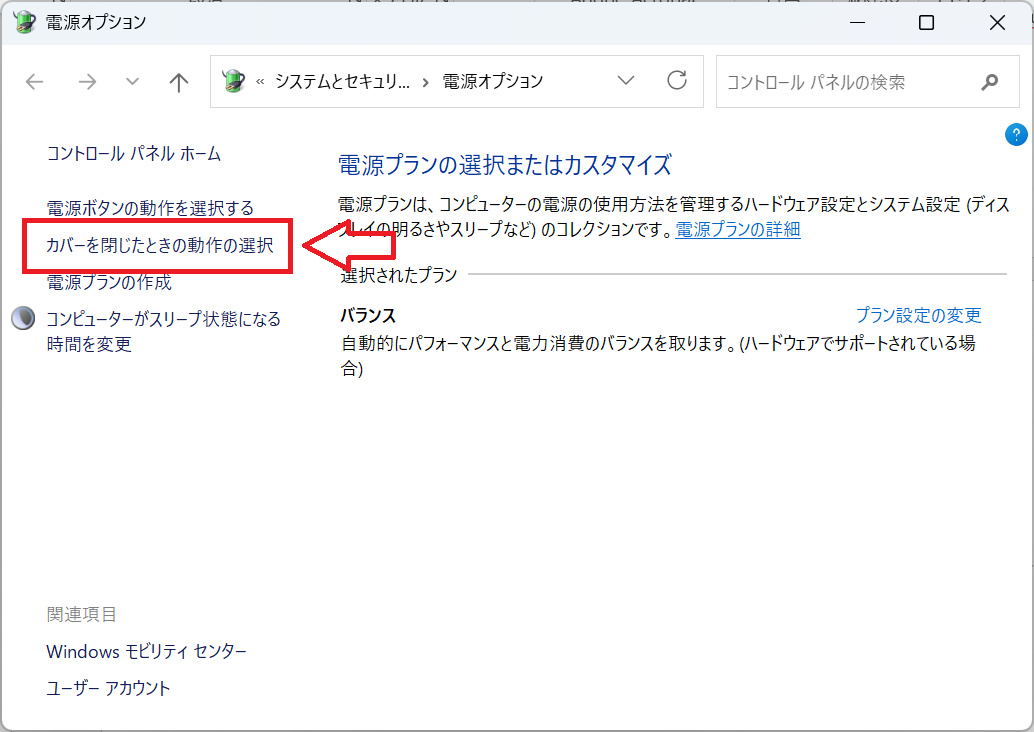
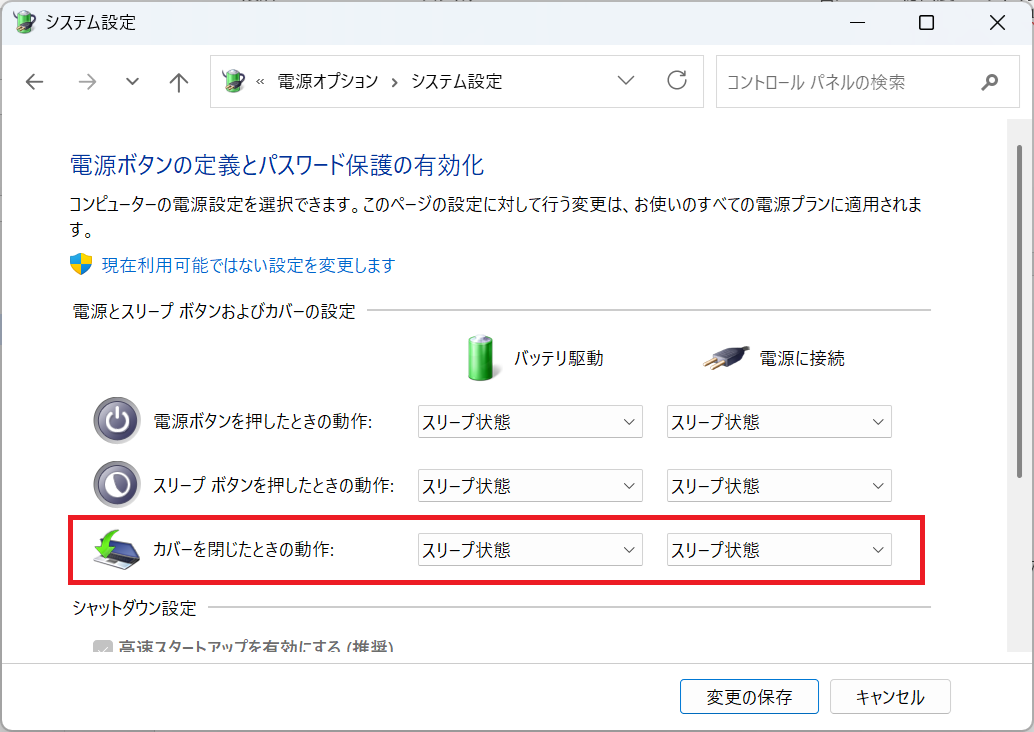
- 表示された[電源オプション]画面の左側メニューから「カバーを閉じたときの動作の選択」をクリックする
- 次の画面で「カバーを閉じたときの動作」項目で希望する設定値に変更して「変更の保存」をクリックする
検索ボックスから設定画面を開く
Windows 11のタスクバーには検索ボックスがあり、ここからファイルやフォルダー、アプリケーションなどの検索を素早く行えます。
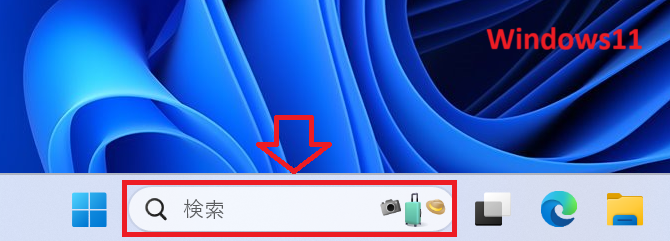
この検索ボックスに「カバーの動作」と入力し、検索結果に表示された「カバーの動作を変更する」を選択する。

上記の操作で[電源とバッテリー]画面が表示されるので、ここからカバーを閉じた際の動作を変更できます。
カバーを閉じてもスリープにしない設定
私は社内SE(システムエンジニア)として働いており、日々パソコンやアプリケーションのさまざまな問い合わせに対応しています。
ノートパソコンのカバーを閉じたときの動作に関しても問い合わせを受けることが多く、特にカバーを閉じてもスリープにしないように設定したいという問い合わせが多いです。
この問い合わせの目的としては、外部ディスプレイに接続したときはノートPCのカバーを閉じて、外部ディスプレイのみで作業をしたいからです。
私の会社ではノートPCの小さい画面は使わずに外部ディスプレイのみで業務を行っているスタッフが多いです
カバーを閉じて外部ディスプレイのみで作業がしたい場合は、カバーを閉じたときの動作を「何も行わない」に設定してください。
まとめ
本記事「【Windows 11】ノートPCのカバーを閉じたときの動作設定|閉じてもスリープにしない」はいかがでしたか。
ここでは以下の項目について解説してきました。
- ノートPCのカバーを閉じたときの動作設定について
- ノートPCのカバーを閉じたときの動作を設定する3つの方法
- カバーを閉じてもスリープにしない設定
Windows 11のノートパソコンでカバーを閉じたときの動作は、ご自身の業務に合った設定にすることが重要です。
本記事で紹介した3つの方法から使いやす方法を覚えて、その時々で設定を変更できるようになってください。
この記事の執筆者


 関連記事
関連記事