【Word】スペースで四角が表示される原因|□を消す・表示しない設定方法
公開日:更新日:
Wordでスペースを入力した際に表示される四角(□)の原因と、表示しない設定方法がわかります。四角の記号は編集記号であり、設定を変更することで簡単に非表示にすることができます。
本記事ではMicrosoftのWordにおける、スペースで四角が表示される原因および四角を消す方法(表示しない設定方法)について詳しく解説していきます。
Wordではスペースを入力した際に、スペースの位置に四角い記号が表示される場合があります。
この四角い記号は編集記号というものであり、Wordで編集記号の表示が有効になっていると表示されます。
スペースの位置が一目で確認できるというメリットがありますが、スペースの四角が邪魔に感じる方もいます。このスペースの四角は簡単な操作で消す(非表示にする)ことができます。
本記事を通して、Wordでスペースの四角を消す(表示しない設定)方法について理解を深めてください。
ここではMicrosoft 365による最新のWordを使用しています。
Microsoft 365とはMicrosoft社が提供しているOfficeアプリケーション(Outlook、Word、Excel、SharePoint、PowerPointなど)やサービスを利用できるサブスクリプション(月額課金制)のクラウドサービスです
Word|スペースで四角が表示されるとは
WordはMicrosoftが開発・販売している文書作成ソフトであり、文書を作成するための豊富な機能を備えていることからビジネスから個人利用まで幅広く利用されています。
Wordで文章を作成している際に、スペースを入力すると次図のように四角の記号が表示される場合があります。
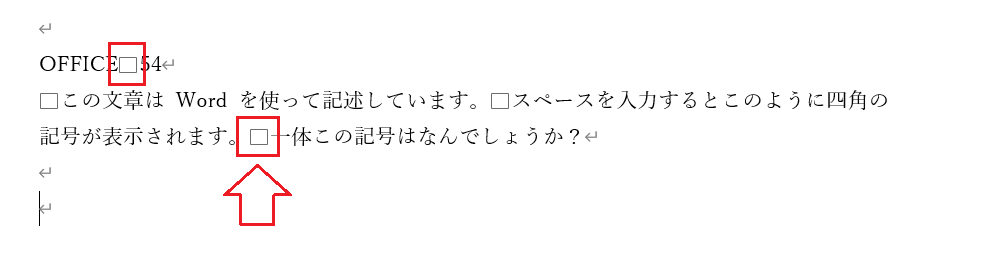
この四角い記号は編集記号というもので、設定によって表示・非表示が切り替えられます。
スペースで表示される四角の記号は編集記号と呼び、編集記号には他に段落やタブの記号もある
スペースが四角い記号で表示されるようになることで次のようなメリットがあります。
- 一目でスペースの有無が確認できる
- 不必要な空白や行のずれがすぐに見つけることができる
またスペースの四角など編集記号は印刷では印字されません。そのため印刷時に非表示にするといった操作は不要であり、常時文章の確認として編集記号を表示しておいて問題ないです。
スペースで四角の記号が表示される原因
Wordの文章でスペースを入力すると四角の記号が表示される原因は編集記号の表示が有効になっていることが原因です。
編集記号の表示・非表示はホームタブやショートカットキーで切り替えができるため、誤って表示にしてしまった可能性が高いです。
次項より解説する方法で、編集記号の表示を無効にしてみてください。
スペースの四角を消す方法(表示しない設定)
Wordでスペースの四角の記号を消す方法は以下3つあります。
- ホームタブで編集記号を非表示にする
- ショートカットキーで編集記号を非表示にする
- オプションからスペースの編集記号表示を無効にする
それぞれの方法について次項より詳しく解説していきます。
ホームタブで編集記号を非表示にする
ホームタブの段落グループには編集記号の表示・非表示を切り替えるボタンがあります。
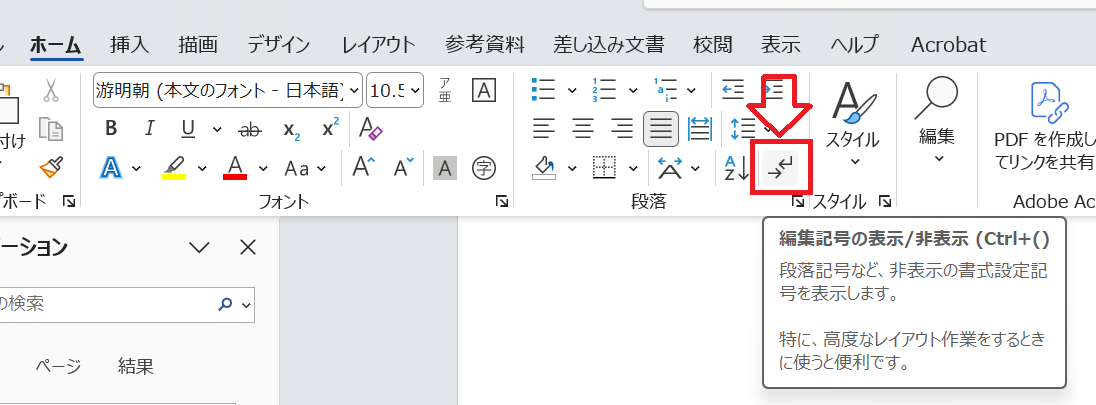
このボタンが次図のように有効状態(背景がグレー)になっていると編集記号が表示されます。つまりスペースが四角の記号で表示される状態です。
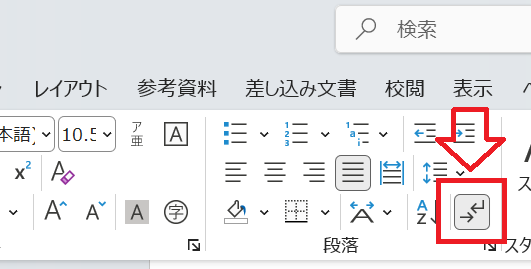
スペースの四角を消したい場合は、このボタンをクリックして無効にしましょう。
ショートカットキーで編集記号を非表示にする
Wordには編集記号の表示・非表示を切り替えられるショートカットキーが備わっています。編集記号の表示・非表示は以下のショートカットキーで切り替えられます。
Ctrl + Shift + 8
スペースの四角を消す場合は、一度ショートカットキーを実行するだけで非表示となります。
オプションからスペースの編集記号表示を無効にする
ここまで解説した方法いずれかを使ってもスペースの四角が消えない場合は、Wordのオプションでスペースの編集記号表示が有効になっていることが考えられます。
以下の操作でオプションからスペースの編集記号表示を無効にしましょう。
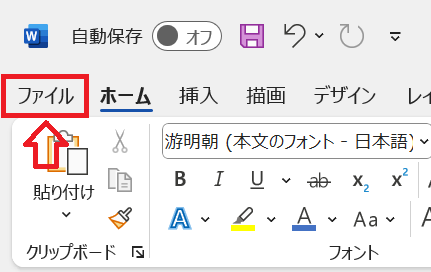
- Wordを起動して、画面左上から「ファイル」タブをクリックする
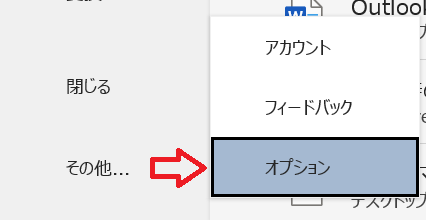
- 左側のメニューから「オプション」を選択する
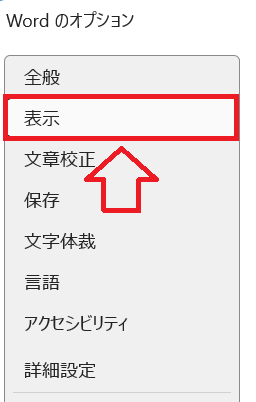
- 表示された[Wordのオプション]画面の左側メニューから「表示」をクリックする
- 画面右側にある[常に表示する編集記号]の項目で「スペース」と「すべての編集記号を表示する」のチェックを外して、「OK」をクリックする
![Word|[常に表示する編集記号]の項目で「スペース」と「すべての編集記号を表示する」のチェックを外して「OK」をクリック](/static/image/1154/uncheck-space-marks-display.png)
まとめ
本記事「【Word】スペースで四角が表示される原因|□を消す・表示しない設定方法」はいかがでしたか。
ここでは以下の項目について解説してきました。
- Wordでスペースに四角い記号が表示されることについて
- スペースで四角の記号が表示される原因
- スペースの四角を消す3つの方法
編集記号の表示・非表示の切り替え方法を覚えて、文章の作成を効率的に行えるようになってください。
この記事の執筆者


 関連記事
関連記事