【Word】行間が勝手に広がる原因と直し方|改行・コピペ時の対策
公開日:更新日:
Wordで行間が勝手に広がる原因と対処法がわかります。改行時に間隔が広くなる原因や、コピペ後に行間がおかしくなる問題の直し方、「行間」と「段落前後の余白」の違い、EnterとShift + Enterの使い分けについても解説しています。

本記事ではMicrosoftのWordにおける、行間が勝手に広がる原因と直し方について詳しく解説していきます。
Wordで文書を作成していると、改行したときに行間が急に広がったり、コピペ後に文章の間隔がおかしくなったりすることがあります。
Wordでは行間がドキュメントの見た目や可読性に大きく影響を与えるため、行間が勝手に広がる問題は早めに対処することが重要です。
本記事を通して、Wordで行間が勝手に広がる原因と直し方について理解を深めてください。
ここではMicrosoft 365による最新のWordを使用しています。
Microsoft 365とはMicrosoft社が提供しているOfficeアプリケーション(Outlook、Word、Excel、SharePoint、PowerPointなど)やサービスを利用できるサブスクリプション(月額課金制)のクラウドサービスです
Wordで勝手に行間が広がる現象とは
私は社内SE(システムエンジニア)として働いており、アプリやパソコンに関するさまざまな問い合わせに日々対応しています。
会社ではMicrosoft 365を契約しており、ドキュメント作成ツールとしてWordを利用しています。
このWordで次のような問い合わせがくることがあります。
- Wordで改行をしたら行と行の間が急に広くなった
- コピペした文章の行間がほかのとは違う
- Enterキーを押すたびに余白が広い
これら問い合わせの特徴として、ドキュメント内の文章の上下の余白が大きくなり、文字同士の間隔が広がっているということです。
具体的には次図のように、同じ段落内の行間は通常ですが、改行して新しい段落になると、文章と文章の間隔(段落間隔)が広くなっている状態です。

行間が勝手に広がる原因
Wordで行間が勝手に広がる原因としては、主に以下3つが考えられます。
- 段落前後の間隔設定
- 貼り付け元の書式が残っている
- 行間の設定
Wordで行間が勝手に広がる原因はいくつかありますが、多くの場合は「行間」そのものではなく、「段落前後の間隔」が影響しています。
特にEnterキーで改行したときに間隔が広くなる場合は、段落設定が原因となっているケースがほとんどです。
改行により段落間隔が広がっている場合は、「段落前後の間隔」設定が原因であることが多い。
またWebサイトやメールから文章をコピペした際に、貼り付け元の書式まで一緒にコピーされていることで行間が広がることもあります。
そのほかにも、行間設定が「1.5行」や「固定値」になっているなど、さまざまな原因が考えられます。
行間が勝手に広がるときの直し方
Wordで行間が勝手に広がる場合は、原因に応じた対処を行うことで改善できます。
ここでは以下2つの状況別に、行間が広がる問題の直し方を詳しく解説しています。
- 改行(Enter)時に行間が広がる場合
- コピペ時に行間が広がる場合
上記2つの対処法でも行間が直らない場合は、行間の設定が原因である可能性が高いため、行間設定を変更して間隔を詰めてみてください。
これら3つの対処法について次項より詳しく解説していきます。
改行(Enter)時に行間が広がる場合
Enterキーを押したあとに文章の間隔が広くなる場合は、「行間」ではなく「段落前後の間隔」設定が原因です。
Wordでは「行間」だけでなく、「段落前」「段落後」の間隔(余白)設定があります。この段落前後の余白により行間が広がっているように見えていると考えられます。
WordではEnterキーを押すと新しい段落が作成されるため、段落ごとに設定されている余白が適用されます。
この場合は以下の手順で段落前後の余白(間隔)を調整してください。
- 対象の文章を選択する
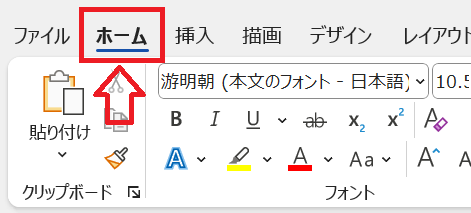
- 画面上部にある「ホーム」タブを選択する
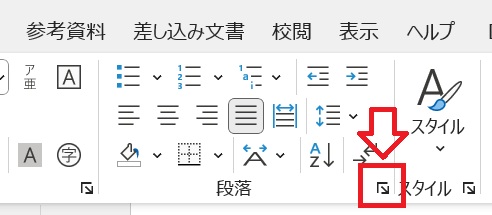
- リボン内の段落グループの右下にある矢印マーク(段落の設定)をクリックする
- 表示された段落ダイアログボックスより「段落前」と「段落後」の間隔を「0pt」に指定して「OK」をクリックする

上記の操作で段落間の間隔が変更できます。上記操作例では「0pt」にしているため、次図のように段落間の間隔がなくなります。

また同じ段落内で改行したい場合は、Enterキーではなく「Shift + Enter」を使用することで、新たに段落を作成せず(余白を増やさず)に改行できます。
段落内で改行をする場合は「Shift + Enter」を使う
コピペ時に行間が広がる場合
Webサイトやメール、他のWord文書から文章をコピーすると、貼り付け元の書式まで一緒にコピーされます。それを貼り付けすることで、現在の文書とは異なる行間や段落間隔となり、その結果行間が広がるケースがあります。
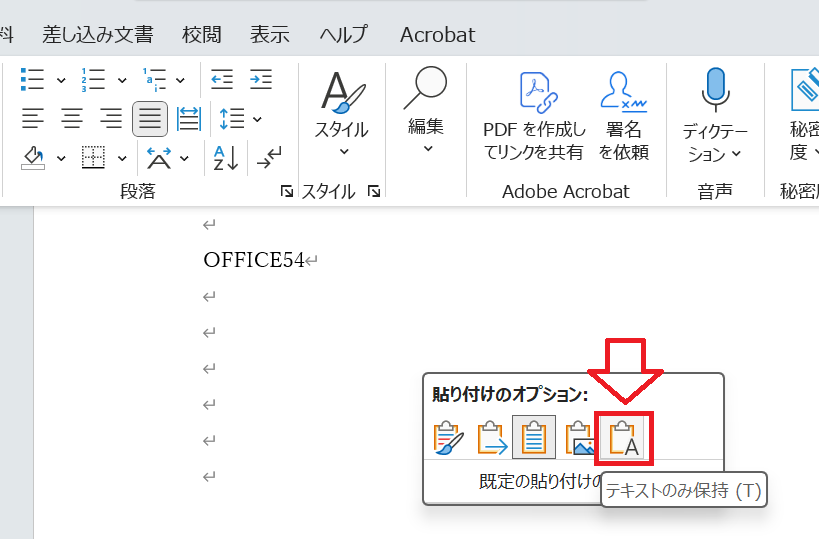
コピペ問題を防ぐには、貼り付け時に「テキストのみ保持」を使用するのがおすすめです。詳しい操作方法は以下の通りです。
- コピーしたテキストを貼り付ける
- 貼り付け後に表示された貼り付けオプション(Ctrlアイコン)をクリックする
- 表示されたオプション一覧より「テキストのみ保持」をクリックする

また、すでに貼り付けた文章の行間が広がっている場合は、以下の方法を試してください。
- 行間が広い対象の文章を選択する
- 画面上部にある「ホーム」タブを選択する
- フォントグループにある「すべての書式をクリア」ボタンをクリックする

貼り付けで書式が変わる原因と対処法
他の資料やWeb上の文章をコピーして貼り付けることはよくあります。しかし通常の貼り付けではコピー元の書式をそのまま貼り付けてしまうため、貼り付け後に問題が発生するケースが多いです。
今回のように行間が広がることもありますし、フォントの種類やサイズが変わるなど文書全体のレイアウトが崩れる原因となります。
Wordではコピーした文章を「書式なし」で貼り付ける機能が備わっています。詳しくは以下記事をご参照ください。
行間の設定で間隔を詰める
ここまで解説した方法で解決しない場合は、行間設定が原因で行間が広がっていることが考えられます。
行間を変更して間隔を詰める方法としては以下4つあります。
- 段落ダイアログボックスから行間と間隔を指定する
- 行と段落の間隔から設定する
- 文字を行グリッド線に合わせるをオフにする
- ページ設定ダイアログボックスから行数を指定する
行間を詰める方法について詳しくは以下記事をご参照ください。
行間と段落間隔
Wordでドキュメントを作成する上で、「行間」と「段落間隔」の違いを理解することは重要です。
まず「行間」と「段落間隔」は別物です。どちらも文章の間隔に関係するため、混同されやすい特徴があります。
特に「行間が広い」と感じていても、実際には「段落間隔」が原因になっているケースが非常に多くあります。
行間とは同じ段落内にある行と行の間隔のことです。例えば、1つの文章が複数行にわたる場合、その行同士の間隔を調整する設定が行間です。
段落間隔とは段落と段落の間隔のことを指します。WordではEnterキーを押すと新しい段落が作成されるため、段落前後に設定された余白によって文章同士の間隔が広く見えることがあります。

そのためWordで行間が勝手に広がる問題を解決するには、行間だけでなく段落設定も確認することが重要です。
まとめ
本記事「【Word】行間が勝手に広がる原因と直し方|改行・コピペ時の対策」はいかがでしたか。
ここでは以下の項目について解説してきました。
- Wordで勝手に行間が広がる現象について
- 行間が勝手に広がる原因
- 行間が勝手に広がるときの直し方
- 行間と段落間隔の違い
Wordで行間が勝手に広がる場合は、「行間設定」だけでなく、「段落前後の間隔」や「コピペ時の書式」が原因となっているケースが多いです。
特にEnterキーで改行した際に間隔が広くなる場合は、段落間隔が影響している可能性が高いです。
Wordでの「行間」と「段落間隔」の違いを理解して、適切にそれぞれ調整できるようになってください。
よくある質問(FAQ)
WordでEnterキーを押すと行間が広がるのはなぜですか?
WordではEnterキーを押すと新しい「段落」が作成されます。そのため「段落前後の間隔」が設定されていると、改行後の間隔が広く表示されます。
これは行間ではなく、段落間隔が原因であるケースが多いです。
段落前後の余白はどこで変更できますか?
「ホーム」タブの「段落」グループ右下にある矢印をクリックし、「段落」設定画面を開きます。
次に「段落前」「段落後」の間隔の値を変更することで、段落前後の余白を変更できます。
コピペした後に行間がおかしくなるのはなぜですか?
Webサイトやメールから文章をコピーすると、貼り付け元の書式も一緒にコピーされます。
そのため、それらを貼り付けすると、行間や段落間隔、フォント設定などが変更される場合があります。
行間を1行にしても間隔が広いままなのはなぜですか?
行間ではなく、「段落前」や「段落後」の間隔(余白)が設定されている可能性があります。
段落設定を開き、「段落前」「段落後」の間隔を「0 pt」に変更してみてください。
行間と段落間隔の違いは何ですか?
行間は「同じ段落内の行と行の間隔」です。一方で、段落間隔は「段落と段落の間隔」を指します。
Wordではこれら2つは別の設定として管理されています。
Shift + EnterとEnterの違いは何ですか?
Enterキーは新しい段落を作成します。一方で、Shift + Enterは段落を変えずに改行だけを行います。
そのため段落間隔を増やしたくない場合はShift + Enterを使用します。
この記事の執筆者


 関連記事
関連記事