【Word】A4の文書2ページをA3用紙1枚に印刷する方法(見開き印刷)
公開日:更新日:
WordでA4の文書2ページをA3の用紙1枚に印刷する方法がわかります。見開き印刷を利用することで配布物を大きく見やすく印刷できます。特別な設定は不要で、印刷時の設定変更だけで簡単に実行できます。
本記事ではMicrosoftのWordにおける、A4文書2ページをA3用紙1枚に印刷する方法(見開き印刷)について詳しく解説していきます。
Wordで作成した資料やマニュアルなどを配布する際に、A4の文書2ページをA3の用紙1枚に印刷したいことがあります。
A3用紙1枚に印刷することで資料の枚数を減らせるだけでなく、資料の見やすさや使いやすさを向上することができます。業務でWordファイルを印刷して配布する機会が多い方は、必ず知っておきたい知識の一つです。
本記事を通して、Wordで作成したA4の文書2ページをA3用紙1枚に印刷する方法について理解を深めてください。
ここではMicrosoft 365による最新のWordを使用しています。
Microsoft 365とはMicrosoft社が提供しているOfficeアプリケーション(Outlook、Word、Excel、PowerPointなど)やサービスを利用できるサブスクリプション(月額課金制)のクラウドサービスです
A4の文書2ページをA3用紙1枚に印刷するとは
WordはMicrosoftが開発・販売している文書作成ソフトであり、文書を作成するための豊富な機能を備えていることからビジネスから個人利用まで幅広く利用されています。
このWordで作成した資料を社内会議やお客様との打ち合わせで配布する際に、A4の2ページ分の文書をA3用紙1枚にまとめて印刷したいことがあります。
資料を1枚にすることで全体の内容の一度で確認できるようになり、資料の流れや情報を理解しやすくなります。
A4の文書2ページをA3用紙1枚にすることで、資料の見やすさや使いやすさを向上させます
また資料の枚数を減らすことができることも大きな利点です。
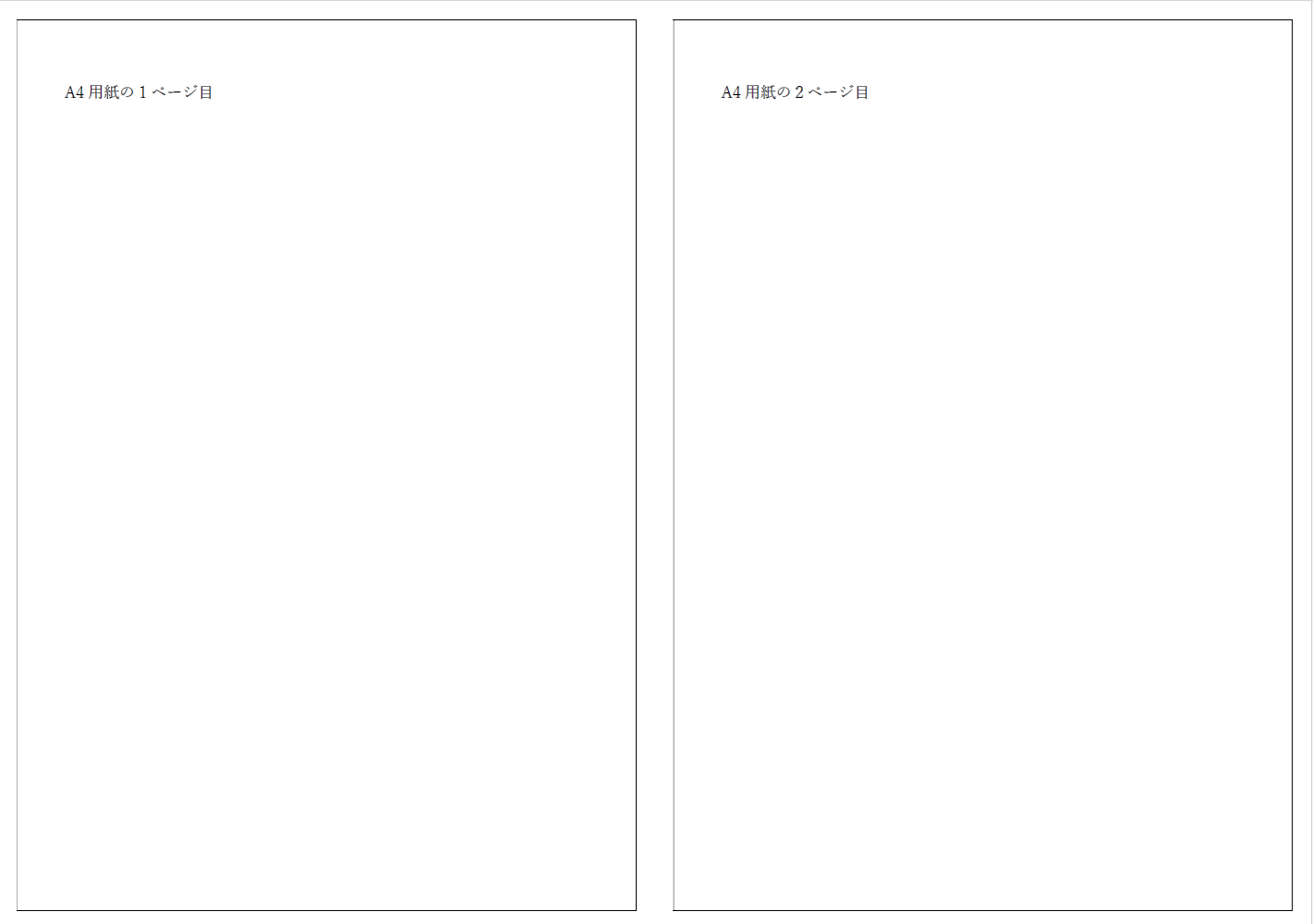
A4の文書2ページをA3用紙1枚に見開き印刷すると次図のように左側に1ページ目、右側に2ページ目が印刷されます。
見開き印刷と集約印刷
見開き印刷と集約印刷は似ていますが、目的やページの配置が異なります。
見開き印刷では本や冊子のように左右のページを見開きの形で配置して印刷します。このとき基本的にはページの縮小はありません。
集約印刷では複数のページを縮小して1枚の用紙にまとめて配置する印刷方法です。プリンター設定から「2ページ/枚」や「4ページ/枚」を選択して実行します。
A4の文書2ページをA3用紙1枚に印刷する方法(見開き印刷)
A4の文書2ページをA3用紙1枚に印刷する方法(見開き印刷)は以下の通りです。
- 画面左上にある「ファイル」タブをクリックする
- 次に画面左側のメニューから「印刷」をクリックする
- 表示された印刷設定の画面で用紙サイズを「A3」にする
- 次に「1ページ/枚」の設定値を「2ページ/枚」に変更し、「印刷」をクリックする
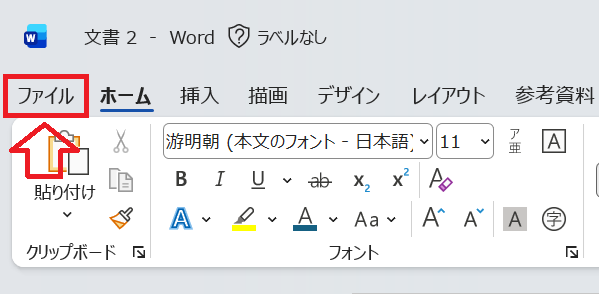
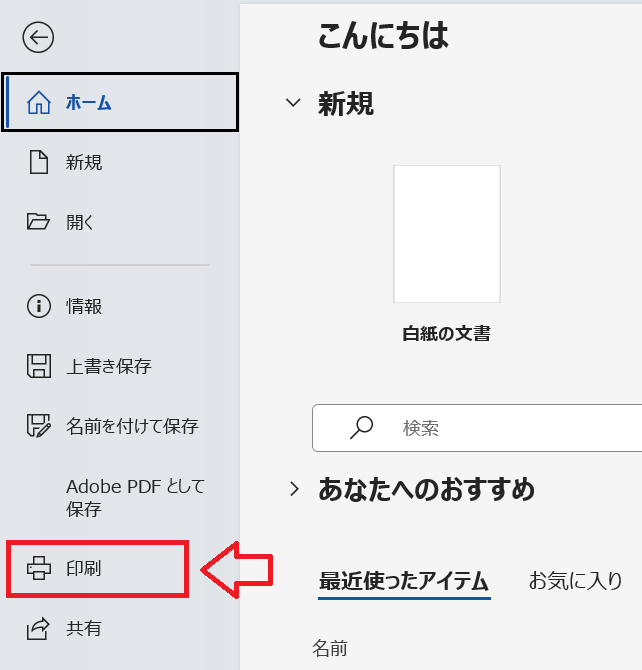
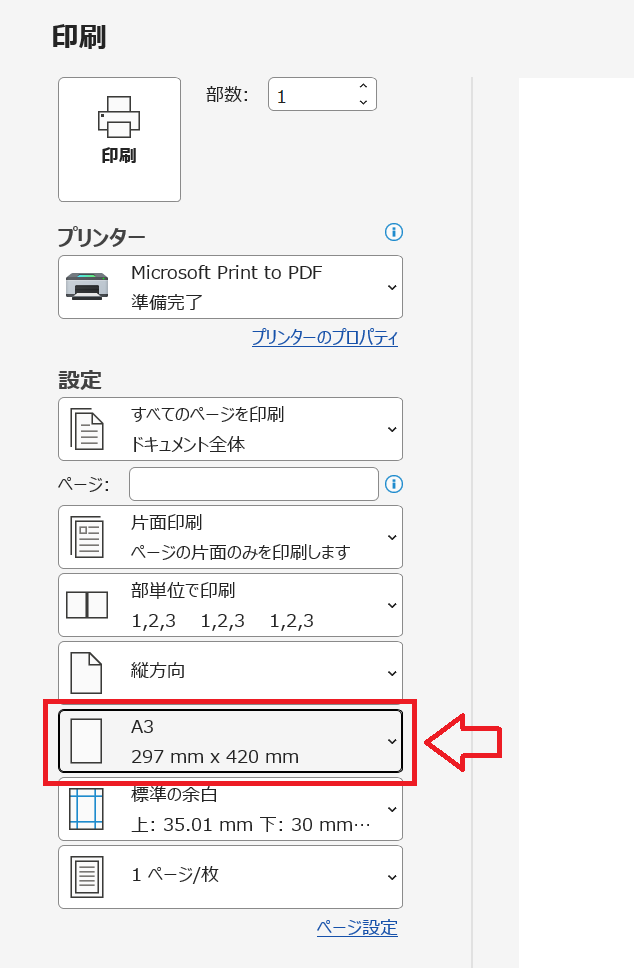
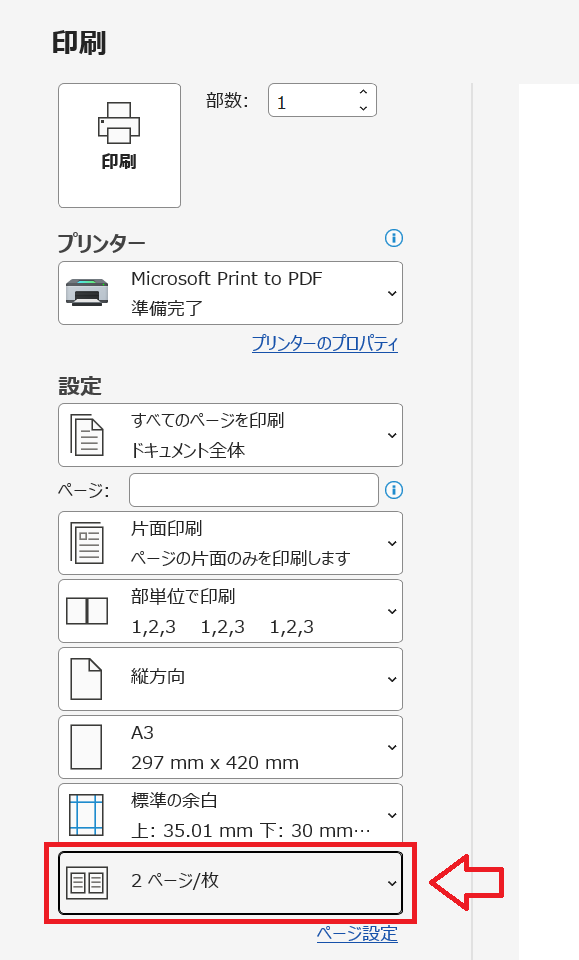
上記の操作で2ページのA4文書が1枚のA3用紙に印刷されます。この操作で重要なのが、用紙サイズを「A3」、「1ページ/枚」の設置値を「2ページ/枚」に変更することです。
この方法はWordの設定のみで完結するため、ほとんどのプリンターで利用できる方法です
まとめ
本記事「【Word】A4の文書2ページをA3用紙1枚に印刷する方法(見開き印刷)」はいかがでしたか。
ここでは以下の項目について解説してきました。
- WordでA4の文書2ページをA3用紙1枚に印刷することについて
- A4の文書2ページをA3用紙1枚に印刷する方法(見開き印刷)
ビジネスにおいて、相手に見やすいように資料を用意することは非常に重要なことです。渡す資料の枚数を減らすことで、資料の使いやすさは格段によくなります。
ぜひここで紹介した方法を利用して、会議や打ち合わせで利用しやすいように資料を印刷してください。
この記事の執筆者


 関連記事
関連記事