【Word】コメントとは?挿入・削除・一括削除・非表示の方法を解説
公開日:更新日:
Wordのコメントとは何かと、挿入・削除・表示/非表示の方法がわかります。アイコンのクリックやショートカットで簡単にコメントの挿入ができ、コメント機能による文書の修正・確認依頼を効率よく行えるようになります。

本記事ではMicrosoftのWordにおける、コメントの挿入や削除、一括削除、表示・非表示の方法などについて詳しく解説していきます。
Wordには文書内の特定の場所にコメントを残すことができる機能が備わっています。
この機能は、特に複数人で文書を扱う場面で、文章のレビューや内容の確認、質問などする際に役立ちます。
Wordのコメント機能は複数人で文書を確認・修正するときに便利です
本記事を通して、Wordでコメントの挿入や削除、一括削除、表示・非表示する方法について理解を深めてください。
ここではMicrosoft 365による最新のWordを使用しています。
Microsoft 365とはMicrosoft社が提供しているOfficeアプリケーション(Outlook、Word、Excel、SharePoint、PowerPointなど)やサービスを利用できるサブスクリプション(月額課金制)のクラウドサービスです
Wordのコメント機能
コメントとは
WordはMicrosoftが開発・販売している文書作成ソフトであり、文書を作成するための豊富な機能を備えていることからビジネスから個人利用まで幅広く利用されています。
Wordのコメントとは文書内の特定の箇所に指示・確認事項・修正依頼・注釈などを追加できる機能です。
コメントを使用することで、文章に直接書き換えることなく指示を加えたり、メモや補足情報を残したりすることができます。
複数人で文書作成している場合はあとで確認してほしいメモや意見をコメントとして残すことができます
コメントは特定の文字や段落に紐づけて作成することができます。コメントを残すと次図のように画面右側に吹き出しでコメントが表示されます。

コメントの吹き出しには作成者やコメントを書いた日時が確認でき、またスレッド形式でコメントに対して返信することも可能です。
コメントの特徴
Wordのコメントの特徴は以下の通りです。
- 文章の内容は変更せずにコメントを残せる
- 誰がいつコメントを残したのかわかる
- コメントに対して返信してやり取りができる
- 対応が終了したら解決済みにできる
- 文字、文章、段落でコメントを紐づけできるためどこの指摘かわかりやすい
上記のような特徴があるため、複数人のチームで文章作成をする際にとても役立つ機能です。
コメントを使用する場面
Wordのコメント機能は次のような場面で利用されます。
- 文章のチェックや修正依頼を行うとき
- 内容について質問や確認事項があるとき
- メモを残しておきたいとき
- 文章の共同作業時のチャット(会話)
- 補足情報の記録
- チームメンバーや上司への確認依頼するとき
このようにコメント機能は業務のさまざまな場面で活用されています。
コメントを挿入する方法
Wordでコメントを追加する方法は以下5つあります。
- 右側に表示される「コメントの挿入」アイコンから挿入する方法
- 校閲タブのリボンから挿入する方法
- 挿入タブのリボンから挿入する方法
- ミニツールバーから挿入する方法
- ショートカットキーで挿入する方法
これら方法は用途や操作スタイルに応じて使い分けてください。詳しい方法については次項より解説していきます。
右側に表示される「コメントの挿入」アイコンから挿入する方法
Wordでコメントを挿入する最も簡単な方法が右側に表示される「コメントの挿入」アイコンをクリックする方法です。
最新のWordで追加された機能です
右側に表示される「コメントの挿入」アイコンからコメントを追加する方法は以下の通りです。
- コメントを挿入したい文字または文章、段落を選択する
- 右側に表示される「コメントの挿入」アイコンをクリックする
- 吹き出しでコメントが表示されるので、残したいコメントを入力して「コメントを投稿する」ボタンをクリックする


校閲タブのリボンから挿入する方法
コメントを校閲タブのリボンから挿入することができます。詳しい方法は以下の通りです。
- コメントを挿入したい文字または文章、段落を選択する
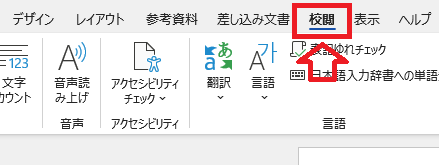
- 画面上部から「校閲」タブをクリックする
- 表示されたリボンから「コメント」<「新しいコメント」をクリックする
- 吹き出しでコメントが表示されるので、残したいコメントを入力して「コメントを投稿する」ボタンをクリックする

挿入タブのリボンから挿入する方法
コメントを挿入タブのリボンから挿入することもできます。詳しい方法は以下の通りです。
- コメントを挿入したい文字または文章、段落を選択する
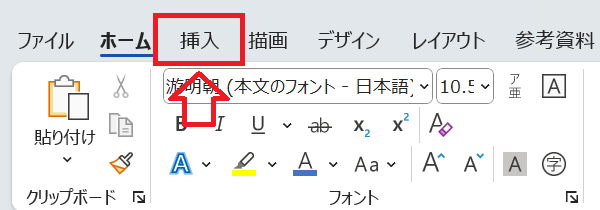
- 画面上部から「挿入」タブをクリックする
- 表示されたリボンから「コメント」をクリックする
- 吹き出しでコメントが表示されるので、残したいコメントを入力して「コメントを投稿する」ボタンをクリックする

ミニツールバーから挿入する方法
文字を選択したときに表示されるミニツールバーからコメントを挿入することもできます。
ミニツールバーとは文字を選択したときに表示される小さな書式ツールです

ミニツールバーからコメントを挿入する流れは以下の通りです。
- コメントを挿入したい文字または文章、段落を選択する
- 表示されるミニツールバーから「コメント」をクリックする
- 吹き出しでコメントが表示されるので、残したいコメントを入力して「コメントを投稿する」ボタンをクリックする

文字を選択したあとにミニツールバーが表示されない場合は、右クリックをしてみてください。
右クリックするとコンテキストメニューと共にミニツールバーも表示されます。
ショートカットキーで挿入する方法
コメントをショートカットキーで挿入することもできます。
対象の文字を選択したあとに以下のショートカットキーを実行するとコメントが挿入されます。
Ctrl + Alt + M
コメントを表示・非表示にする方法
コメントの表示・非表示は以下の操作で変更できます。
- 画面上部から「校閲」タブをクリックする
- 表示されたリボンの[校正履歴]グループにある「変更内容の表示」ボタンをクリックし、表示されたメニューから希望する選択肢をクリックする

コメントを表示する場合は「シンプルな変更履歴/コメント」または「すべての変更履歴/コメント」を選んでください。コメントを非表示にしたい場合は「変更履歴/コメントなし」を選択してください。
コメントを編集する方法
コメントを編集したい場合は吹き出しのコメントから「コメントを編集」ボタンをクリックします。

するとコメントの文章を編集できるようになりますので、新しい文章を記述して投稿してください。
コメントの削除・一括削除する方法
コメントを一つずつ削除する場合は、対象のコメントから「その他のスレッド操作(…)」ボタンをクリックし、表示されたメニューから「スレッドの削除」を選択します。

すべてのコメントを一括削除したい場合は以下の操作を行ってください。
- 画面上部から「校閲」タブをクリックする
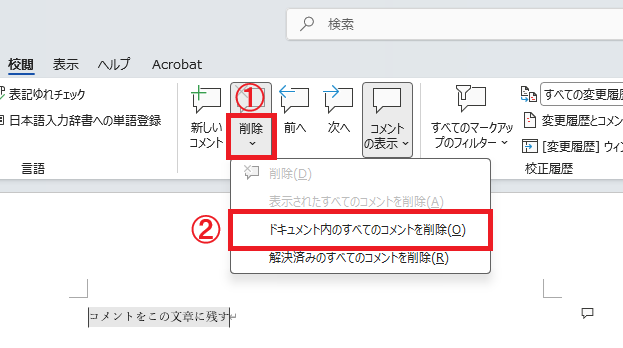
- 表示されたリボンの[コメント]グループにある「削除」ボタンの下矢印をクリックし、表示されたメニューから「ドキュメント内のすべてのコメントを削除」を選択する
コメントを印刷しない方法
Wordで作成した文書に入れていたコメントが印刷物にそのまま出力されることがあります。
基本的にコメントを印刷物に出力することはありませんが、設定によっては本文と一緒にコメントが印刷されることがあります。
コメントが印刷されてしまうと、コメントの吹き出しが付いた状態の印刷物となります。このままでは印刷物が見づらいだけでなく、配布する資料としては不適切なものとなります。
コメントを印刷しない方法について詳しくは以下記事をご参照ください。
まとめ
本記事「【Word】コメントとは?挿入・削除・一括削除・非表示の方法を解説」はいかがでしたか。
ここでは以下の項目について解説してきました。
- Wordのコメント機能について(特徴や使用する場面)
- コメントを文書に挿入する5つの方法
- コメントを表示・非表示する方法
- コメントを編集する方法
- コメントの削除・一括削除する方法
- コメントを印刷しない方法
複数人のメンバーで文書を作成する場合、コメント機能はとても役立ちます。ぜひ実際に利用してみてください。
FAQ
Wordのコメント機能について、よくある質問をまとめました。
コメントを非表示にすると削除されるということですか?
いいえ、非表示にしただけではコメントは削除されません。コメントの非表示は単に画面上に表示していないだけであり、再度表示することが可能です。
そのため非表示では実際には削除されていないため、削除したい場合は一つずつ削除、または一括削除を行ってください。
コメントに返信できますか?
はい、挿入された吹き出しのコメントはスレッド形式となっており、返信してやり取りすることができます。
複数人での確認作業や編集時に便利です。
コメントだけ削除することはできますか?
はい、コメントだけ削除することは可能です。
コメントを一括削除したい場合は校閲タブの[コメント]グループにある「削除」ボタンの下矢印をクリックし、表示されたメニューから「ドキュメント内のすべてのコメントを削除」を選択してください。
コメントを削除した後に元に戻すことはできますか?
はい、削除した直後であれば元に戻すことはできます。
ショートカットキー「Ctrl + Z」を実行することで、直前の状態に復元できます。
コメントは印刷すると表示されますか?
はい、設定によって印刷されることがあります。印刷したくない場合は、印刷時の設定画面で「変更履歴/コメントの印刷」のチェックを外してください。
もしくはコメントを非表示にしても、印刷時にコメントが表示されなくなります。
この記事の執筆者


 関連記事
関連記事