【Word】コメントを印刷しない方法|非表示設定を解説
公開日:更新日:
Wordでコメントを印刷せずに、非表示のまま印刷できるようになります。 最も簡単な方法は、印刷画面で「コメントの印刷」をオフにすることです。
本記事ではMicrosoftのWordにおける、コメントを印刷しない方法(非表示設定)について詳しく解説していきます。
Wordではメモや修正依頼、質問、確認事項などを文書の内容を変更することなくコメントとして文書内に残すことができます。
このコメント機能は業務のさまざまな場面で活用されていますが、文書を印刷する際にコメントまで一緒に印刷されてしまう問題が発生することがあります。
Word文書を印刷する際にコメントを印刷しないためには、印刷時の設定を変更したり、コメントを非表示にしたりする必要があります。
本記事を通して、Wordでコメントを印刷しない方法(コメントの非表示設定)について理解を深めてください。
ここではMicrosoft 365による最新のWordを使用しています。
Microsoft 365とはMicrosoft社が提供しているOfficeアプリケーション(Outlook、Word、Excel、PowerPointなど)やサービスを利用できるサブスクリプション(月額課金制)のクラウドサービスです
Word|コメントとは
WordはMicrosoftが開発・販売している文書作成ソフトであり、文書を作成するための豊富な機能を備えていることからビジネスから個人利用まで幅広く利用されています。
このWordには文書内の特定の場所にメモを残しておけるコメント機能が備わっています。コメントを使用することで、文章に直接書き加えることなく指摘を加えたり、メモや補足情報を残したりすることができます。
複数人で文書作成している場合はあとで確認してほしいメモや意見をコメントとして残すことができます
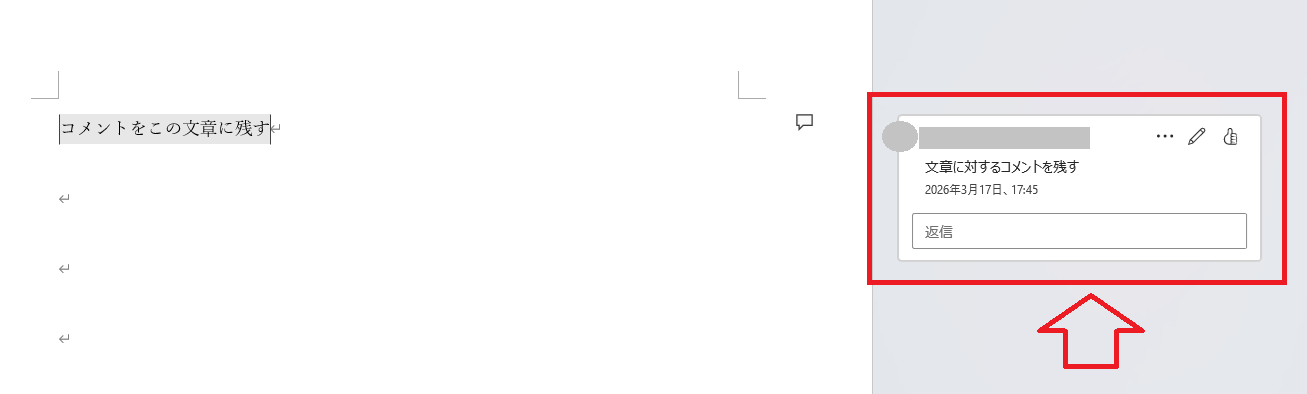
文章にコメントを残すと次図のように画面右側に吹き出しでコメントが表示されます。
右側に表示されるコメントの吹き出しには作成者やコメントを書いた日時も確認できます。またスレッド形式でコメントに対して返信することも可能です。
Wordのコメント機能は次のような場面で利用されます。
- 文章のチェック・修正依頼
- 内容について質問や確認事項があるとき
- メモを残したいとき
- 文章の共同作業時のチャット(会話)
- 補足の記録
このようにコメント機能は業務のさまざまな場面で活用されています。
Word|印刷時にコメントが印刷されてしまう問題
私は社内SE(システムエンジニア)として働いており、日々さまざまなパソコンやアプリケーションに関する問題や問い合わせに対応しています。
社内では文書作成ソフトとしてWordを使用しており、以下のようなWord文書の印刷に関する問題が発生することがあります。
Wordで作成した文書を印刷するとコメントも一緒に印刷されてしまう
Wordでは文書に入れていたコメントが印刷物にそのまま出力されることがあります。
基本的にコメントを印刷物に出力することはありませんが、設定によっては本文と一緒にコメントが印刷されることがあります。
コメントが印刷されてしまうと、コメントの吹き出しが付いた状態の印刷物となります。このままでは印刷物が見づらいだけでなく、配布する資料としては不適切なものとなります。
コメントを印刷しないように、次項で解説する操作を行って、コメントを非表示にしてください。
コメントを印刷しない(非表示にする)方法
Wordでコメントを印刷しない(非表示にする)方法は以下3通りあります。
- 印刷時の設定でコメントの印刷をオフにする
- コメントを非表示にして印刷をする
- コメントを削除して印刷をする
それぞれの方法について次項より詳しく解説していきます。
印刷時の設定でコメントの印刷をオフにする
印刷時の設定でコメントの印刷をオフにする方法は以下の通りです。
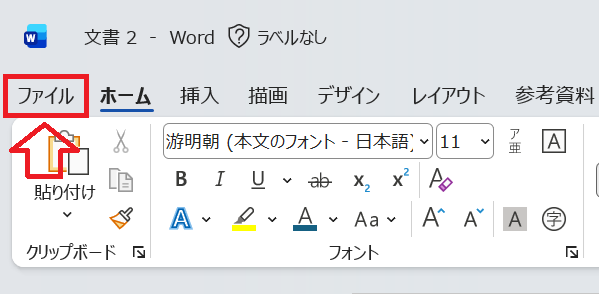
- 画面左上にある「ファイル」タブをクリックする
- 次に画面左側のメニューから「印刷」をクリックする
- 表示された印刷設定の画面で「すべてのページを印刷」をクリックし、表示されたメニューから「変更履歴/コメントの印刷」をクリックしてチェックを外す
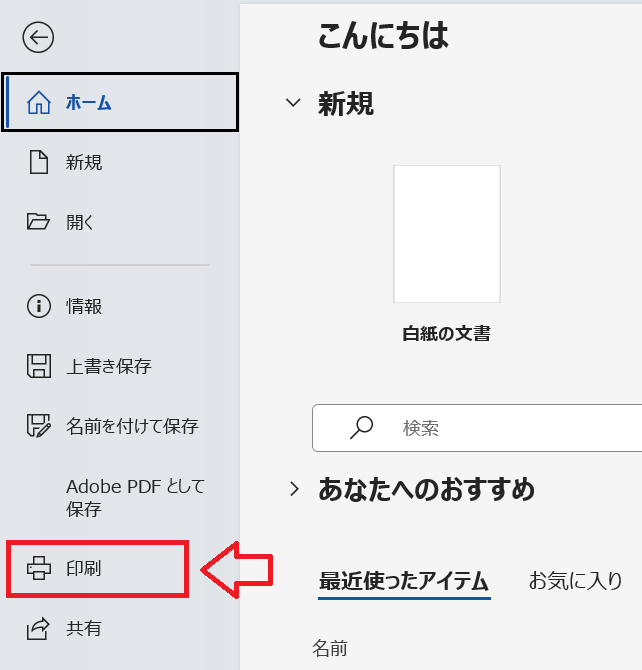
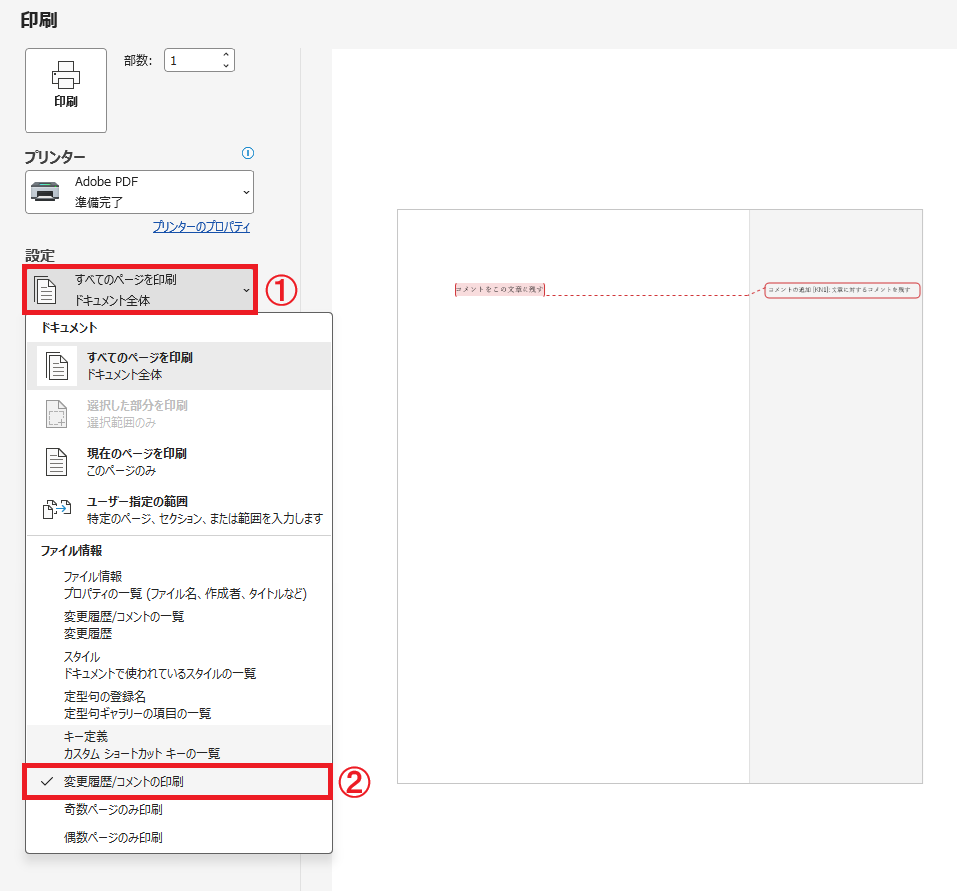
上記の操作で印刷プレビューからコメントが表示されなくなり、文章のみが印刷されるようになります。
コメントを非表示にして印刷をする
表示されているコメントを非表示にすることで、印刷時にコメントが一緒に印刷されることを防ぎます。
コメントを消さずに、印刷時だけ非表示にして印刷物に出力されないようにします
以下の流れでコメントを非表示にすることができます。
- 画面上部から「校閲」タブをクリックする
- 表示されたリボンの[校正履歴]グループにある「変更内容の表示」ボタンをクリックし、表示されたメニューから「変更履歴/コメントなし」を選択する
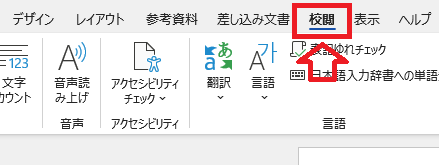
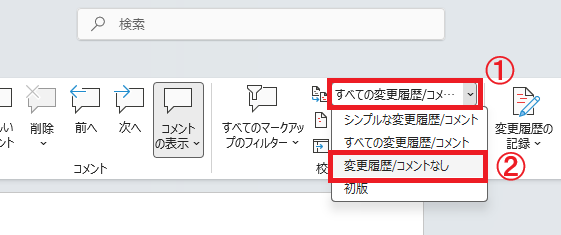
上記の操作によりコメントは非表示となり、印刷時にコメントが一緒に印刷されることもなくなります。
コメントを削除して印刷をする
文書が完成したものであり、これ以上の編集やコメントが不要となった場合は、すべてのコメントを削除しましょう。
コメントを削除することで、印刷物にコメントが表示されることもなくなります。
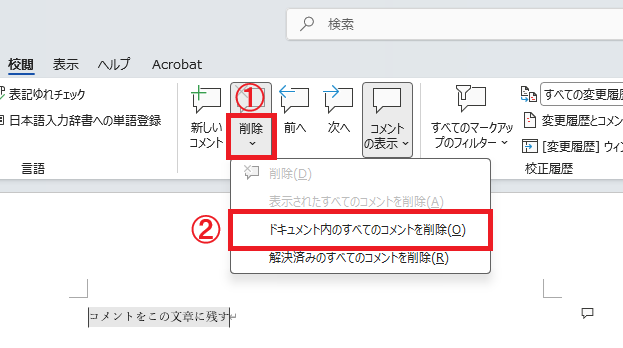
Word文書からコメントを削除する方法は以下の通りです。
- 画面上部から「校閲」タブをクリックする
- 表示されたリボンの[コメント]グループにある「削除」ボタンの下矢印をクリックし、表示されたメニューから「ドキュメント内のすべてのコメントを削除」を選択する
まとめ
本記事「【Word】コメントを印刷しない方法|非表示設定を解説」はいかがでしたか。
ここでは以下の項目について解説してきました。
- Wordのコメント機能について
- 印刷時にコメントが印刷される問題
- コメントを印刷しない3つの方法
コメントは文書作成に欠かせない機能ですが、印刷時には出力したくない要素です。
必ず印刷物に出力されないように、ここで解説した方法を使って、非表示にしておきましょう。
この記事の執筆者


 関連記事
関連記事