【Edge】お気に入りの格納場所はどこ?フォルダーの開き方
公開日:更新日:
まずはこれ Edgeのお気に入りの保存場所と開き方
Edgeのお気に入りはBookmarksファイルに保存されています。
既定の保存フォルダー(Default)
%LOCALAPPDATA%\Microsoft\Edge\User Data\Default
| こんなとき | 操作 |
|---|---|
| 保存フォルダーをすぐに開きたい | Windowsキー+Rで「ファイル名を指定して実行」を開き、上のパスを貼り付けてEnterを押す |
DefaultにBookmarksが見つからない |
Edgeでedge://versionを開き、[プロファイル パス]を確認する |

本記事ではMicrosoft Edge(以降はEdge)における、お気に入りの格納場所はどこか、フォルダーの開き方と合わせて詳しく解説していきます。
パソコンの買い替えやバックアップを機に、Microsoft Edgeに登録したお気に入り(ブックマーク)がどこに保存されているか調べることがあります。
Edgeのお気に入りは、プロファイルごとのフォルダーにあるBookmarksファイルに保存されています。仕事用と個人用でEdgeを使い分けている場合も、探しているお気に入りがあるプロファイルのパスが分かれば目的の保存フォルダーを直接開けます。
本記事を通して、Edgeのお気に入りの格納場所について理解を深めてください。
Edgeのお気に入りの格納場所はどこ?
Windows 11ではEdgeのお気に入りはプロファイルフォルダー内の Bookmarks ファイルに保存されています。既定のプロファイル(Default)を使っている場合、保存先は次のフォルダーです。
C:\Users\ユーザー名\AppData\Local\Microsoft\Edge\User Data\Default

フォルダー内に格納されているBookmarksファイルには、登録したWebサイトの名前やURL、お気に入りフォルダーの構成、追加した日時などが記録されています。
仕事用と個人用などでEdgeのプロファイルを使い分けている場合、お気に入りの保存先もプロファイルごとに異なります。
格納先のフォルダーが分からない場合は、対象のプロファイルで edge://versionを開き、[プロファイル パス]を確認してください。Default や Profile 1 など実際に使っているフォルダーを確認できます。
Bookmarksファイルは、JSON形式でデータを記録した拡張子のないテキストファイルです。Windows 11のメモ帳で開くと保存された値を確認できますが、基本的には開かないでください。
メモ帳で開くときは中身の確認にとどめ、上書き保存せずに閉じてください。ファイルを直接書き換えると、Edgeがお気に入りを正しく読み込めなくなることがあります。
Edgeのお気に入りをバックアップするときは、[お気に入りのエクスポート]でHTMLファイルに保存します。新しいパソコンへ移行するときは、そのHTMLファイルを移行先のEdgeでインポートするとお気に入りを引き継げます。
通常のバックアップや移行はEdgeの機能で行えるため、Bookmarksファイルを直接扱う必要はありません。お気に入りのバックアップや移行する方法について詳しくは以下記事をご参照ください。

Edgeのお気に入りの保存フォルダーを開く方法
Edgeのお気に入りの保存フォルダーを開く方法として、以下3つの方法をご紹介します。
- 「ファイル名を指定して実行」で開く
- エクスプローラーのアドレスバーから開く
- 使用中のプロファイルの保存先を調べて開く
「ファイル名を指定して実行」で開く
Windows 11でEdgeのお気に入りの保存フォルダーをすぐに開きたい場合、「ファイル名を指定して実行」を使うのが最速の方法です。
既定のプロファイル(Default)を使っている場合は、「ファイル名を指定して実行」から、以下の手順で保存フォルダーを開けます。
- キーボードで「Windowsキー + Rキー」を押す
- 表示された[ファイル名を指定して実行]の[名前]欄に以下のパスを入力して「OK」をクリックする
%LOCALAPPDATA%\Microsoft\Edge\User Data\Default上記の操作を実行すると、エクスプローラーで保存フォルダーが開きます。
AppDataは隠しフォルダーですが、このようにパスを直接指定すれば表示設定を変えずに目的のフォルダーを開けます。
エクスプローラーのアドレスバーから開く
えくうプローラーの画面上部にあるアドレスバーに格納場所のパスを入力して、保存先のフォルダーを開くことができます。
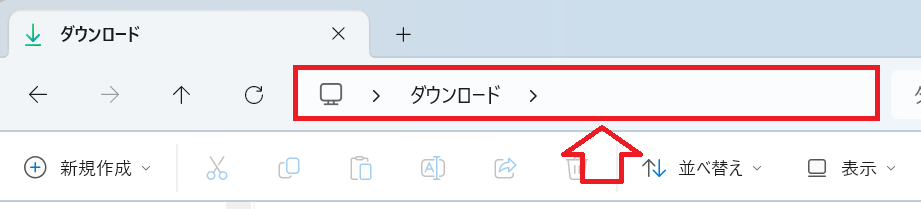
エクスプローラーのアドレスバーからお気に入りの保存フォルダーを開く流れは以下の通りです。
- 「Windowsキー + Eキー」を押してエクスプローラーを開く
- アドレスバーの空白部分をクリックして以下のパスを入力する
- パスを入力したらEnterキーを押す
%LOCALAPPDATA%\Microsoft\Edge\User Data\Default

上記の操作で既定のプロファイルのお気に入りが保存されているDefault フォルダーに移動できます。
使用中のプロファイルの保存先を調べて開く
仕事用と個人用などでEdgeのプロファイルを使い分けている場合、お気に入りの保存先がProfile 1やProfile 2になっていることがあります。
特定のプロファイルのお気に入りの保存先は、Edgeの[プロファイル パス]から確認することができます。以下の手順でプロファイルパスを表示しましょう。
- Edgeで対象のプロファイルに切り替える
- Edgeのアドレスバーに「edge://version」と入力してEnterキーを押す
- 表示されたページで[プロファイル パス]を探してパスを末尾までコピーする
- コピーしたパスをエクスプローラーのアドレスバーに貼り付けてEnterキーを押す
上記の操作で、対象のプロファイルのお気に入りの保存フォルダーが開きます。
Edgeのお気に入りの保存先が見つからないときの対処法
Edgeのお気に入りの保存先が見つからない場合、その状況に合わせた対応をする必要があります。
ここでは以下の状況下での対処方法について解説します。
- AppDataフォルダーが表示されない場合
- DefaultフォルダーにBookmarksファイルが見つからない場合
AppDataフォルダーが表示されない場合
AppDataフォルダーはWindows 11の既定の設定では非表示になっている隠しフォルダーです。
そのため、エクスプローラーでフォルダーを一つずつ開いてEdgeのお気に入りの保存先を探すと、途中で AppData が見つからないことがあります。
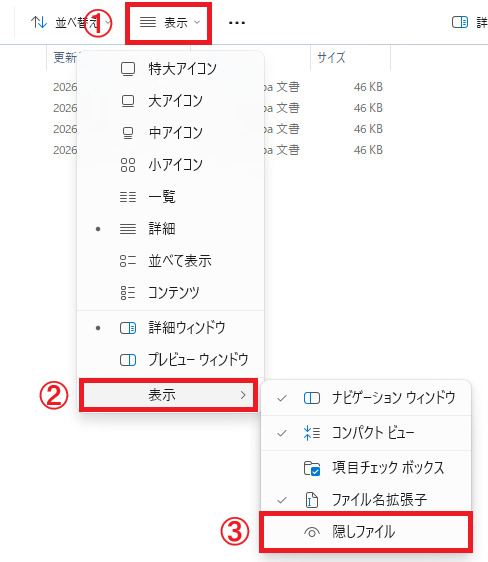
AppDataをフォルダーの一覧に表示したい場合は、以下の操作で隠しファイルを表示する設定にしてください。
- 画面上部にある「表示」をクリックする
- 表示されたメニューから「表示」にマウスポインターを合わせ、次に表示されたメニューから「隠しファイル」をクリックしてチェックを入れる
設定を変更せずにお気に入りの保存先を表示したい場合は、Windowsキー+Rキーで「ファイル名を指定して実行」を開き、[名前]欄に以下のパスを貼り付けて Enterキーを押してください。
%LOCALAPPDATA%\Microsoft\Edge\User Data
Edgeのユーザーデータフォルダーが開いたら、既定のプロファイルを使っている場合は、その中の Default フォルダーを開いてください。
エクスプローラーの表示設定
エクスプローラーでは、隠しファイルを表示するだけでなく、ほかにも便利な表示設定が備わっています。
表示設定を変更することで、用途に合わせてエクスプローラーを見やすく、使いやすくすることができます。
エクスプローラーの表示設定について詳しくは以下記事をご参照ください。
DefaultフォルダーにBookmarksファイルが見つからない場合
DefaultフォルダーにBookmarksファイルがない場合、別のフォルダーに保存されていることが考えられます。
仕事用と個人用などでEdgeのプロファイルを使い分けていると、お気に入りがProfile 1やProfile 2など別のフォルダーに保存されていることがあります。
その場合は、Edgeのアドレスバーに「edge://version」と入力し、表示されたページに記載がある[プロファイル パス]から、正しいフォルダーを確認してください。
まとめ
本記事「【Edge】お気に入りの格納場所はどこ?フォルダーの開き方」はいかがでしたか。
Windows 11のEdgeではお気に入り(ブックマーク)はプロファイルフォルダー内のBookmarksファイルに保存されています。
パスを直接指定すればAppDataが非表示でも保存先を開けます。DefaultフォルダーにBookmarksが見つからない場合は、探しているお気に入りが表示されるプロファイルでedge://versionを開き、[プロファイル パス]から実際の保存先を確認してください。
よくある質問(FAQ)
Bookmarksファイルの中身はどうやって確認できますか?
Bookmarks ファイルはメモ帳で開くと登録したWebページの名前やURLを確認できます。
しかしファイルの中身を書き換えてしまうと、Edgeでお気に入りが読み込めなくなることもあるため、上書き保存しないように注意してください。
Bookmarks.bakは何のファイルですか?
Bookmarks.bakは、Edgeが自動で作成するお気に入りのバックアップ用ファイルです。
現在登録されているお気に入りのデータを確認するときは、同じフォルダーにある Bookmarksを使用します。
Edgeのお気に入り一覧はどこから開けますか?
Edgeを開いた状態で「Ctrl+Shift+O」を押すとお気に入りが表示されます。
マウスで操作する場合は、Edgeの右上にある[…]から[お気に入り]を選択してください。
この記事の執筆者


 関連記事