コメントを印刷する3ステップ
- [ページレイアウト]タブ →[ページ設定]グループ右下の矢印をクリック
- [ページ設定]画面の[シート]タブを開く
- [コメントとメモ]で[シートの末尾]を選んで「OK」
本記事ではMicrosoftのエクセルにおける、コメントを印刷する方法・印刷しない設定を解説します。
エクセルで作成した表を印刷して紙で配る際に、コメントでやり取りした内容も印刷したり、コメントを印刷物から外したりすることができます。
Microsoft 365版のエクセルでは、[ページ設定]でコメントを印刷に含めるかどうかを選べます。
コメントの挿入・表示・削除の方法は、次の記事で詳しく解説しています。
本記事を通して、エクセルでコメントを印刷する方法・印刷しない設定について理解を深めてください。
ここではMicrosoft 365による最新のExcelを使用しています。
Microsoft 365とはMicrosoft社が提供しているOfficeアプリケーション(Outlook、Word、Excel、SharePoint、PowerPointなど)やサービスを利用できるサブスクリプション(月額課金制)のクラウドサービスです
エクセルのコメントを印刷する方法
Microsoft 365版のエクセルでコメントを印刷する方法は次の通りです。
- 印刷したいシートを開く
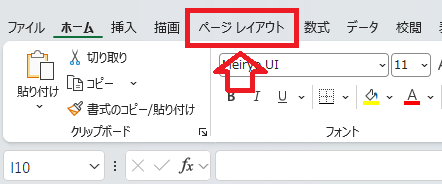
- 画面上部にある[ページレイアウト]タブをクリックする
- リボンの[ページ設定]グループの右下にある小さな矢印をクリックする
- 表示された[ページ設定]画面で[シート]タブをクリックする
- [コメントとメモ]で[シートの末尾]を選んで[OK]をクリックする
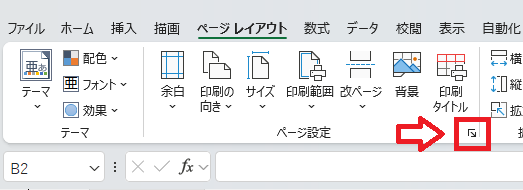
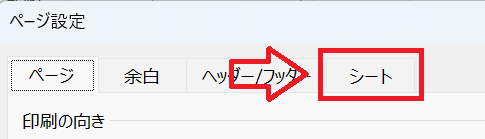
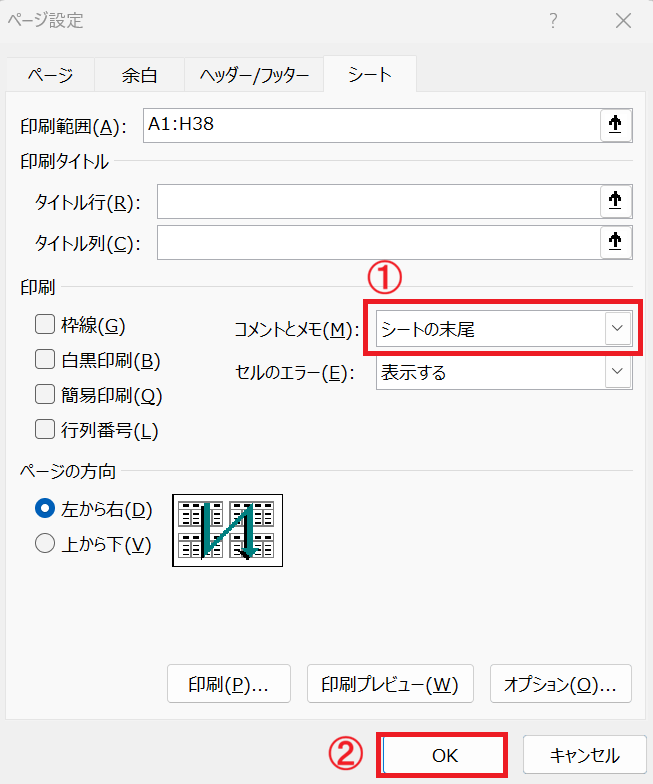
上記の流れで、コメントをまとめたページが印刷されるようになります。重要なポイントは[ページ設定]画面で[シートの末尾]を選択する点です。
次にコメントが印刷されるようになったか、以下の流れで印刷プレビューを確認して印刷してみましょう。
- ショートカットキー[Ctrl+P]を押す
- 表示された印刷画面から、印刷プレビュー下部の[次のページ]の矢印をクリックしてページの末尾に移動する
- コメントの印刷を確認して問題なければ[印刷]をクリックして印刷を実行する
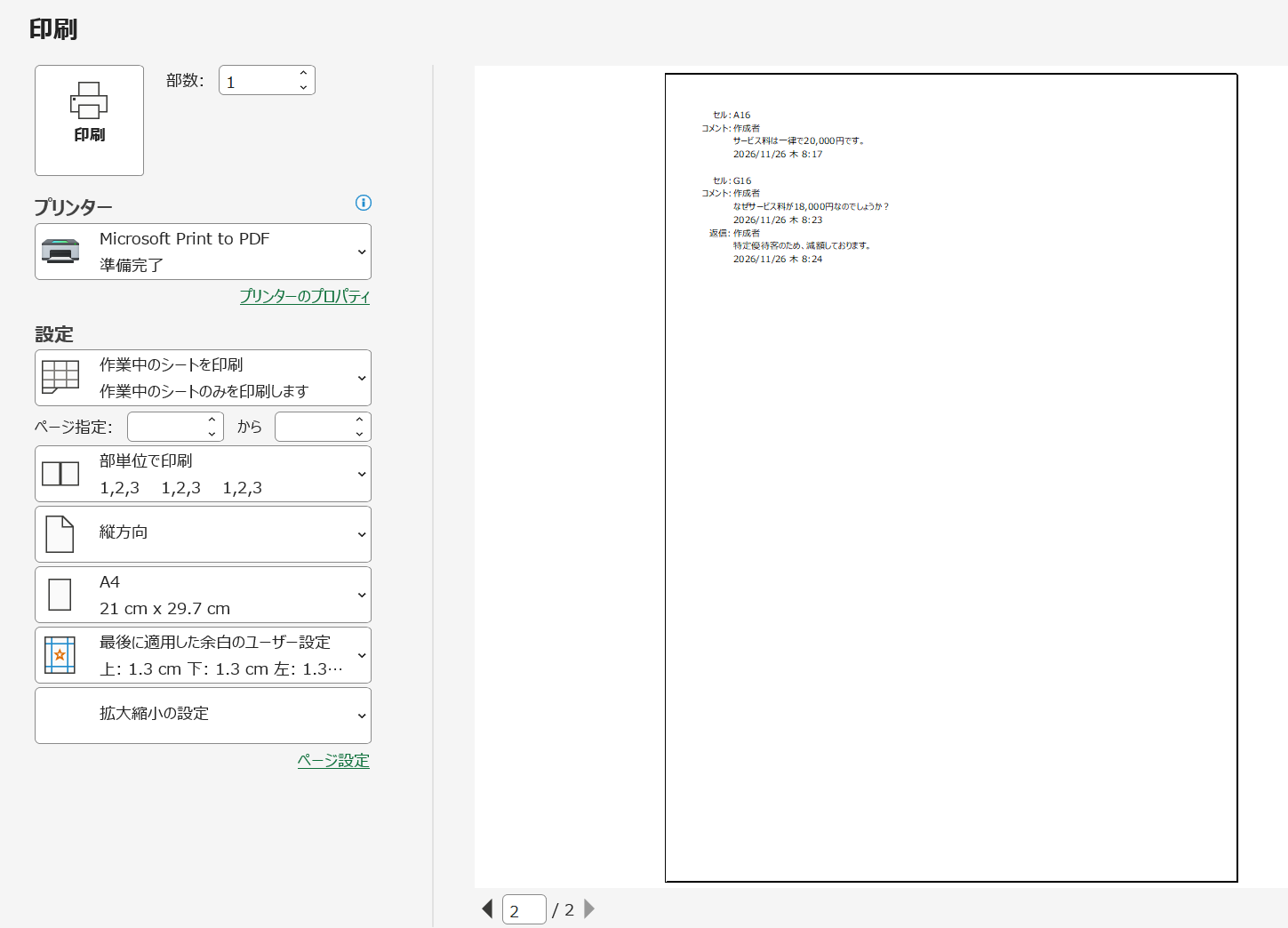
印刷プレビューの最後のページには、次図のようにコメントが付いたセルの番地、コメントの内容、投稿者と日時、返信がまとめて表示されます。
エクセルのコメントを印刷しない設定にする方法
Microsoft 365版のエクセルでコメントを印刷しないようにするには、[ページ設定]の[コメントとメモ]を[(なし)]に変更します。
以前に[シートの末尾]を選んだシートを、表だけ印刷する設定に戻したいときに設定してください。
コメントを印刷しない設定にする方法は次の通りです。
- 印刷したいシートを開く
- 画面上部にある[ページレイアウト]タブをクリックする
- リボンの[ページ設定]グループの右下にある小さな矢印をクリックする
- 表示された[ページ設定]画面で[シート]タブをクリックする
- [コメントとメモ]で[(なし)]を選んで[OK]をクリックする
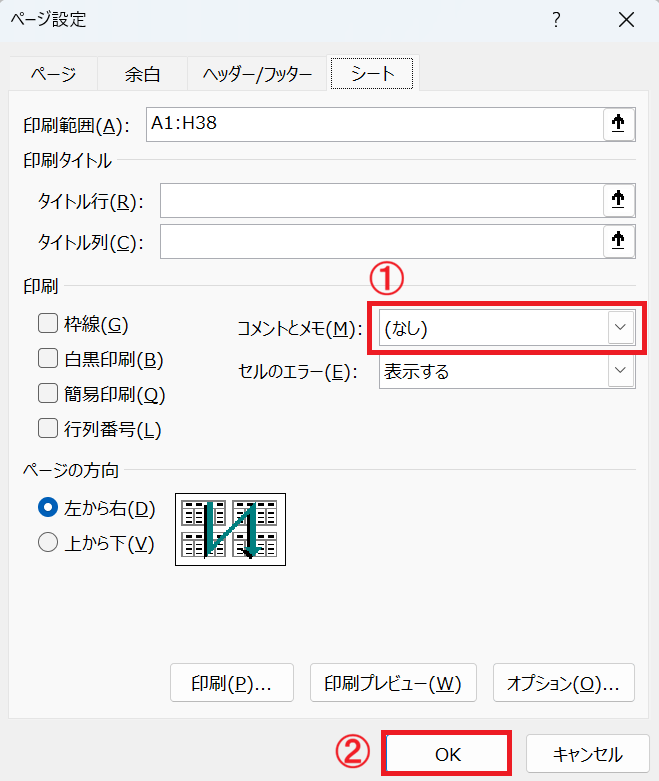
設定後は印刷プレビューで表のページだけが表示されることを確認してから印刷してください。
エクセルのコメントが印刷されないときの確認点
Microsoft 365版のエクセルでコメントが印刷されないときは、以下の2点を確認してみてください。
- [ページ設定]の[コメントとメモ]の設定
- 印刷対象のシートを選択しているか
[コメントとメモ]の設定を確認する
エクセルのページ設定の[コメントとメモ]が[シートの末尾]になっていない可能性があります。
コメントが付いているシートを開き、[ページレイアウト]タブから[ページ設定]画面を表示して、[シート]タブの[コメントとメモ]が[(なし)]の場合は、[シートの末尾]に変更してください。
印刷対象のシートを選択しているか確認する
エクセルでコメントが印刷されないときは、コメントが付いているシートを選択しているか確認してください。
特に、印刷画面で[作業中のシートを印刷]を選んでいる場合は、選択中のシートが印刷対象になります。
印刷プレビューでは、表の後ろにコメントのページがあることを確認してから印刷してください。
印刷画面の[ページ指定]で印刷するページを絞っている場合は、コメントのページがその範囲に含まれているかも確認してください。
印刷範囲の設定方法や、改ページプレビューの使い方は次の記事をご覧ください。
よくある質問(FAQ)
エクセルのコメントをセルの横に表示したまま印刷できますか?
Microsoft 365版のエクセルでは、スレッド形式のコメントは[シートの末尾]にまとめて印刷します。
セルの横に表示したまま印刷できるのは「メモ」です。[校閲]タブの[メモ]→[すべてのメモを表示]でメモをシート上に表示し、[ページ設定]の[コメントとメモ]で[画面表示イメージ]を選ぶと、横に表示したまま印刷されます。
コメントが載ったページだけを印刷できますか?
はい、コメントページのみを印刷することもできます。
[シートの末尾]に設定し、印刷プレビューでコメントが載っているページ番号を確認します。そうしたら、印刷画面の[設定]にある[ページ指定]の開始・終了の両方に、コメントのページ番号を入力してください。
同じシートにコメントとメモがあると、両方印刷されますか?
はい、[シートの末尾]を選ぶと、スレッド形式のコメントとメモの両方が表の後ろに印刷されます。
配布資料を作るときは、印刷プレビューで末尾のページにどの内容が載るか確認してください。
コメント付きのエクセルをPDFにできますか?
はい、コメント付きのエクセルをPDFにすることができます。
[コメントとメモ]を[シートの末尾]に設定したら、印刷時にプリンターとして[Microsoft Print to PDF]を選んでください。プレビューでコメントのページを確認してから[印刷]をクリックすれば、PDFが生成されます。
[Microsoft Print to PDF]以外にも、[名前を付けて保存]や[エクスポート]からPDFに保存する方法があります。
まとめ
本記事「【エクセル】コメントを印刷する方法|印刷しない設定も解説」はいかがでしたか。
エクセルでコメントを印刷するには、[ページ設定]の[コメントとメモ]で[シートの末尾]を選びます。コメントを印刷しない場合は、同じ設定欄で[(なし)]を選んでください。
コメントが印刷されないときは、コメントが付いたシートの印刷プレビューで、表の後ろにコメントのページがあるか、そのページが印刷範囲に含まれているかを確認してください。
この記事の執筆者


 関連記事