すぐに自動で開かないようにするなら、この3ステップ
- Adobe Acrobatで Ctrl + K を押して[環境設定]を開く
- 左側の分類から[一般]を選択する
- [他のデスクトップからダウンロードされたPDFを毎回開きます。]のチェックを外して「OK」
本記事では、PDFをダウンロード後にAdobe Acrobatが勝手に開く問題の原因と止める方法について詳しく解説していきます。
EdgeやChromeでPDFをダウンロードすると、Adobe Acrobat/Acrobat Readerが勝手に起動し、保存したPDFが開くことがあります。Webサイトから請求書やマニュアルを保存するときや、Webメールに添付されたPDFをダウンロードするときなどに起こる現象です。
複数のPDFをまとめて保存したい場面では、ダウンロードするたびにAcrobatでファイルが表示されると作業の妨げになります。この動作は、Adobe Acrobatの設定や、ブラウザーの設定が関係しています。
本記事を通して、PDFをダウンロードするとAdobe Acrobatが勝手に開く原因と、自動起動を止める方法について理解を深めてください。
PDFをダウンロードするとAdobe Acrobatが勝手に開く原因
PDFをダウンロードしたあとにAdobe Acrobat/Acrobat Readerが勝手に開く場合、以下の原因が考えられます。
- AcrobatでPDFダウンロード時の自動表示機能が有効になっている
- ブラウザーでダウンロードしたPDFを自動で開く設定になっている
Windows版のAdobe Acrobatには、EdgeやChromeでダウンロードしたPDFを自動的に開く機能があります。この設定が有効になっていると、PDFをダウンロードするたびにAdobe AcrobatでPDFが開かれます。
また、EdgeやChromeのダウンロード一覧から設定できる[常にシステムビューアで開く]も、自動起動につながります。
次項からは、それぞれの設定からPDFダウンロード後の自動起動を止める方法を解説します。
AcrobatでPDFダウンロード時の自動表示機能を無効にする方法
Adobe Acrobat/Acrobat Reader側のPDF自動表示機能は、[環境設定]の[一般]から無効にできます。自動表示機能を無効にしたい場合は、次の手順で設定を無効にしてください。
- アプリを起動する
- キーボードで「Ctrl + K」を押す
- 表示された[環境設定]の左側の分類から[一般]を選択する
- 画面右側の基本ツールから[他のデスクトップからダウンロードされたPDFを毎回開きます。]のチェックを外して「OK」をクリックする
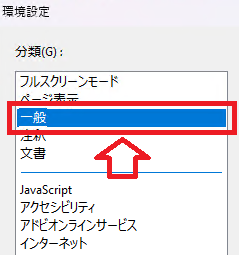
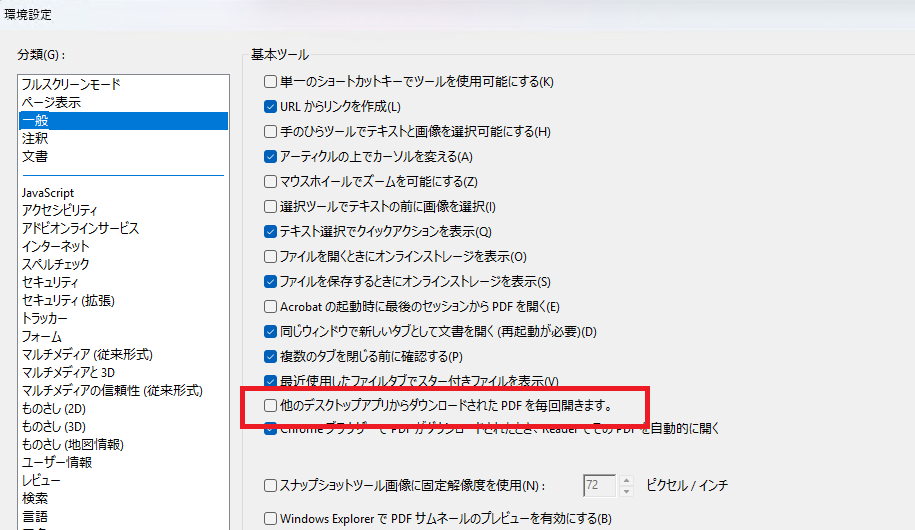
設定後はEdgeやChromeでPDFをもう一度ダウンロードして、保存後にAdobe Acrobatで自動的に開かれないか確認してください。
引き続きAdobe Acrobatがダウンロード後に開く場合は、次項から解説する方法でブラウザー側の[常にシステムビューアで開く]を確認してください。
ブラウザーでダウンロードしたPDFを自動で開く設定を無効にする方法
EdgeやChrome側のPDF自動表示を止めるには、ダウンロード一覧でPDFを右クリックして[常にシステムビューアで開く]のチェックを外します。
この「システムビューア」とは、Windowsで既定に設定されているPDFアプリを指します。既定のPDFアプリがAdobe Acrobatの場合、この設定にチェックを付けると、PDFのダウンロード完了後にAdobe Acrobatが自動的に開きます。
なお、メニューの表記はブラウザーによって異なり、Edgeでは[常にシステム ビューアーで開く]、Chromeでは[常にシステム ビューアで開く]と表示されます。
Windowsで既定のPDFアプリがどれに設定されているかを確認・変更したい場合は、以下の記事をご覧ください。
私の環境でも、EdgeとChromeの両方で[常にシステムビューアで開く]にチェックを付けると、ダウンロードしたPDFがAdobe Acrobatで自動的に開くことを確認しました。
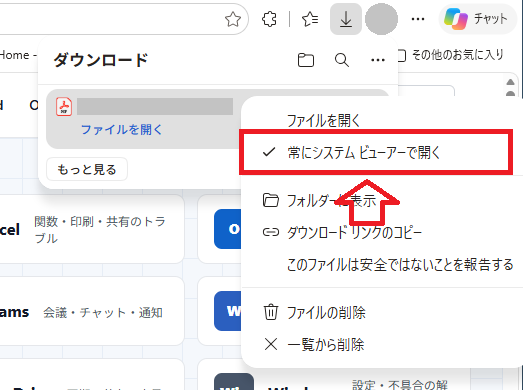
Edgeの場合
Edgeでは以下の操作でPDFの自動表示を止めることができます。
- EdgeでPDFをダウンロードする
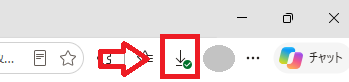
- 右上にあるダウンロードアイコンをクリックする
- 表示されたダウンロード履歴からPDFファイルを右クリックする
- 表示されたメニューから[常にシステム ビューアーで開く]にチェックが付いていれば、クリックして解除する
Chromeの場合
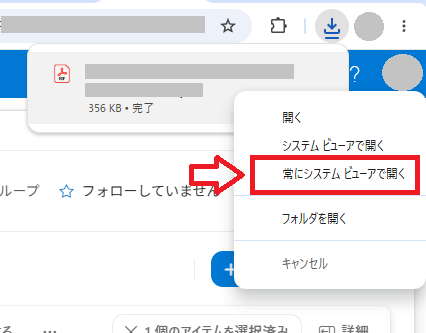
Chromeでは以下の手順でPDFの自動表示を止めることができます。
- ChromeでPDFをダウンロードする
- 右上にあるダウンロードアイコンをクリックする
- 表示されたダウンロード履歴からPDFファイルを右クリックする
- 表示されたメニューから[常にシステム ビューアで開く]にチェックが付いていれば、クリックして解除する
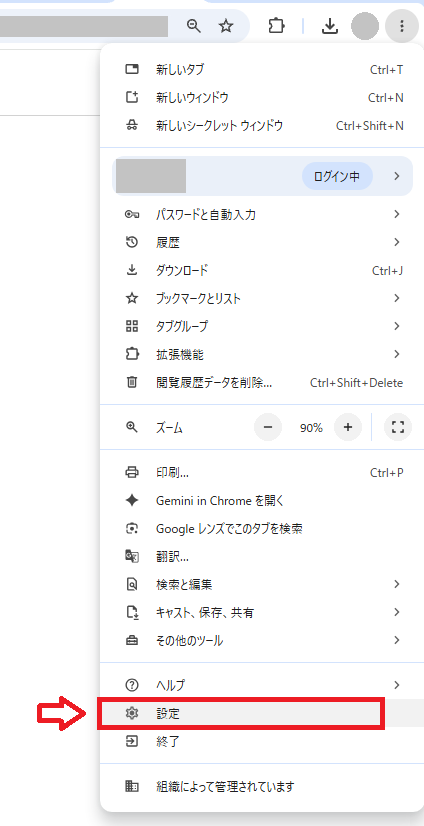
またはChromeの設定画面からも無効にすることができます。
- 画面右上にある[設定]アイコンをクリックし、表示されたメニューから[設定]を選択する
- 表示された[設定]画面の左側のメニューバーから[ダウンロード]をクリックする
- 次に表示された画面で[ダウンロード後に特定の種類のファイルを自動的に開きます]の右側にある「削除」ボタンをクリックする
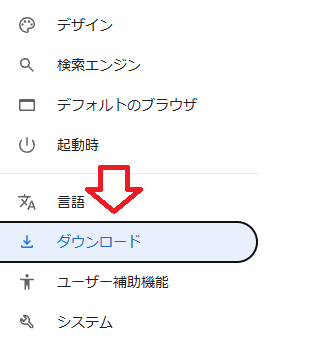
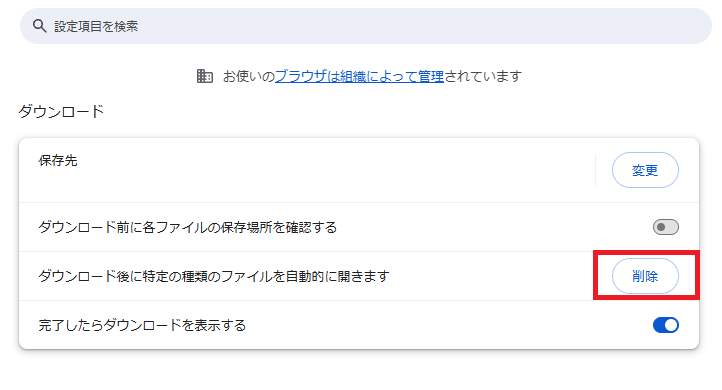
上記の操作でChromeのPDFの自動表示を無効にできます。
まとめ
本記事「PDFをダウンロード後にAdobe Acrobatが勝手に開く|原因と止める方法」はいかがでしたか。
PDFをダウンロードしたあとにAdobe Acrobat/Acrobat Readerが勝手に開く場合は、Adobe Acrobat本体とブラウザーのPDF自動表示設定を確認しましょう。
Adobe Acrobat側では、[環境設定]から[一般]を開き、[他のデスクトップからダウンロードされたPDFを毎回開きます。]のチェックを外すことで、自動表示機能を無効にできます。
EdgeやChrome側では、ダウンロード一覧のPDFを右クリックし、[常にシステムビューアで開く]にチェックが付いていれば解除しましょう。
設定を変更したあとは、PDFをもう一度ダウンロードし、Acrobatの自動起動が止まったか確認してください。
反対に、保存したPDFをダブルクリックしても開かない・表示されない場合は、以下の記事で原因と対処法を解説しています。
よくある質問(FAQ)
PDFをダウンロードするとAdobe Acrobatが勝手に開くのはなぜですか?
Adobe Acrobat本体のPDF自動表示設定、またはブラウザーの[常にシステムビューアで開く]が有効になっていることが主な原因です。
Acrobat側と、利用しているEdge・Chrome側の設定を確認してください。
PDFを自動で開かず、ダウンロードして保存するだけにできますか?
はい、PDFをダウンロードして保存するだけにすることはできます。
保存だけにするには、まずAdobe Acrobatの[環境設定]の[一般]から[他のデスクトップからダウンロードされたPDFを毎回開きます。]のチェックを外し、次にブラウザーで[常にシステムビューアで開く]を解除してください。
自動で開かなくなったPDFは、ブラウザーのダウンロードの保存先に保存されます。保存先を確認・変更したい場合や、保存のたびに保存先を選びたい場合は、以下の記事を参考にしてください。
[常にシステムビューアで開く]とは何ですか?
ダウンロードしたPDFを、Windowsで既定に設定されているPDFアプリで自動的に開く機能です。
既定のPDFアプリがAdobe Acrobatの場合、この項目にチェックを付けるとPDFのダウンロード完了後にAdobe Acrobatが開きます。
Acrobatの設定を変更しても、PDFが自動で開く場合はどうすればいいですか?
EdgeやChromeなどブラウザー側の自動表示設定を確認してください。
Edge・Chromeのダウンロード一覧からPDFを右クリックし、[常にシステムビューアで開く]にチェックが付いていれば解除すれば、自動で開かなくなる可能性が高いです。
この記事の執筆者


 関連記事