データの入力規則を設定する3ステップ
- 入力規則を設定するセル範囲を選択する
- [データ]タブ →[データツール]グループの[データの入力規則]をクリック
- [設定]タブで[入力値の種類]と条件を指定して「OK」
本記事ではMicrosoftのエクセルにおける、データの入力規則の概要や設定方法、使用例について詳しく解説していきます。
エクセルで管理表や顧客リストを作成していると、入力する人によって表記が異なる、数量に範囲外の数値が入る、社員番号や商品コードが重複するといった問題が起こることがあります。
こうした入力ミスは、集計漏れや照合エラーの原因となり、確認・修正の手間を増やします。特に複数人で使用するファイルでは、入力ルールを伝えるとともに、誤った値を入力しにくい仕組みを用意しておくことが大切です。
これらの問題を入力段階で防ぐために役立つのが、エクセルの「データの入力規則」です。
本記事を通して、エクセルのデータの入力規則について理解を深めてください。
ここではMicrosoft 365による最新のExcelを使用しています。
Microsoft 365とはMicrosoft社が提供しているOfficeアプリケーション(Outlook、Word、Excel、SharePoint、PowerPointなど)やサービスを利用できるサブスクリプション(月額課金制)のクラウドサービスです
エクセルのデータの入力規則とは
エクセルのデータの入力規則とは、セルに入力できるデータの種類や値の範囲など、入力条件を設定する機能です。
データの入力規則を使うことで数値の上限・下限を決めたり、プルダウンから項目を選択できるようにしたりすることで、入力ミスや表記ゆれを減らせます。
入力規則の主な活用例は次のとおりです。
| 設定できること | 活用例 |
|---|---|
| 数値の種類や範囲を制限する | 数量を「1~100の整数」に限定する |
| 日付の範囲を制限する | 申込日を指定した受付期間内に限定する |
| プルダウンから選択する | 部署名や商品カテゴリーを候補から選ぶ |
| 文字数を制限する | 備考欄を50文字以内にする |
| 数式を使って入力条件を設定する | 管理番号などの重複入力を制限する |
入力規則ではセルを選択したときに表示する[入力時メッセージ]や、入力された値が条件に合わないときに表示する[エラーメッセージ]も設定できます。入力条件とメッセージを組み合わせることで、入力する人にルールや修正方法を伝えられるということです。
私は社内SEとして、部署名が「営業」「営業部」と混在し、集計に手間がかかる管理表を改善したことがあります。入力規則で部署名をプルダウンから選択する形式に変更し、入力時メッセージで操作方法も案内しました。
エクセルでデータの入力規則を設定する方法
エクセルでデータの入力規則を設定するには、[データの入力規則]画面から、入力できる値の種類と条件を指定します。
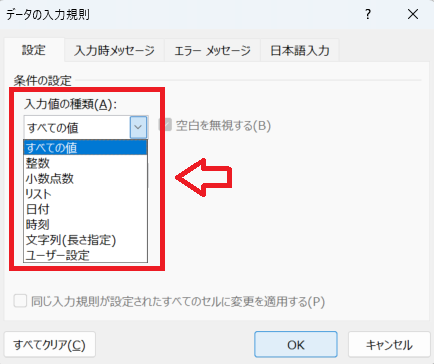
データの入力規則画面は画面上部にある[データ]タブをクリックし、リボンの[データツール]グループにある[データの入力規則]をクリックすると表示されます。

条件の設定にある[入力値の種類]では、整数・小数点数・リスト・日付などを選択できます。数量を整数に制限する場合は[整数]、プルダウンから選択できるようにする場合は[リスト]というように、入力する内容に合わせて選びましょう。
ここでは設定例として、B2~B20のセルに「1~50の整数だけ入力できるようにする」設定を行ってみます。注文数や申請件数など、入力できる数値の範囲が決まっている項目に活用できます。
- 入力規則を設定するセル範囲(ここでは「B2:B20」)を選択する
- 画面上部から[データ]タブをクリックし、[データツール]グループにある[データの入力規則]をクリックする
- 表示された[データの入力規則]画面の[設定]タブで、入力値の種類を「整数」、データを[次の値の間]、最小値を「1」、最大値を「50」にして「OK」をクリックする
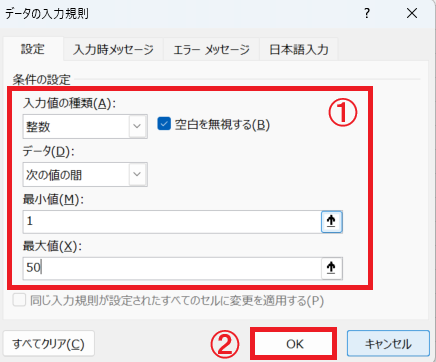
上記の設定では、[入力値の種類]の[整数]で小数を含まない数値を指定し、[データ]の[次の値の間]で入力できる範囲を指定しています。
たとえば、「1」「25」「50」は条件に合う値ですが、「0」「54」のような範囲外の数値や、「1.5」のような小数は条件に合いません。設定後は対象のセルに数値を直接入力し、指定した条件で入力が制限されるか確認しましょう。
入力値の種類と条件を組み合わせることで、「1以上の整数」「100以下の数値」など、管理表の用途に合わせた入力規則を設定できます。
データの入力規則で入力時にメッセージを表示する方法
エクセルのデータの入力規則では、セルを選択したときに入力方法や注意点を案内する「入力時メッセージ」を表示できます。
入力する前にルールを確認できるため、複数人で使う申請書や管理表の入力ミスを防ぐのに役立ちます。
たとえば、数量の入力欄に「1~50の整数を入力してください」と表示しておけば、入力担当者がその場で条件を確認できます。数値の範囲だけでなく、日付の入力例やプルダウンの操作方法なども案内できます。
セルを選択したときに表示する入力時メッセージの設定方法
データの入力規則で[入力時メッセージ]を設定する方法は以下の通りです。
- メッセージを表示したいセルを選択する
- 画面上部から[データ]タブをクリックし、[データツール]グループにある[データの入力規則]をクリックする
- 表示された[データの入力規則]画面から[入力時メッセージ]タブを選択する
- [セルの選択時にメッセージを表示する]にチェックを入れ、[タイトル]および[入力時メッセージ]を入力して[OK]をクリックする
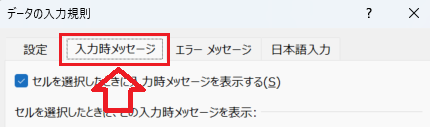
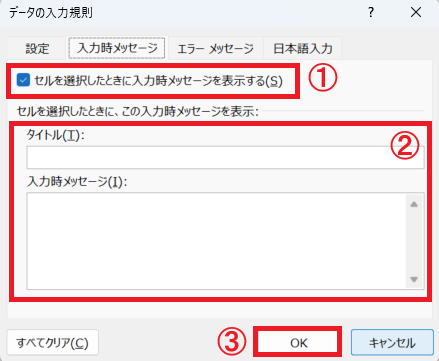
上記の操作でセルを選択したときに表示するメッセージを設定できます。
設定したセルを選択すると、次図のようにタイトルとメッセージがセルの近くに表示されます。
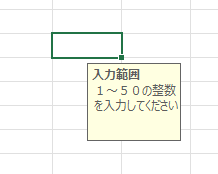
入力ルールが伝わるメッセージの例
入力時メッセージには、「何を」「どの範囲・形式で」入力するのかを、短く具体的に記載するのがポイントです。入力例や単位も添えると、初めて操作する人でも判断しやすくなります。
入力欄に合わせたタイトルとメッセージの例を次の表にまとめました。
| 入力する項目 | タイトルの例 | 入力時メッセージの例 |
|---|---|---|
| 数量 | 数量の入力 | 1~50の整数を入力してください。小数は入力できません。 |
| 申請日 | 日付の入力 | 申請日を入力してください。入力例:2026/11/22 |
| 部署 | 部署の選択 | プルダウンから所属部署を選択してください。 |
| 金額 | 金額の入力 | 金額は円単位で入力してください。「円」の文字は不要です。 |
| 備考 | 備考の入力 | 補足事項を50文字以内で入力してください。 |
社内SEの立場から言うと、複数人で使う管理表では、特に数量の上限・下限や金額の単位など、集計結果に影響する条件を明記しておくことをおすすめします。
入力時メッセージは入力方法を案内する機能です。数値の範囲や文字数を制限する場合は[設定]タブで対応する入力規則も指定し、表示するメッセージと実際の入力条件を一致させましょう。
データの入力規則のエラーメッセージを設定する方法
エクセルのデータの入力規則では、設定した条件に合わない値が入力されたときに、任意のエラーメッセージを表示するように設定できます。
入力できる数値の範囲や正しい入力方法を案内すると、入力担当者が修正しやすくなります。
条件に合わないときに表示するエラーメッセージの設定方法
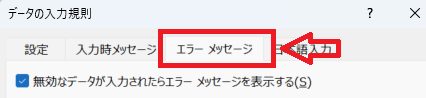
データの入力規則のエラーメッセージは、[データの入力規則]画面の[エラーメッセージ]タブで設定します。
ここでは例として、「1~50の整数」を入力できるように設定済みのセルに、エラーメッセージを設定する流れを説明します。
- 入力規則を設定しているセル、またはセル範囲を選択する
- 画面上部から[データ]タブをクリックし、[データツール]グループにある[データの入力規則]をクリックする
- 表示された[データの入力規則]画面から[エラーメッセージ]タブを選択する
- [無効なデータが入力されたらエラーメッセージを表示する]にチェックを入れ、次に[スタイル]で[停止]を選択、[タイトル]と[エラーメッセージ]を入力して「OK」をクリックする
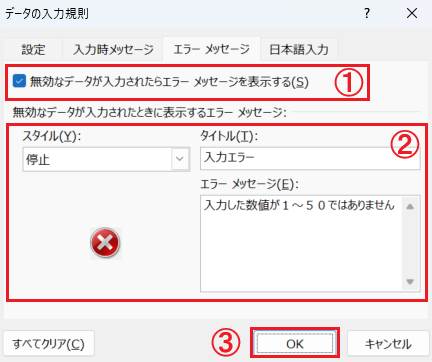
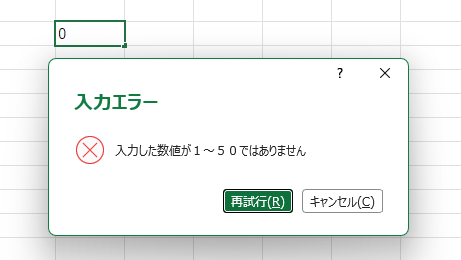
上記の操作で条件に合わないときに表示するエラーメッセージの設定が完了します。条件に合わないデータがセルに入力されると、次図のようなエラーメッセージが表示されます。
[停止][注意][情報]の違いと選び方
データの入力規則で設定できるエラーメッセージには、次の3つのスタイルがあります。
- 停止
- 注意
- 情報
これらスタイルの主な違いは、条件に合わない値を入力したときに、その値を確定できるかどうかです。
セルに条件に合わないデータが入力された場合、各スタイルは次のように動作します。
| スタイル | 条件に合わない値の確定 | 表示されるボタン |
|---|---|---|
| 停止 | 確定できない | [再試行][キャンセル] |
| 注意 | [はい]を選ぶと確定できる | [はい][いいえ][キャンセル] |
| 情報 | [OK]を選ぶと確定できる | [OK][キャンセル] |
[注意]で[いいえ]を選ぶと、入力した値を修正できます。いずれのスタイルでも、[キャンセル]では今回の入力を取り消します。
使い分けの目安は次のとおりです。
- 停止:入力条件を守ってもらいたい場合
- 注意:確認したうえで例外の入力を認めたい場合
- 情報:条件外であることを知らせ、入力は認めたい場合
社内SEの立場からも、集計に使う数量や分類項目など、条件外の値が入ると後の処理に影響する欄には[停止]をおすすめします。[注意]と[情報]では条件外の値も確定できることを理解して使用してください。
[注意]の使用例として、プルダウンの候補にない値も入力できるようにする方法を次の記事で解説しています。
データの入力規則の使用例
エクセルのデータの入力規則は、プルダウンの作成、重複データの入力防止、文字数・桁数の制限などに活用できます。入力する項目に合わせてルールを設定することで、入力ミスや表記のばらつきを減らせます。
ここでは、申請書や顧客リスト、商品マスターなどで役立つ、代表的な使用例を紹介します。
プルダウン(ドロップダウンリスト)を作成する
プルダウン(ドロップダウンリスト)は、あらかじめ定義された値のリストからユーザーがデータを選択できるようにする機能です。
データの入力規則の[入力値の種類]で[リスト]を選択し、候補となる値やセル範囲を指定して作成します。
たとえば、問い合わせ管理表の対応状況を「未対応・対応中・完了」から選択できるようにしたり、申請書の部署名を一覧から選べるようにしたりできます。
選択肢をそろえることで、「完了」「対応済み」などの表記のばらつきを減らし、フィルターや集計をしやすくなります。
プルダウンの詳しい作成手順や、リストの項目を自動追加する方法については、次の記事をご確認ください。

作成したプルダウンの選択肢を追加・変更したい場合は、こちらの記事をご覧ください。
重複データを入力できないようにする
データの入力規則とCOUNTIF関数を組み合わせると、指定した範囲に同じ値を重複して入力できないように設定できます。
特に顧客リストや在庫管理マスターなど、正確性が求められるエクセルでは重複データは大きなトラブルにつながる恐れがあるため、重複データが入力できないように入力制限することで未然に重複を防ぐことができます。
社内SEの立場からも、番号やコードを使って別の表と照合する管理表では、重複を防ぐルールを設けておくことをおすすめします。
エクセルで重複入力を制限する詳しい設定手順は、次の記事で解説しています。

すでに入力済みのデータに重複がないか確認したい場合は、次の記事で確認方法を紹介しています。
入力できる文字数・桁数を制限する
セルに入力できる文字数やコードの桁数をそろえたい場合も、データの入力規則を活用できます。
データの入力規則で文字数や桁数を指定しておくことで、コードの入力不足や、入力欄の文字数超過を防げます。
文字数・桁数を制限する具体的な設定方法や、設定した制限を解除する方法については、次の記事をご参照ください。

データの入力規則の注意点と無効データの確認方法
データの入力規則は入力ミスを防ぐのに便利な機能ですが、すべての入力をチェックできるわけではありません。
ここでは、入力規則が働かないケースと、条件に合わない値がすでに入力されていないか確認する方法を解説します。
貼り付けた値や設定前のデータはチェックされない
データの入力規則が働くのは、セルに値を直接入力したときです。次のような方法で入力された値は、条件に合わなくてもエラーメッセージが表示されず、そのまま入力されます。
- コピー&貼り付けで入力した値
- オートフィルで入力した値
- 数式の計算結果
- マクロで入力した値
また、入力済みのセルにあとから入力規則を設定した場合も、すでに入っている条件外の値は自動では知らされません。
さらに通常の貼り付けでは、貼り付け先のセルに設定していた入力規則が、コピー元のセルの設定で上書きされます。入力規則を設定したセルにデータを貼り付けるときは、[形式を選択して貼り付け]の[値]を使うと、入力規則を残したまま値だけを貼り付けられます。
入力規則は、セルに直接入力するときのミスを防ぐ機能です。複数人で使う管理表では、次項の[無効データのマーク]で条件外の値が入っていないか定期的に確認しましょう。
条件に合わないデータを探す方法(無効データのマーク)
入力規則の条件に合わない値がすでに入力されていないかは、[無効データのマーク]で確認できます。
- 確認したいシートを開く
- 画面上部から[データ]タブをクリックし、[データツール]グループにある[データの入力規則]の右側の▼をクリックする
- 表示されたメニューから[無効データのマーク]をクリックする
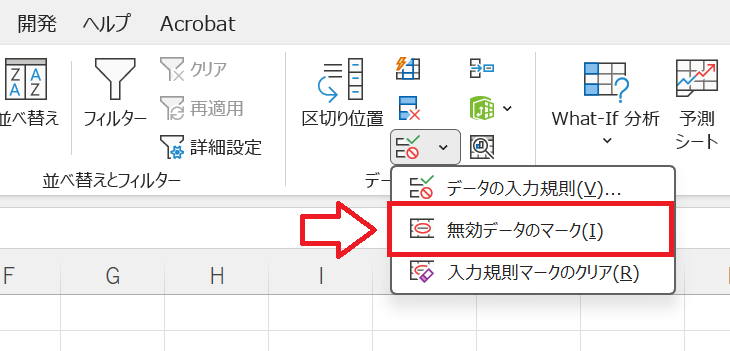
上記の操作で、入力規則の条件に合わない値が入ったセルが赤い丸で囲まれます。値を正しく修正すると、そのセルの丸は自動的に消えます。
すべての丸を消したい場合は、同じメニューから[入力規則マークのクリア]をクリックしてください。
まとめ
本記事「【エクセル】データの入力規則とは?設定方法と使用例」はいかがでしたか。
データの入力規則は、セルに入力できる値の種類や範囲を指定し、入力ミスや表記のばらつきを減らすための機能です。
数値や日付の制限に加え、プルダウンの作成、重複データの入力防止、文字数・桁数の制限にも活用できます。ただし、貼り付けた値や設定前のデータはチェックされないため、必要に応じて[無効データのマーク]で確認しましょう。
複数人で使用する申請書や管理表には、あらかじめ入力規則を設定しておき、ユーザーの誤入力を事前に防げるようにしておきましょう。
よくある質問(FAQ)
エクセルのデータの入力規則はどこにありますか?
画面上部にある[データ]タブの[データツール]グループにある[データの入力規則]ボタンをクリックしてください。
この操作で[データの入力規則]画面が表示され、[設定]タブから入力規則を指定できます。
複数のセルに同じ入力規則をまとめて設定できますか?
はい、複数のセルに同じ入力規則をまとめて設定できます。
対象のセル範囲をまとめて選択してから[データの入力規則]を開き、入力条件を指定してください。
すでに設定されている入力規則を確認する方法はありますか?
確認したいセルを選択して[データの入力規則]画面を開くと、[設定]タブで入力値の種類や条件を確認できます。
また入力規則が設定されたセルをまとめて探す場合は、[ホーム]タブの[検索と選択]から[データの入力規則]を選択してください。
入力規則だけを別のセルにコピーできますか?
はい、入力規則だけを別のセルにコピーすることができます。
セルをコピーして貼り付ける際に、[形式を選択して貼り付け]で[入力規則]を選ぶと、セルの値や書式を貼り付けずに入力規則だけをコピーできます。
データの入力規則を解除しても、入力済みのデータは残りますか?
はい、入力規則だけを解除すればセルに入力済みのデータは残ります。
対象のセルを選択し、[データの入力規則]画面の[設定]タブで[すべてクリア]を実行すると、プルダウンや入力内容の制限など、そのセルに設定された入力規則が解除されます。
この記事の執筆者


 関連記事