【エクセル】セル内に文字を収める方法|折り返し・縮小・列幅調整
公開日:更新日:

本記事ではMicrosoftのエクセルにおける、セル内に文字を収める方法について詳しく解説していきます。
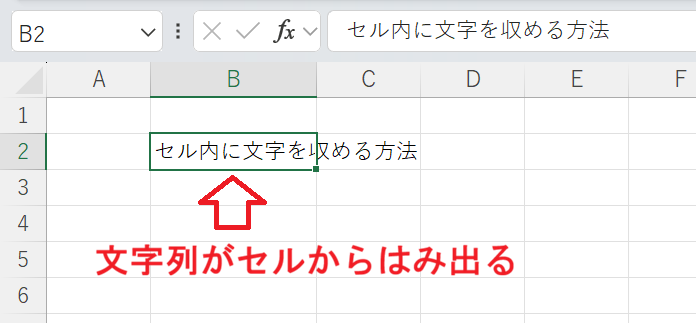
エクセルで長い文字列を入力すると、次図のように文字がセルからはみ出したり、途中で切れて表示されたりすることがあります。
文字をセル内に収めるには、折り返しや改行、縮小表示などの方法があり、文字の読みやすさや表のレイアウトに合わせて使用します。
本記事を通して、エクセルでセル内に文字を収める5つの方法について理解を深めてください。
ここではMicrsoft 365による最新のエクセルを使用しています。
Microsoft 365とはMicrosoft社が提供しているOfficeアプリケーション(Outlook、Word、Excel、PowerPointなど)やサービスを利用できるサブスクリプション(月額課金制)のクラウドサービスです
セル内に文字を収める5つの方法
エクセルで文字がセルからはみ出したり、途中で切れて表示されたりする場合は、折り返しや縮小、セルの幅・高さの調整などで文字全体を表示できます。
文字の大きさを維持したいのか、表のレイアウトを変えずに収めたいのかによって、適した方法は異なります。
ここでは以下5つの「セル内に文字を収める」方法をご紹介します。
| 方法 | 向いている場面 |
|---|---|
| 折り返して全体を表示する | 列幅と文字サイズを保ち、複数行で表示したい |
| 縮小して全体を表示する | セルのサイズを変えずに文字を収めたい |
| Alt+Enterで改行する | 文章の区切りなど、好きな位置で改行したい |
| セルの幅や高さを調整する | 文字サイズを保ったまま表示範囲を広げたい |
| セルを結合する | 見出しや説明文を複数のセルにまたがって表示したい |
それぞれの方法を理解して、都度適した方法を利用できるようにしましょう。
「折り返して全体を表示する」を有効にする
エクセルには「折り返して全体を表示する」という機能が備わっています。これはセルの幅に合わせて文字を自動で折り返して複数行で表示する機能です。
「折り返して全体を表示する」は文字サイズや列幅を変えずに、長い文字列をセル内に収めたい場合に適している
対象のセルで「折り返して全体を表示する」を有効にする手順は以下の通りです。
- 文字を収めたいセル、またはセル範囲を選択する
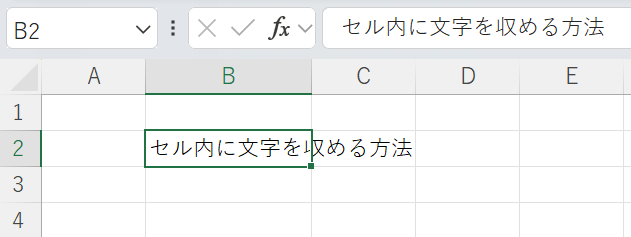
- 画面上部の[ホーム]タブ内にある[配置]グループの[折り返して全体を表示する]をクリックする
![Excel:[配置]グループの[折り返して全体を表示する]をクリック](/static/image/1212/wrap-show-entire-content-button.png)
上記の操作で次図のようにセルの幅に合わせて文字が折り返されます。
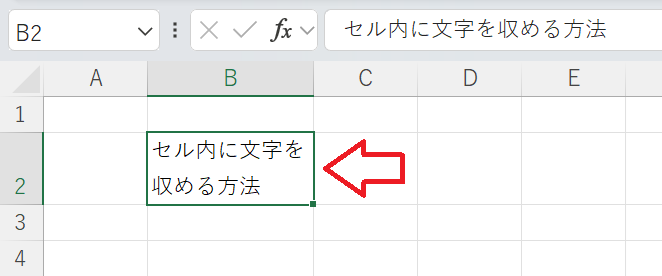
この状態で列幅を変更すると、折り返し位置も自動で変わります。
折り返しを有効にして文字の下の部分が見切れる場合は、行の高さが不足していることが考えられます。その場合は[行の高さの自動調整]機能から、文字全体が表示されるように調整してください。
行の高さを自動調整する手順については、以下記事で詳しく解説しています。折り返した文字がすべて表示されない場合はぜひ確認してみてください。
「縮小して全体を表示する」を有効にする
エクセルには「縮小して全体を表示する」という機能が備わっています。これはセルの幅に合わせて、表示する文字の大きさを自動で小さくする機能です。
「縮小して全体を表示する」は列幅や行の高さを変えずに、文字を1行に収めたい場合に適している
請求書や申請書など、レイアウトを維持したい表で活躍する機能の一つです。
対象のセルで「縮小して全体を表示する」を有効にする手順は以下の通りです。
- 文字を収めたいセル、またはセル範囲を選択する
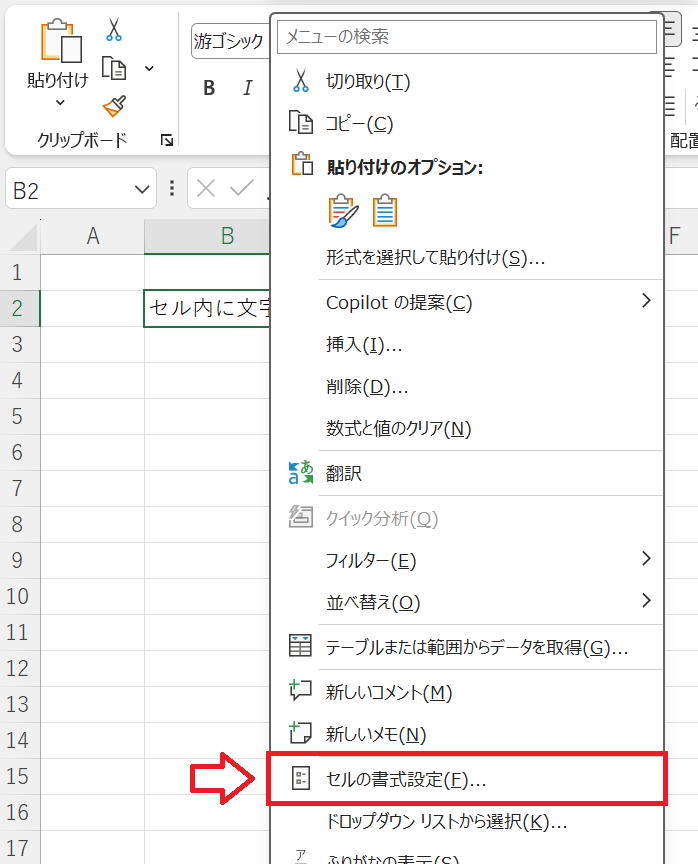
- 右クリックして表示されたメニューから「セルの書式設定」を選択する
- 表示された[セルの書式設定]ウィンドウで「配置」タブをクリックする
- [縮小して全体を表示する]にチェックを入れて[OK]をクリックする
![Excel:[セルの書式設定]ウィンドウで「配置」タブをクリック](/static/image/1212/click-layout-tab.png)
![Excel:[縮小して全体を表示する]にチェックを入れる](/static/image/1212/enable-shrink-fit.png)
上記の操作で次図のようにセルの幅に収まるように文字が縮小されます。
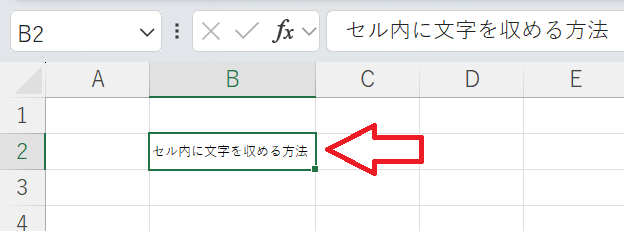
長い文章では文字が小さくなり、読みにくくなります。小さすぎる場合は折り返しや列幅の調整を行ってください。
Alt+Enterで改行する
セル内の好きな位置で文字を改行したい場合はAlt+Enterキーを使いましょう。
会社名と部署名を分けたり、説明文を文章の区切りで改行したりするなど、読みやすさに合わせて改行位置を決めたい場合に便利です。
複数の位置で同じ操作を行えば、1つのセル内に複数の改行を入れることもできます。
またセル内の文字を見やすく整えるには、Alt+Enterによる手動改行に加え、文字を自動で折り返す方法や、関数・置換を使って改行を入れる方法もあります。
それぞれの詳しい操作手順については以下記事をご参照ください。用途に合った改行方法を知りたい方はぜひご覧ください。
セルの幅や高さを調整する
文字サイズを変えずに全体を表示したい場合は、セルの幅や高さを調整する方法もあります。表のレイアウトを変更できる場合に使いやすい方法です。
セルの幅(列幅)や行の高さを調整するには、各行列の見出しの境界線をドラッグすることで調整できます。
列幅の変更は列全体に、行の高さの変更は行全体に反映されるため、 調整後は全体的な見え方も確認しておきましょう。
セルを結合する
セルを結合して文字の表示範囲を広げて、セル内に文字を収めることもできます。たとえばA1~C1を結合すると、3つのセルをまとめた広さで文字を表示できます。
セルの結合は列幅を変えずに、特定の見出しや説明欄の表示範囲を広げたい場合に有効です
セルを結合する手順は以下の通りです。
- 結合したい隣接するセル範囲を選択する
- 画面上部の[ホーム]タブの[配置]グループにある[セルを結合して中央揃え]の右側にある▼をクリックし、表示されたメニューから[セルの結合]を選択する
![Excel:[セルを結合して中央揃え]の右側にある▼をクリックして[セルの結合]を選択](/static/image/1212/click-cell-merging.png)
結合後も文字が収まらない場合は、折り返しを設定したり、行の高さを調整したりして表示を整えましょう。
またセルの結合ではフィルター機能や並び替え機能でエラーが発生することがありますので、利用には注意してください。詳しくは以下記事をご確認ください。
長文や説明文の入力にはテキストボックスを使う
エクセルで長文を入力する場合は、テキストボックスを使う方法もあります。テキストボックスはワークシート上の好きな位置に文章を配置できる文字入力用の枠です。
列幅や行の高さを変えずに文章を配置できるため、表のレイアウトを保ちながら説明文や注意書きを追加したい場合に便利です。
エクセルでテキストボックスを挿入する手順は以下の通りです。
- 画面上部にある[挿入]タブをクリックする
- リボン内の[テキスト]グループにある「テキストボックス」を選択する
- シート上でドラッグしてテキストボックスを挿入して文章を入力する
![Excel:[挿入]タブをクリック](/static/image/1212/excel-insert-tab.png)
![Excel:[テキスト]グループにある「テキストボックス」を選択](/static/image/1212/click-textbox.png)
テキストボックスは枠線をドラッグして配置する位置を調整できます。
文章が長い場合はテキストボックスの幅や高さを広げ、文字全体が読みやすく表示されるように整えましょう。
まとめ
本記事「【エクセル】セル内に文字を収める方法|折り返し・縮小・列幅調整」はいかがでしたか。
ここでは以下の項目について解説してきました。
- セル内に文字を収める5つの方法
- テキストボックスで長文を入力する方法
エクセルでセル内に文字を収めるには、折り返しや改行、縮小表示などを使い分けましょう。文字サイズや表のレイアウトに合わせて、列幅・行の高さの調整やセルの結合も活用できます。
長文や補足説明を添えたい場合は、自由に配置できるテキストボックスも便利です。目的に合った方法を選び、文字全体が読みやすく表示されるように整えてください。
エクセルには他にも様々な仕事に便利な機能が備わっています。以下エクセルのまとめ記事では仕事に便利な機能を紹介しています。ぜひご覧いただき、ご自身の仕事に役立つ機能を見つけてください。

よくある質問(FAQ)
セルのサイズを変えずに文字を収めることはできますか?
はい、可能です。「縮小して全体を表示する」を使うと、セル幅に合わせて文字サイズを自動で小さくできます。
ただし長い文章では文字が小さくなりすぎるため、設定後の読みやすさも確認しましょう。
文字を小さくせずにセル内に収めるにはどうすればよいですか?
文字を小さくせずにセル内に収める場合、「折り返して全体を表示する」やAlt+Enterによるセル内改行を使ってください。
文字全体が見えるよう、必要に応じて行の高さも調整してください。表のレイアウトを変更できる場合は、列幅を広げる方法もあります。
「折り返して全体を表示する」とAlt+Enterの違いは何ですか?
「折り返して全体を表示する」は、セル幅に合わせて文字を自動で折り返す設定です。列幅を変更すると、折り返し位置も変わります。
Alt+Enterは文章の区切りなど、自分で指定した位置に改行を入れる操作です。
1つのセルだけ幅や高さを変更できますか?
通常のセルの幅は列単位、高さは行単位で決まるため、1つのセルだけ変更することはできません。
列幅を変更すると同じ列全体に、行の高さを変更すると同じ行全体に反映されます。
セルを結合すると入力済みの文字はどうなりますか?
通常のシートでは、結合する範囲の左上のセルの内容が残り、ほかのセルの内容は削除されます。
複数のセルに入力された文字が、自動で1つにまとめられるわけではありません。必要な文字は結合する前に別の場所へコピーしておきましょう。
長い説明文はセルとテキストボックスのどちらに入力するとよいですか?
表の項目やデータとして管理する文章はセルに入力し、折り返しや改行で表示を整えるとよいでしょう。
表に添える補足説明や注意書きには、位置や大きさを調整できるテキストボックスが便利です。
この記事の執筆者


 関連記事
関連記事