【エクセル】文字列を複数のセルに分割する方法|スペース・ハイフンで区切る
公開日:更新日:

本記事ではMicrosoftのエクセルにおける、文字列を複数のセルに分割する方法について解説していきます。
エクセルで名簿や連絡先を整理するとき、1つのセルに入力された氏名や電話番号を、複数のセルに分けたい場面があります。
このような場合はエクセルに備わっている「区切り位置」を使ってスペースやハイフンを基準に文字列を分割できます。
区切り位置を使うことで、関数を使う必要がなく、同じ列に並んでいる複数行のデータもまとめて処理できる。
本記事では氏名・郵便番号・電話番号を例に、エクセルの文字列をスペースやハイフン区切りで、複数のセルに分割する手順を説明します。
ここではMicrsoft 365による最新のエクセルを使用しています。
Microsoft 365とはMicrosoft社が提供しているOfficeアプリケーション(Outlook、Word、Excel、PowerPointなど)やサービスを利用できるサブスクリプション(月額課金制)のクラウドサービスです
エクセルの文字列を分割する「区切り位置」とは
エクセルの「区切り位置」とは、1つのセルに入力された文字列を区切り文字で分けて、隣接する複数のセルに分けられた文字列を配置する機能です。
スペースやハイフンなどを区切り文字に指定すると、その文字の位置でデータを分割できる。
たとえば、氏名を姓と名に分けたり、郵便番号や電話番号をハイフンの位置で区切ったりするときに便利な機能です。
以下に区切り位置で分割するデータ例を記します。
| 分割前の文字列 | 区切り文字 | 分割後の各セルに入る内容 |
|---|---|---|
| 山田 太郎 | スペース | 「山田」「太郎」 |
| 123-4567 | ハイフン | 「123」「4567」 |
| 090-1234-5678 | ハイフン | 「090」「1234」「5678」 |
区切り位置で分割するのは、セルの中に入力されている文字列です。表のマス目そのものを上下・左右に分割する操作とは異なります。
注意点として、区切り位置で分割されるのはセルの中に入力されている文字列です。セルが分割されるわけではないです。
表の一部を上下・左右に分割したい場合は、行・列の挿入とセルの結合を組み合わせます。セルを上下・左右に分割する詳しい手順については以下記事をご参照ください。

文字列をスペース区切りで複数のセルに分割する方法
エクセルでスペース区切りの文字列を複数のセルに分割するには、「区切り位置」で「スペース」を区切り文字に指定します。
ここでは例として、次図のA2~A4セルに入力された氏名をB列に姓、C列に名として分割します。
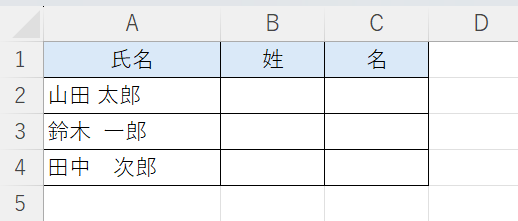
上記の表の氏名を姓と名に、スペース区切りで分割する手順は以下の通りです。
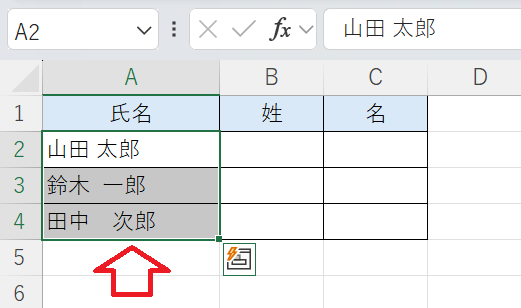
- 氏名が入力されているA2~A4セルを選択する
- 画面上部の[データ]タブの[データツール]グループにある「区切り位置」をクリックする
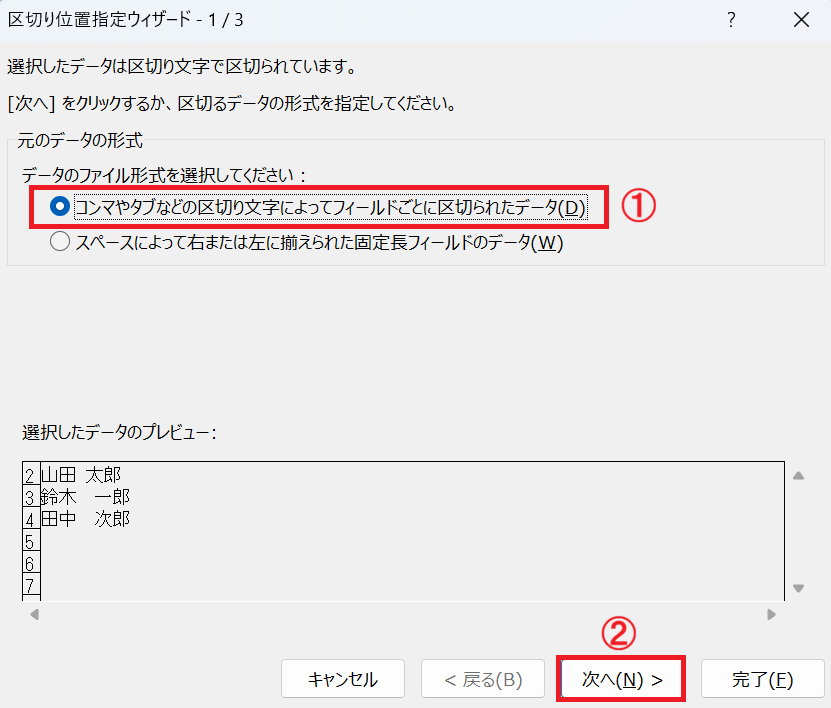
- 表示された[区切り位置指定ウィザード]で「コンマやタブなどの区切り文字によってフィールドごとに区切られたデータ」を選択して「次へ」をクリックする
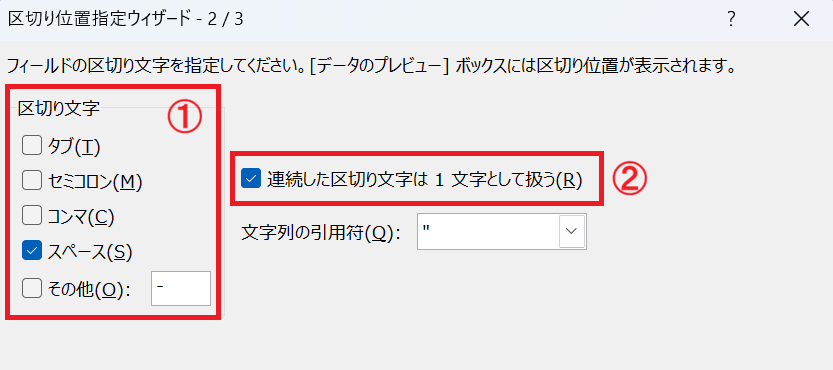
- 次の画面で「区切り文字」の「スペース」、および「連続した区切り文字は1文字として扱う」にチェックを入れ、そのほかの項目のチェックを外す
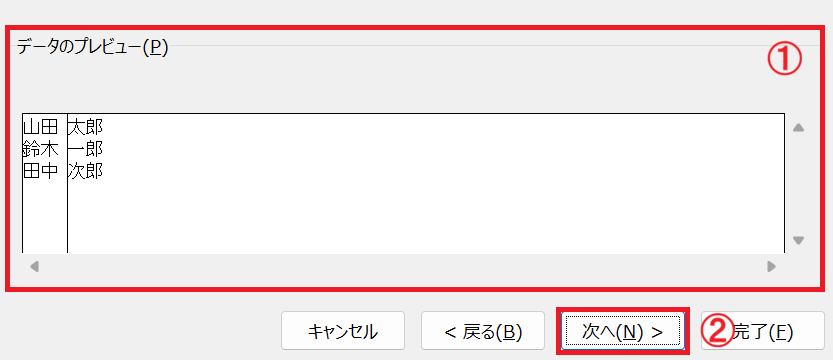
- 画面下部にある「データのプレビュー」で姓と名が2列に分かれていることを確認して「次へ」をクリックする
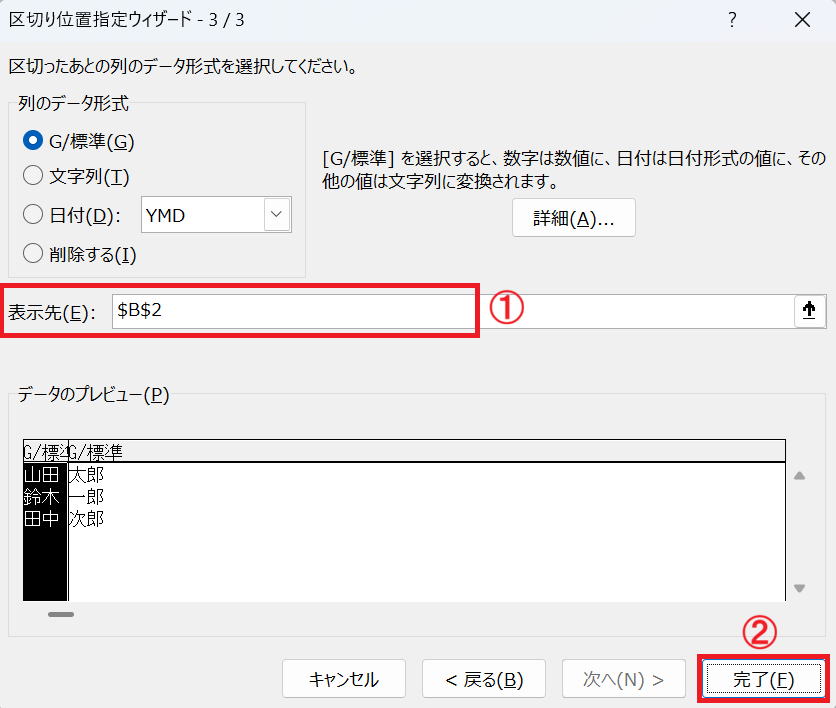
- 次の画面で「表示先」を「$B$2」に変更して「完了」をクリックする
![Excel:[データ]タブの[データツール]グループにある「区切り位置」をクリック](/static/image/1211/click-delimiter-button.png)
上記の操作により、次図のようにA列の氏名を残したままB列に姓、C列に名を表示できます。
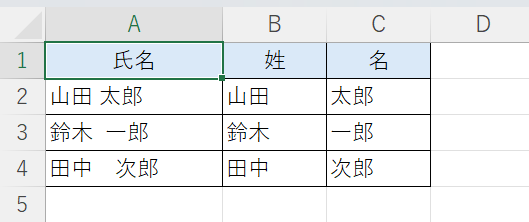
元データを残して分割したい場合は、「表示先」を別のセルに変更する
スペースの種類が異なる場合やスペースが連続している場合でも、上記の手順で正確に分割できます。
| スペースの種類 | A列:元の氏名 | B列:姓 | C列:名 |
|---|---|---|---|
| 半角スペース1つ | 山田 太郎 | 山田 | 太郎 |
| 全角スペース1つ | 佐藤 花子 | 佐藤 | 花子 |
| 半角スペースが連続 | 鈴木 一郎 | 鈴木 | 一郎 |
上記のように、半角スペース・全角スペース・連続するスペースごとに操作を分けず、まとめて分割処理ができます。
連続するスペースによって間に空白の列ができる場合は、「連続した区切り文字は1文字として扱う」にチェックが入っているか確認してください。
姓と名など別々のセルにある文字列を1つのセルにまとめたい場合は、セルの文字列を結合するための関数や演算子を使用します。詳しい方法については以下記事をご参照ください。文字列の間にスペースや改行を入れて結合する手順も紹介しています。
文字列をハイフン区切りで複数のセルに分割する方法
エクセルでハイフン区切りの文字列を複数のセルに分割するには、「区切り位置」の「その他」にハイフン「-」を指定します。
郵便番号は2つ、一般的なハイフン付きの電話番号は3つのセルに分けられます。
郵便番号をハイフンの前後で2つに分ける
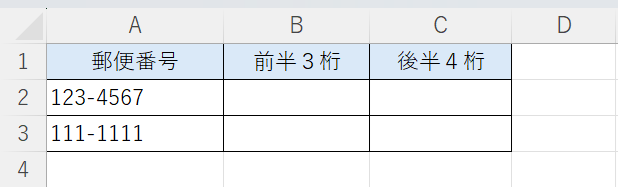
郵便番号を2つのセルに分割する方法を解説します。一般的な「123-4567」のような郵便番号はハイフンを区切り文字に指定すると、前半3桁と後半4桁に分割できます。
ここでは次図のA2~A3セルに郵便番号が文字列として入力されている例を使い、B列とC列に分割します。
エクセルで郵便番号を2つのセルに分割する手順は以下の通りです。
- 郵便番号が入力されているA2~A3セルを選択する
- 画面上部の[データ]タブの[データツール]グループにある「区切り位置」をクリックする
- 表示された[区切り位置指定ウィザード]で「コンマやタブなどの区切り文字によってフィールドごとに区切られたデータ」を選択して「次へ」をクリックする
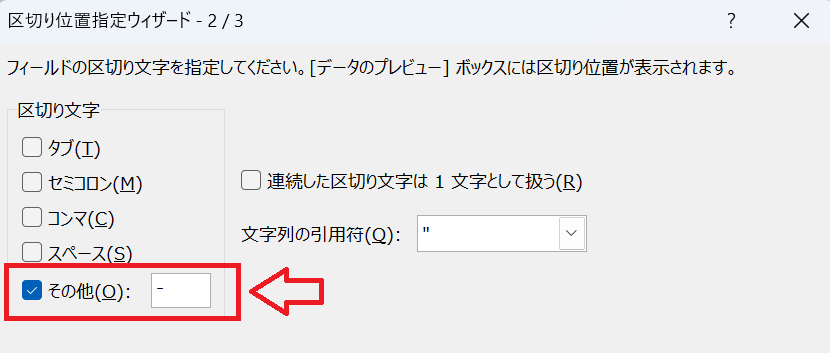
- 次の画面で「区切り文字」の「その他」にチェックを入れて、右側の入力欄に半角ハイフン「-」を入力し、そのほかの項目のチェックを外す
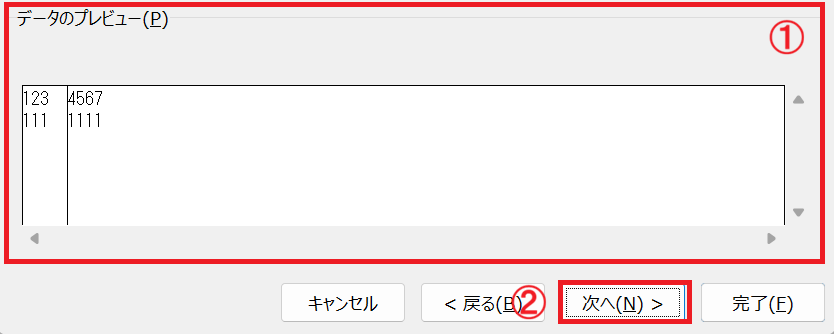
- 画面下部にある「データのプレビュー」で郵便番号が2列に分かれていることを確認して「次へ」をクリックする
- 次の画面では各列で[列のデータ形式]を「文字列」に変更し、「表示先」を「$B$2」に変更して「完了」をクリックする
![Excel:[列のデータ形式]を「文字列」に変更し、「表示先」を「$B$2」に変更](/static/image/1211/delimiter-wizard-three-change-character.png)
上記の操作により、次図のようにA列の郵便番号を残したままB列に前半3桁、C列に後半4桁を表示できます。
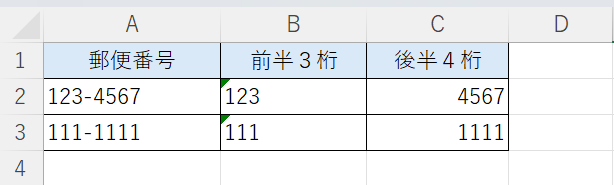
郵便番号は先頭に0が付く可能性があるため、分割後のデータ形式を「文字列」に指定します
電話番号をハイフンの位置で3つに分ける
電話番号を3つのセルに分割する方法を解説します。「090-1234-5678」のようにハイフンが2つ入っている電話番号は、それぞれのハイフンの位置で区切り、3つのセルに分割できます。
基本操作は郵便番号の場合と同じですが、分割後の3列すべてを「文字列」に設定することを忘れないようにしましょう。
データ形式を「文字列」にしておくことで、先頭の0が消えなくなります
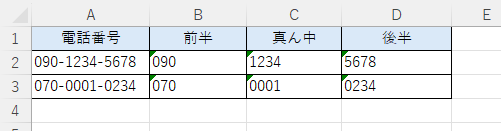
ここでは次図のA2~A3セルに電話番号が文字列として入力されている例を使い、B列とC列、D列に分割します。
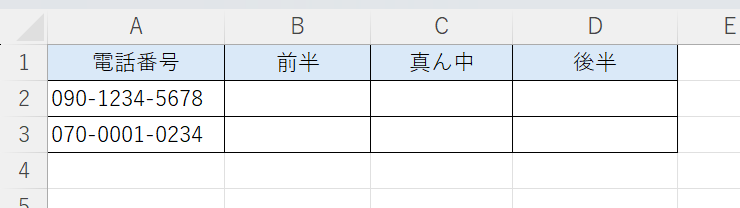
エクセルで電話番号を3つのセルに分割する手順は以下の通りです。
- 電話番号が入力されているA2~A3セルを選択する
- 画面上部の[データ]タブの[データツール]グループにある「区切り位置」をクリックする
- 表示された[区切り位置指定ウィザード]で「コンマやタブなどの区切り文字によってフィールドごとに区切られたデータ」を選択して「次へ」をクリックする
- 次の画面で「区切り文字」の「その他」にチェックを入れて、右側の入力欄に半角ハイフン「-」を入力し、そのほかの項目のチェックを外す
- 画面下部にある「データのプレビュー」で電話番号が3列に分かれていることを確認して「次へ」をクリックする
- 次の画面では各列で[列のデータ形式]を「文字列」に変更し、「表示先」を「$B$2」に変更して「完了」をクリックする
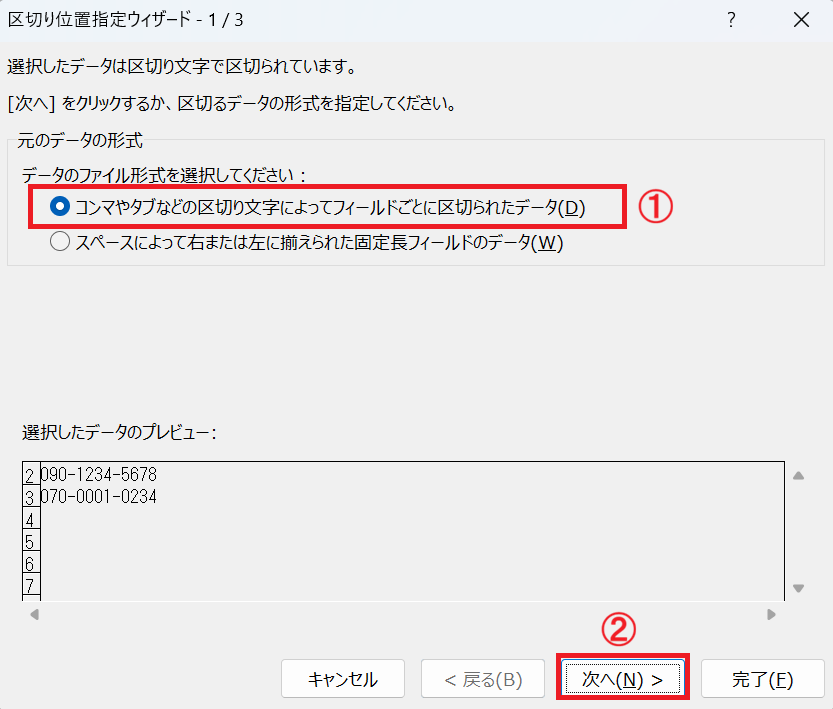
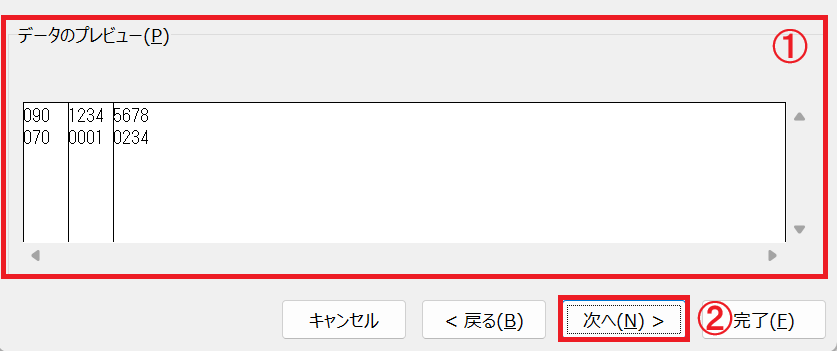
![Excel:[列のデータ形式]を「文字列」に変更、「表示先」を「$B$2」に変更](/static/image/1211/delimiter-wizard-three-tel.png)
上記の操作により、次図のようにA列の電話番号を残したままB列に前半3桁、C列に真ん中4桁、D列に後半4桁を表示できます。
まとめ
本記事「【エクセル】文字列を複数のセルに分割する方法|スペース・ハイフンで区切る」はいかがでしたか。
ここでは以下の項目について解説してきました。
- エクセルの文字列を分割する「区切り位置」について
- 文字列をスペース区切りで複数のセルに分割する方法
- 文字列をハイフン区切りで複数のセルに分割する方法
エクセルの「区切り位置」を使えば、スペースやハイフンで区切られた文字列を、関数を使わずに複数のセルへ分割できます。
氏名はスペース、郵便番号や電話番号はハイフンを区切り文字に指定して、必要な項目ごとに分けましょう。
元データを残したい場合は「表示先」を別のセルに変更し、プレビューで分割結果を確認してから実行してください。
エクセルには他にも様々な仕事に便利な機能が備わっています。以下エクセルのまとめ記事では仕事に便利な機能を紹介しています。ぜひご覧いただき、ご自身の仕事に役立つ機能を見つけてください。

よくある質問(FAQ)
エクセルの文字列は関数を使わずに分割できますか?
はい、「データ」タブの「区切り位置」を使えば、関数を使わずに文字列を複数のセルへ分割できます。
氏名はスペース、郵便番号や電話番号はハイフンを区切り文字に指定すると、複数のセルへ分割できます。
複数行の文字列をまとめて分割できますか?
はい、同じ列に並んでいる文字列をまとめて選択すれば一度の操作で分割できます。
たとえば、A2~A100セルの氏名を選択してスペースを区切り文字に指定すると、各行の氏名を姓と名に分けられます。
元の文字列を残したまま、別のセルに分割できますか?
はい、区切り位置ウィザードの最後の画面で「表示先」を元データとは別のセルに変更すれば残すことができます。
たとえばA列の文字列を残してB列以降に分割したい場合は、表示先に「$B$2」などを指定してください。
郵便番号や電話番号の先頭の「0」を残すにはどうすればよいですか?
[区切り位置指定ウィザード]で「完了」をクリックする前に、分割後の各列のデータ形式を「文字列」に設定してください。
プレビューで列を1つずつ選択して設定することで、「090」「03」「0001」などを数値に変換せず、先頭の「0」を保持できます。
スペースやハイフン以外の文字でも分割できますか?
はい、コンマやタブなども区切り文字として指定できます。
一覧にない記号で分割したい場合は、「その他」にチェックを入れ、区切りに使う文字を1文字入力してください。
この記事の執筆者


 関連記事
関連記事