【Word】貼り付けで書式が変わる原因と書式なしで貼り付ける5つの方法
公開日:更新日:
本記事ではMicrosoftのWordにおける、貼り付けで書式が変わる問題の原因と書式なしで貼り付ける5つの方法について詳しく解説していきます。
Wordで資料を作成している際に、他の資料やWeb上の文章をコピーして貼り付けることはよくあります。しかし通常の貼り付けではコピー元の書式をそのまま貼り付けてしまうため、貼り付け後にいちいち修正が必要となります。
貼り付け先の書式に合わせたいときは「書式なし」の貼り付けを使用するのが便利です。
本記事を通して、Wordで書式なしで貼り付ける方法について理解を深めてください。
ここではMicrosoft 365による最新のWordを使用しています。
Microsoft 365とはMicrosoft社が提供しているOfficeアプリケーション(Outlook、Word、Excel、sharePoint、PowerPointなど)やサービスを利用できるサブスクリプション(月額課金制)のクラウドサービスです
Word:貼り付けで書式が変わる
貼り付けで書式が変わるとは
WordはMicrosoftが開発・販売している文書作成ソフトであり、文書を作成するための豊富な機能を備えていることからビジネスから個人利用まで幅広く利用されています。
このWordで他のファイル(別のWordファイルやExcelなど)やWeb上のテキストをコピーして貼り付けると貼り付け先のWordの書式とは異なる見た目で貼り付けされる(書式が変わる)ことがあります。
Wordで作成するドキュメントは、文書全体の統一感を出すため基本的に書式を統一することが求められます。
貼り付けた文書だけ書式が異なると統一感が崩れるだけでなく、貼り付けた箇所だと一目でわかります
そのため他の資料やWeb上から文章をコピーして貼り付ける際は「書式なし」で貼り付けるのがお勧めです。
エクセルの表を貼り付ける方法
Wordでも表を作成できますが、数式の利用や見た目を整える機能の豊富さなどからエクセルで表を作成し、それをWordに貼り付けるという方法がよく取られます。
Wordにエクセルの表を貼り付ける場合、書式なしで貼り付ける以外にもさまざまな貼り付け方法があります。
エクセルの表をWordに貼り付ける方法について詳しくは以下記事をご参照ください。

貼り付けで書式が変わる原因
貼り付けで書式が変わる原因はコピー元の書式(フォントやスタイル、段落設定)を保持した状態で貼り付けられるからです。
Wordのデフォルト設定ではコピー元の書式設定を保持して貼り付ける設定となっています。
そのため通常の貼り付け操作では元の書式が保持されているため、貼り付け先の書式から変わるということです。
Word:書式なしで貼り付ける方法
Wordで書式なしで貼り付ける方法は以下5つあります。
- ショートカットキーで貼り付ける
- 貼り付けのオプションから「テキストのみ保持」を選択
- 右クリックのメニューから書式なしで貼り付ける
- 詳細設定から貼り付けの既定の設定を変更する
- メモ帳を利用する
ショートカットキーで貼り付ける
書式なしで貼り付ける最も簡単な方法がショートカットキーを使った貼り付けです。
Wordには書式情報を除いた「書式なし」でテキストを貼り付けるショートカットキーが用意されています。
Windowsで書式なしで貼り付けるショートカットキーは以下の通りです。
Ctrl + Shift + V
Macで書式なしで貼り付けるショートカットキーは以下の通りです。
Command + Shift + V
貼り付けのオプションから「テキストのみ保持」を選択
貼り付け後に表示される貼り付けのオプションから「テキストのみ保持」を選択することで書式なしで貼り付けることができます。
貼り付けのオプションから「テキストのみ保持」を選択する方法は以下の通りです。
- コピーしたテキストを貼り付ける
- 貼り付け後に表示された貼り付けオプション(Ctrlアイコン)をクリックする
- 表示されたオプション一覧より「テキストのみ保持」をクリックする

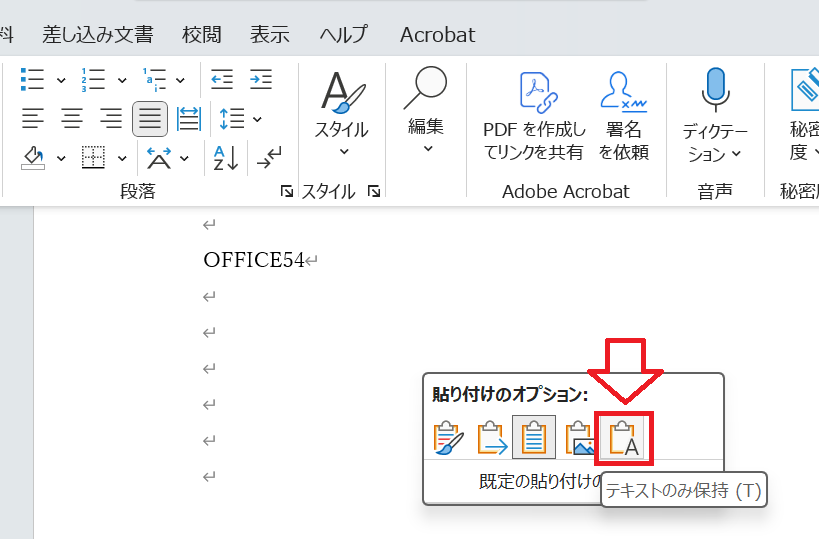
上記の操作でテキストのみが貼り付けされます。
右クリックのメニューから書式なしで貼り付ける
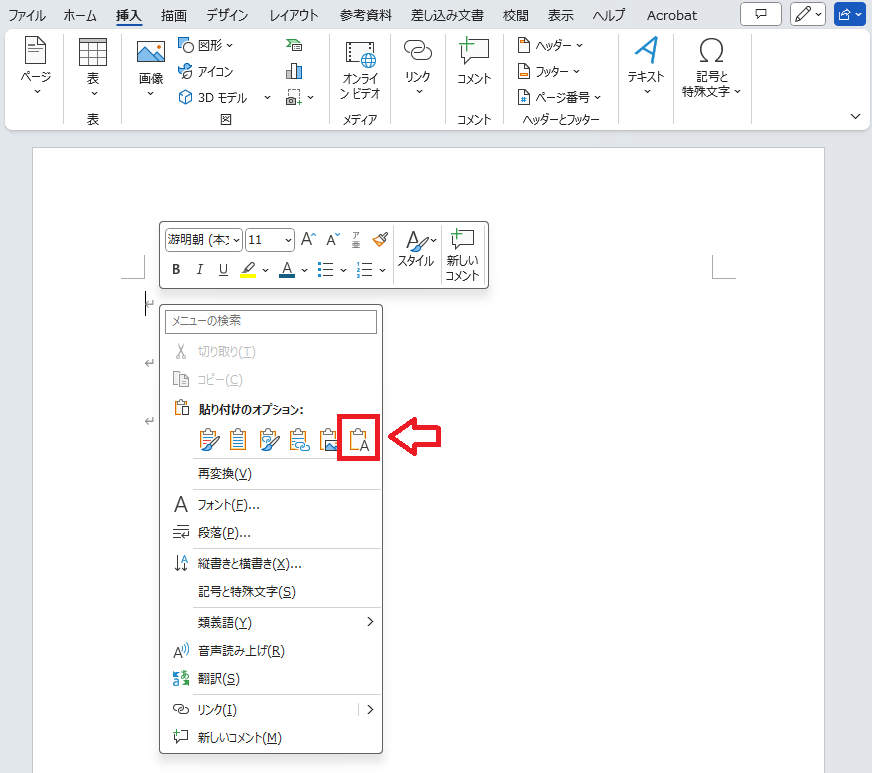
右クリックで表示されるメニューから書式なしで貼り付ける方法は以下の通りです。
- 貼り付けたい場所にカーソルを置いて右クリックする
- 表示されたメニューの貼り付けオプションから「テキストのみ保持」アイコンをクリックする
詳細設定から貼り付けの既定の設定を変更する
Wordの詳細設定から貼り付けに関するデフォルト設定を変更することができます。
貼り付けの設定を書式なしで貼り付ける設定に変更することで、通常の貼り付け(Ctrl + V)が書式なしで貼り付けになります。
デフォルト設定ではコピー元の書式を保持したまま貼り付ける設定となっていますが、これを保持しないで書式なしで貼り付けの設定に変更できる
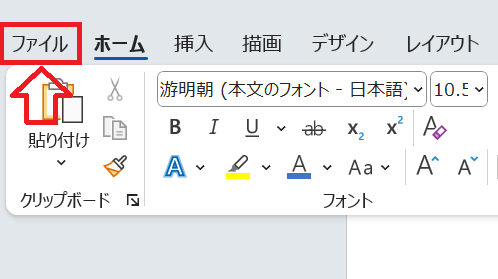
貼り付けの既定の設定を書式なしにする方法は以下の通りです。
- 画面左上にある「ファイル」タブをクリックする
- 左側のメニューから「オプション」をクリックする
- 表示された[Wordのオプション]ウィンドウに左側のメニューから「詳細設定」をクリックし、画面右側から[切り取り、コピー、貼り付け]項目から貼り付けの各設定を「テキストのみ保持」に変更して「OK」をクリックする

![Word:[切り取り、コピー、貼り付け]項目から貼り付けの各設定を「テキストのみ保持」に変更して「OK」をクリック](/static/image/1137/change-paste-setting-to-text-retain-only.png)
メモ帳を利用する
Windows11に備わっているメモ帳を使って書式なしで貼り付けることもできます。
メモ帳とはWindowsに標準搭載されているシンプルなテキストエディターです。多くのユーザーがさまざまな用途、特に簡単なメモの作成や設定ファイルの確認等に利用しています。
メモ帳を使って書式なしで貼り付ける流れとしては次の通りです。
- テキストをコピーする
- メモ帳に貼り付ける
- 貼り付けたテキストをすべて選択してコピーする
- Wordの任意の場所に貼り付ける
上記の流れで書式なしでWordに貼り付けることができます。
メモ帳を経由すると書式なしで貼り付けられるのは、メモ帳に貼り付けると書式情報がすべて削除されるためです
Windows11でメモ帳を起動する方法については以下記事をご参照ください。
まとめ
本記事「【Word】貼り付けで書式が変わる原因と書式なしで貼り付ける5つの方法」はいかがでしたか。
ここでは以下の項目について解説してきました。
- Wordへの貼り付けで書式が変わることについて
- 貼り付けで書式が変わる原因
- Wordへ書式なしで貼り付ける5つの方法
ここでは書式なしで貼り付ける方法として5つ紹介しました。ご自身に合う方法を見つけて、今後の文書作成に活用してください。
この記事の執筆者


 関連記事
関連記事