【Microsoft 365】Filesとは|アプリの使い方や特徴
公開日:更新日:
本記事ではMicrosoftがMicrosoft 365向けに提供している、Filesというアプリの特徴や使い方について詳しく解説していきます。
FilesとはMicrosoft 365のコンパニオンアプリの一つであり、OneDriveやSharePoint、Teams上のファイルを表示・検索・共有できるアプリケーションです。
Microsoft 365を利用しているWindows 11のユーザーであれば、自動的にFilesアプリがインストールされています
Filesはファイル検索やファイル共有に特化しており、業務でファイルのやり取りが多いユーザーにとっては大変便利なアプリケーションです。
本記事を通して、Microsoft 365のFilesアプリの使い方や特徴について理解を深めてください。
ここでは最新のMicrosoft 365によるFilesを使用しています。
Microsoft 365とはMicrosoft社が提供しているOfficeアプリケーション(Outlook、Word、Excel、PowerPointなど)やサービスを利用できるサブスクリプション(月額課金制)のクラウドサービスです
Filesとは
パソコンを起動したらいつの間にか「Files」というアプリが自動的に起動するようになり、疑問に感じている方が多いです。
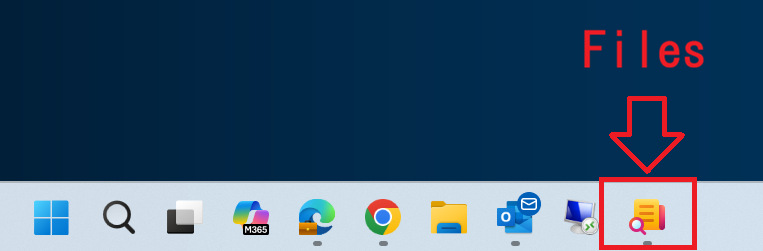
このFilesとはOneDriveやSharePoint、Teamsなどのクラウド上のファイルを表示・検索・共有できるファイル管理アプリケーションです。
FilesはMicrosoft 365のコンパニオンアプリの一つです。Microsoft 365のサービスとシームレスに統合され、ファイル管理を効率的に行えます。コンパニオンアプリには「Files」の他に「People」「Calendar」があります。
Microsoft 365のアプリケーションをインストールしているWindows 11のパソコンでは、自動的にFilesはインストールされます。
Filesの特徴
FilesはOneDriveおよびSharePoint、Teams上のファイルを一元管理できるアプリです。特徴としては以下の通りです。
- Microsoft 365アプリのクラウド上のファイルを一元管理できる
- 豊富なファイル検索機能
- 最近開いたファイルをすぐに開ける
- 簡単にファイル共有が可能
- Microsoft 365の標準機能であるため追加費用はかからない
Filesでは特にファイル検索が非常に便利です。どこに保存したかわからないファイルでも、ファイル名やファイルの種類で絞り込むことですぐに見つけることができます。
Filesの使い方
起動方法
Filesは初期設定ではパソコンを起動すると自動的に起動します。
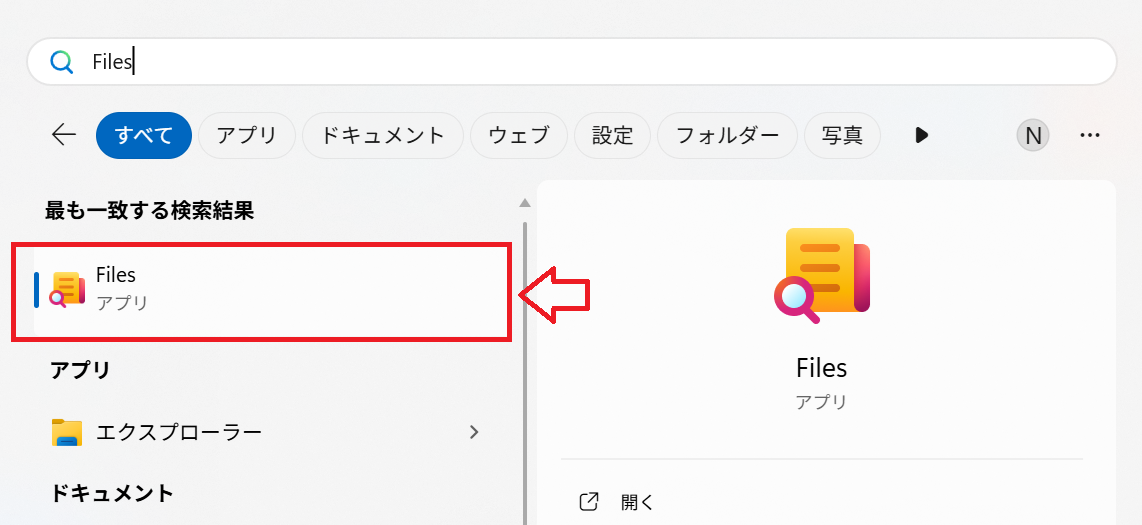
もしFilesが起動しない場合は「Files」と検索し、検索結果から「Files」を選択して起動しましょう。
タスクバーにあるFilesアプリをクリックすると画面が表示します。
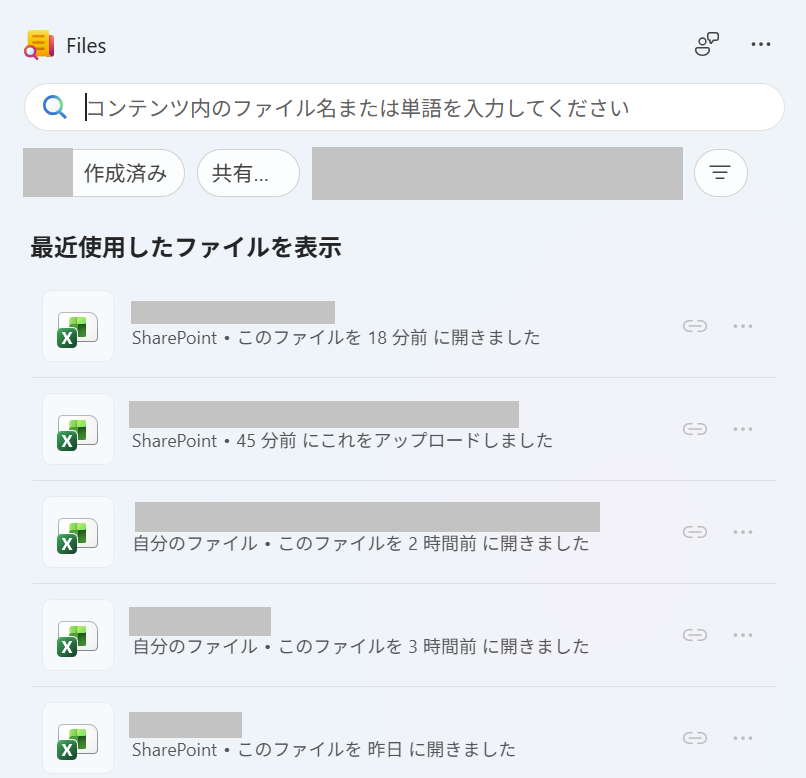
最初の画面では最近使用したファイルがリスト表示されます。
ファイルの検索方法
Filesでファイルを検索する方法はさまざまです。たとえば以下の項目で検索することができます。
- ファイル名
- ファイルの種類
- 最近使ったファイル
- 共有した人
- アクティビティ(ダウンロード済みなど)
ファイル名で検索する場合は検索窓にファイル名を入力します。
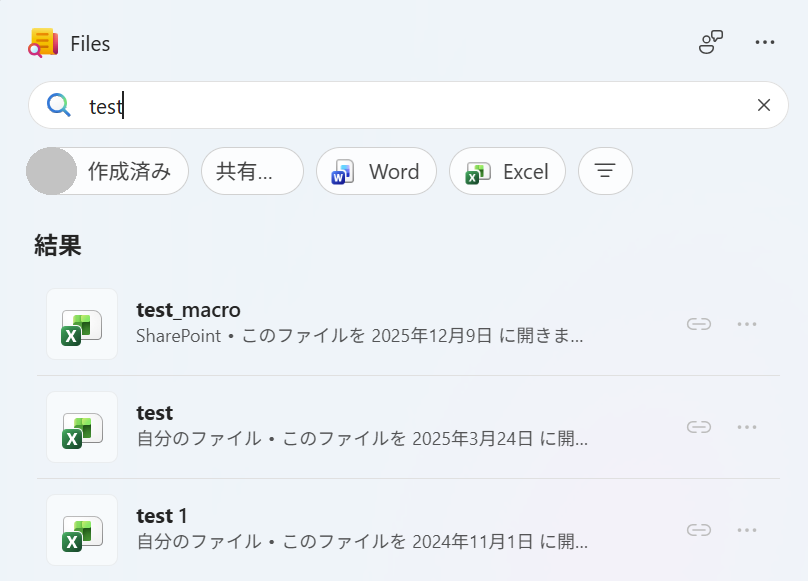
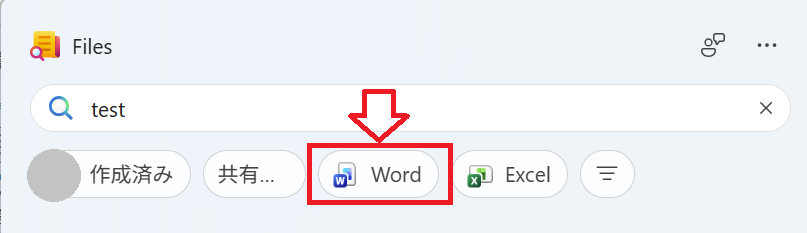
検索結果が下に表示されますが、追加条件として「ファイルの種類」でフィルターをかけることもできます。ここでは「Word」ボタンをクリックしてみます。
そうすると「ファイル名がtest」かつ「ファイルの種類がWord」であるファイルが検索結果に表示されます。
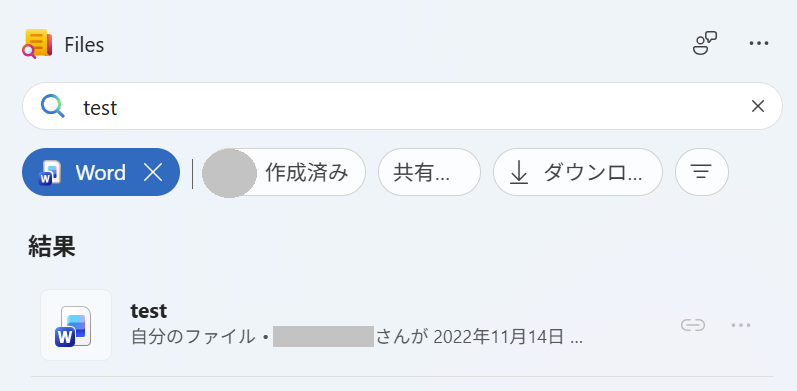
このような操作で、ファイルをどこに保存したか覚えていなくても簡単にファイルを見つけることができます。
ファイルの共有方法
Filesでファイルを共有する方法は以下の通りです。
- 共有したいファイルを検索する
- ファイルの右側にある「その他の操作(…)」ボタンをクリックする
- 表示されたメニューから「共有」を選択する
- 表示された共有設定画面で共有したい相手を追加して、「リンクのコピー」または「送信」ボタンを押して共有する
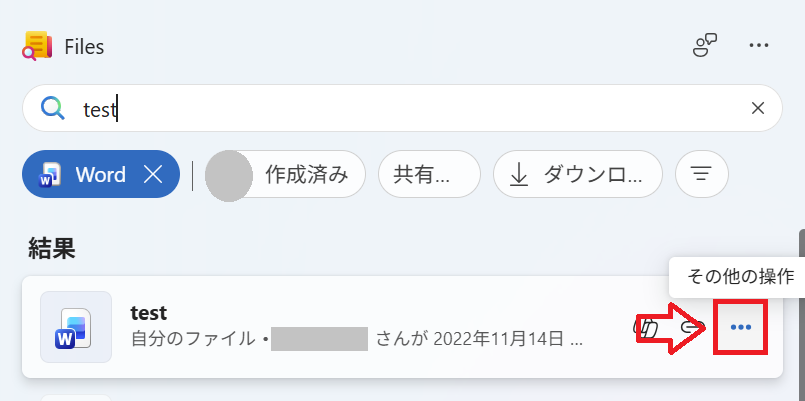
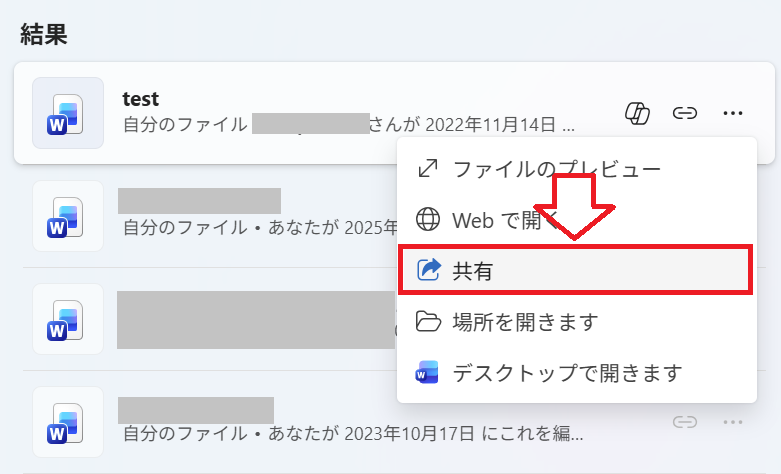
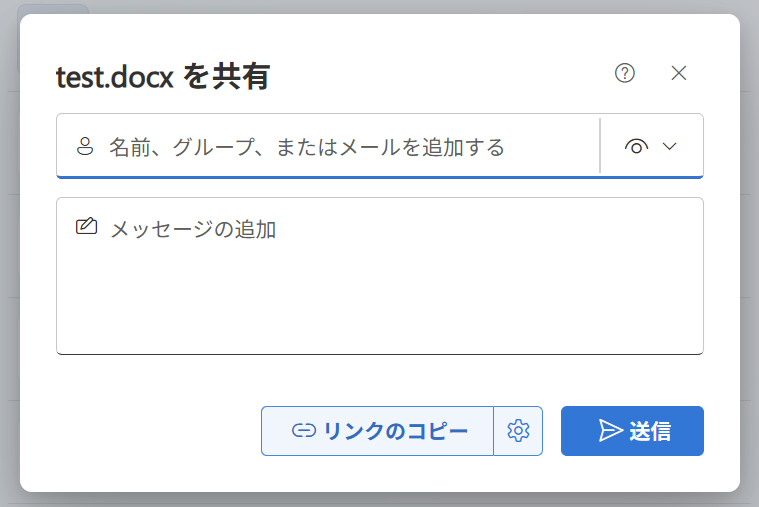
上記の操作で対象のファイルを共有することができます。
Filesをパソコン起動時に起動しないようにする
Filesは初期状態ではスタートアップに登録されており、パソコンを起動するのと同時に自動的に起動します。
Filesをパソコン起動時に起動しないようにするにはスタートアップからFilesを削除または無効にします。
スタートアップとはOS起動時(ログイン時)に自動的に起動されるプログラムやアプリケーション、ファイルなどを指します。
スタートアップからFilesを削除する方法については以下記事を参考にしてください。


まとめ
本記事「【Microsoft 365】Filesとは|アプリの使い方や特徴」はいかがでしたか。
ここでは以下の項目について解説してきました。
- Microsoft 365のFilesとは
- Filesの特徴
- Filesの使い方(起動方法・検索方法・共有方法)
- Filesを自動起動しないようにする方法
Filesは業務を効率的に進めるために活用したいアプリケーションの一つです。
Filesを使いこなすことで、ファイル検索やファイル共有がスムーズに行えるようになります。ぜひ積極的に新しいアプリ「Files」を利用してみてください。
この記事の執筆者


 関連記事
関連記事