【Windows 11】高速スタートアップを無効化(オフ)する方法
公開日:更新日:
Windows 11の高速スタートアップを無効化(オフ)する方法がわかります。また、高速スタートアップの仕組みや有効・無効の違い、無効化するメリット・デメリット、高速スタートアップが表示されないときの対処法についても確認できます。

本記事ではWindows 11における、高速スタートアップを無効化(オフ)する方法について詳しく解説していきます。
Windows 11にはパソコンの起動時間を短縮する「高速スタートアップ」という機能が搭載されています。高速スタートアップとは、Windowsの起動時間を短縮するための機能です。
しかしこの高速スタートアップが原因でシャットダウン後も状態が完全にリセットされず、周辺機器の認識不良やシステムの不具合が発生することがあります。
不具合の発生を防ぎ、パソコンのトラブル解消や安定稼働を目的として、高速スタートアップを無効化することがあります
ここでは、高速スタートアップを無効化(オフ)する方法をまず初めに解説し、そのあとに仕組みや無効化するメリット・デメリットなどを詳しく紹介しています。
本記事を通して、Windows 11で高速スタートアップを無効化する方法について理解を深めてください。
Windows 11で高速スタートアップを無効化(オフ)する方法
Windows 11では電源オプションから高速スタートアップを無効化(オフ)することができます。パソコンの不具合修正やトラブルシューティングをする際に行うことが多いです。
Windows 11で高速スタートアップを無効化する方法は以下の通りです。
- キーボードで「Windowsキー + Rキー」を押す
- 表示された「ファイル名を指定して実行」画面に「control」と入力して「OK」をクリックする
- 表示された画面から「ハードウェアとサウンド」をクリックする
- 次の画面で「電源オプション」をクリックする
- 表示された電源オプション画面で「電源ボタンの動作を選択する」をクリックする
- 表示されたシステム設定画面で「現在利用可能ではない設定を変更します」をクリックする
- シャッドダウン設定の「高速スタートアップを有効にする(推奨)」のチェックを外して「変更の保存」をクリックする
- パソコンをシャットダウンして再度起動する
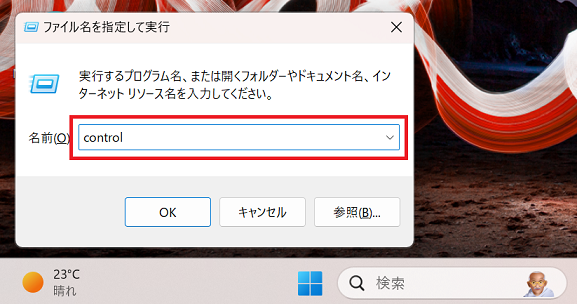
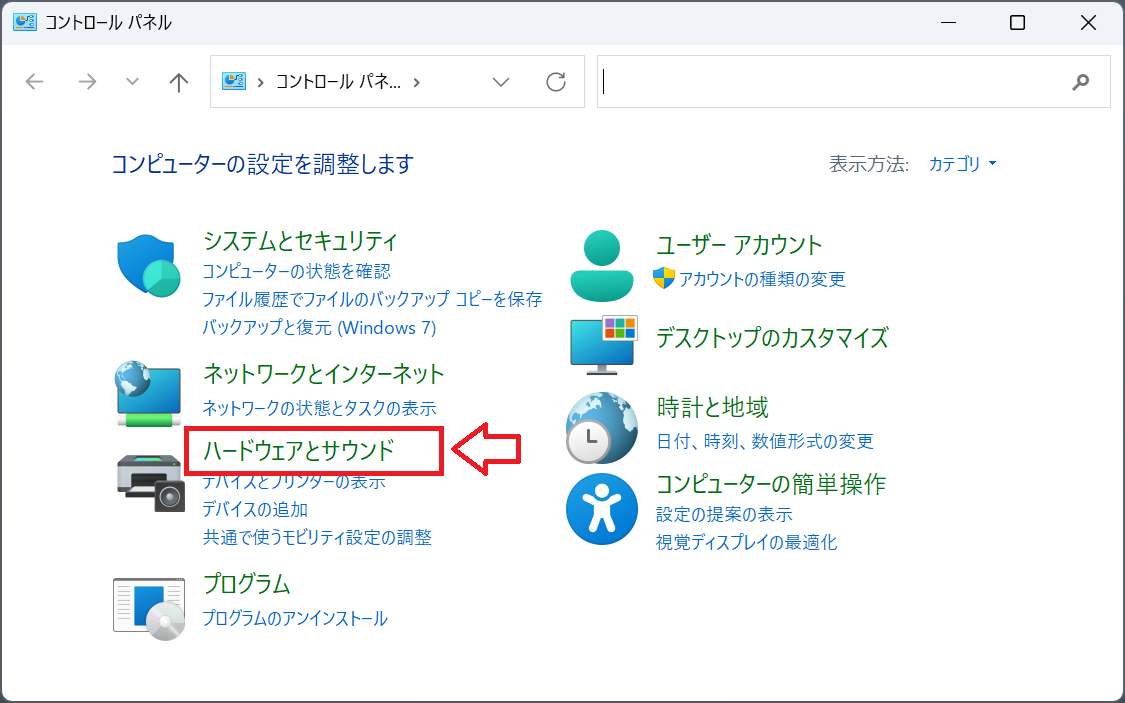
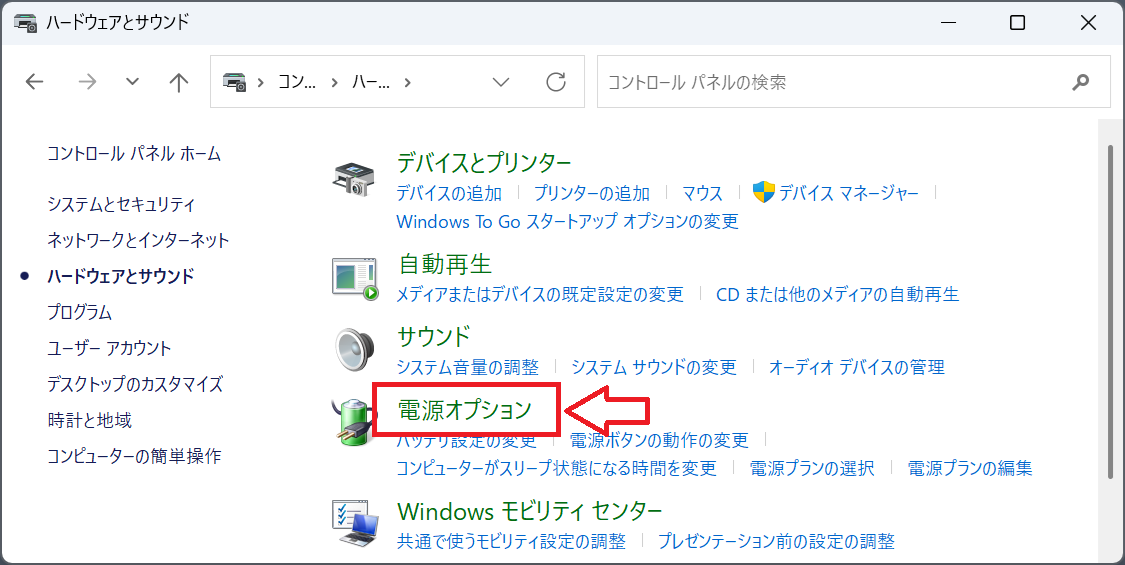
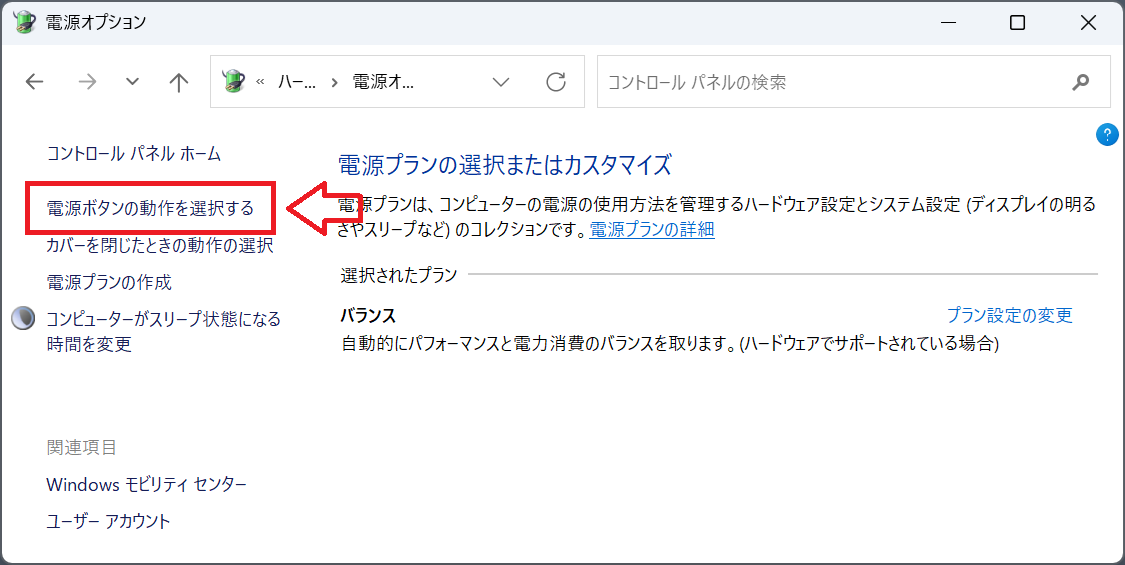
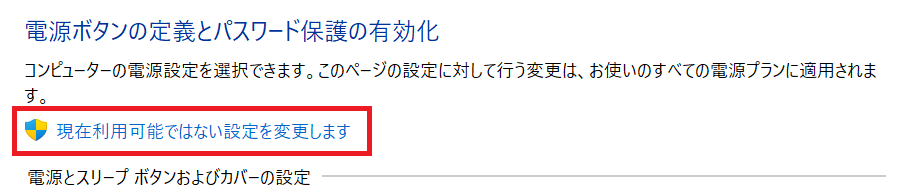
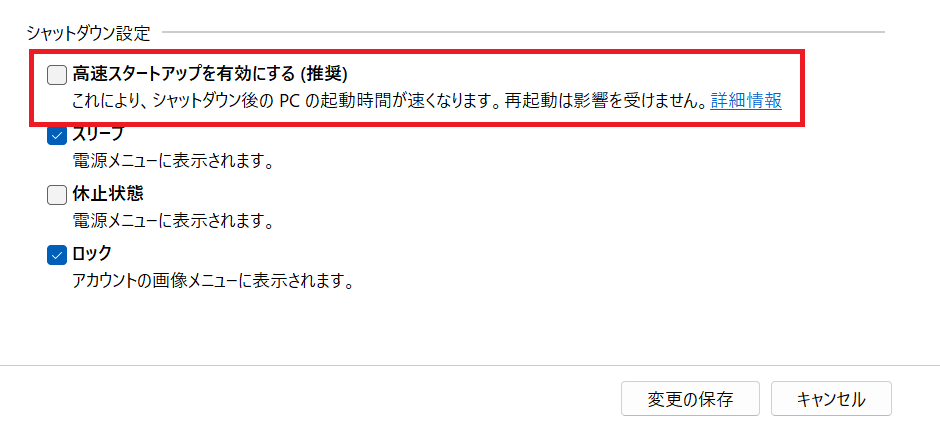
上記の流れで高速スタートアップを無効化することができます。
高速スタートアップを無効化しても、同じ手順で「高速スタートアップを有効にする(推奨)」のチェックを入れることで再度有効に戻せます。無効化した後に起動速度が気になる場合は、チェックを入れ直して有効化してください。
パソコンによっては「高速スタートアップを有効にする」が表示されないことがあります。その場合は次項の「高速スタートアップが表示されないときの対処法」をご確認ください。
高速スタートアップが表示されないときの対処法
電源オプションから高速スタートアップを無効化しようとしても、「高速スタートアップを有効にする(推奨)」の項目が表示されない場合があります。
これは休止状態(ハイバネーション)が無効になっていることが原因です。
高速スタートアップは休止状態(ハイバネーション)機能を利用して動作するため、この機能が無効になっていると高速スタートアップの設定項目が表示されません。
以下の操作を行ってハイバネーション機能を有効にしてください。
- スタートボタン(ウィンドウズのロゴ)をクリックし、表示された画面の検索バーに「cmd」を入力する
- 検索結果にコマンドプロンプトが表示されます。画面右側から「管理者として実行」をクリックする
- ユーザーアカウント制御画面が表示されたら、「はい」をクリックする(管理者権限がない場合は管理者にパスワードなどを入力してもらう)
- 表示されたコマンドプロンプトに以下コマンドを実行する


powercfg /hibernate onコマンドを実行したら、パソコンを再起動して再度「電源オプション」を確認してください。
高速スタートアップを一時的に無効化する方法
高速スタートアップを無効化したい場合でも、設定を変更せずに一度だけ完全シャットダウンを実行することができます。
不具合の切り分けや一時的なトラブルシューティングを行いたい場合に便利な方法です。
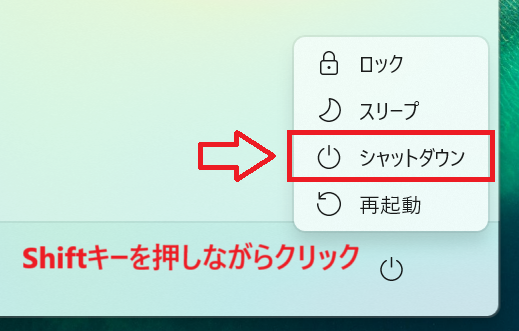
Windows 11ではShiftキーを押しながら「シャットダウン」をクリックすることで、高速スタートアップを利用しない完全シャットダウンを実行できます。
詳しい操作方法は以下の通りです。
- タスクバーにあるスタートボタンをクリックする
- 表示されたスタートメニューから電源ボタンをクリックし、表示されたメニューからShiftキーを押しながら「シャットダウン」をクリックする

高速スタートアップとは
高速スタートアップの仕組み
高速スタートアップとはシャットダウンを実行しても一部のシステム情報を保持しておき、次回の起動を高速にする仕組みです。
Windows 8以降に導入され、通常Windows11のパソコンでは高速スタートアップが初期設定で有効となっています。
高速スタートアップが有効の場合、シャットダウン時にカーネルやドライバーなど一部のシステム情報を保存しておき、次回起動時に保存された情報を読み込む動作をします。
これにより、通常よりも短時間でWindowsを起動できる仕組みになっています。
通常のシャットダウンとの違い
高速スタートアップと通常のシャットダウンでは動作の仕組みが異なります。
Windows 11の通常のシャットダウンでは、Windowsを完全に終了して次回起動時にすべてのシステムを読み込み直す動作をします。
そのため起動に時間はかかりますが、システムが完全に初期化されるため、不具合の解消や設定変更の反映に適しています。
一方、高速スタートアップでは設定やドライバーの状態が引き継がれるため、一部のドライバーや周辺機器の設定が正しく初期化されず、不具合の原因となる場合があります。
高速スタートアップと通常のシャットダウンの違いを以下の表にまとめます。
| 項目 | 高速スタートアップ | 通常のシャットダウン |
|---|---|---|
| 起動速度 | 速い | 少し遅い |
| システムの初期化 | 一部の情報を保持 | 初期化される |
| ドライバーの再読み込み | 一部引き継がれる | 再読み込みが実施される |
| 不具合の解決 | 解決されないことがある | 解決される可能性が高い |
| 用途 | 日常利用 | トラブル発生時や設定変更後 |
高速スタートアップを無効化するメリット・デメリット
高速スタートアップを無効化するメリット
Windows 11で高速スタートアップを無効化することで以下のメリットがあります。
- シャットダウンが完全に行われる
- システムの不具合が修復される場合がある
- ドライバーや周辺機器の不具合を改善できる場合がある
パソコンでトラブルが発生したときのトラブルシューティングの一つとして、高速スタートアップの無効化はよく使われます。
日常的にパソコンを使用する中で不具合が発生していない場合は、高速スタートアップを有効のまま利用しても問題ありません。しかし、シャットダウンしても不具合が解消しない場合や、周辺機器の認識不良が頻繁に発生する場合は、高速スタートアップを無効化することで改善することがあります。
高速スタートアップを無効化するデメリット
高速スタートアップを無効化するデメリットとして、パソコンの起動時間が長くなることです。
これはパソコンの起動時にWindowsやドライバーをすべて読み込み直すようになるためです。
そのため頻繁にパソコンの電源をオン・オフする場合は、起動までの待ち時間が増え、大きなデメリットとなる可能性があります。
最近のSSD搭載パソコンでは高速スタートアップを無効化しても起動時間の差はそれほど大きくないことがあります。
高速スタートアップを無効化したほうがよいケース
高速スタートアップは起動時間を短縮できる便利な機能ですが、利用環境によっては不具合の原因となることがあります。
特にパソコン本体や周辺機器の動作に問題がある場合は、高速スタートアップを無効化することで改善することがあります。
高速スタートアップを無効化した方がよい主なケースは以下です。
- USB機器やプリンターが認識されない
- ドライバーの更新後に不具合が発生している
- パソコンをシャットダウンしても不具合が改善しない
- スリープや休止状態から正常に復帰できない
- パソコンの動作が不安定
上記のようなケースでは、まずは一度無効化して症状に変化があるか確認してみましょう。
まとめ
本記事「【Windows 11】高速スタートアップを無効化(オフ)する方法」はいかがでしたか。
ここでは以下の項目について解説してきました。
- 高速スタートアップを無効化する方法
- 高速スタートアップの無効化が表示されないときの対処法
- 高速スタートアップを一時的に無効化する方法
- Windows 11の高速スタートアップについて
- シャットダウンとの違い
- 高速スタートアップを無効化するメリット・デメリット
- 高速スタートアップを無効化したほうがよいケース
パソコンの周辺機器や本体に不具合が発生している場合、高速スタートアップを無効化することで症状が改善する可能性があります。本記事で紹介した手順を参考に設定を変更し、動作を確認してみてください。
よくある質問(FAQ)
高速スタートアップを無効化すると起動は遅くなりますか?
はい、高速スタートアップを無効化すると、パソコンの起動時間は長くなる可能性があります。
ですが、最近のSSDを搭載したパソコンでは起動時間の差は数秒程度の場合が多く、体感できるほど大きな違いがないこともあります。
高速スタートアップを無効化しても問題ありませんか?
はい、高速スタートアップを無効化しても通常のパソコン操作に問題はありません。
無効化するとシャットダウン後の起動時間がやや長くなる可能性がありますが、その代わりに周辺機器の認識不良やドライバーの不具合などに関する問題が改善する場合があります。
高速スタートアップの設定項目が表示されないのですがどうしたらいいですか?
高速スタートアップの設定項目が表示されない場合は、休止状態(ハイバネーション)が無効になっていることが原因として考えられます。
管理者権限でコマンドプロンプトを開き、「powercfg /h on」を実行して休止状態を有効にしてください。
高速スタートアップは有効と無効のどちらがおすすめですか?
普段の利用で問題が発生していない場合は、高速スタートアップは有効のままで大丈夫です。
もし周辺機器の認識不良やネットワークの不具合などのトラブルが発生している場合は、無効化することで改善する可能性があります。
高速スタートアップを無効化した後に元に戻せますか?
はい、高速スタートアップはいつでも元(有効)に戻せます。
「電源ボタンの動作を選択する」画面を開き、「高速スタートアップを有効にする(推奨)」に再度チェックを入れるだけで有効化できます。
高速スタートアップとスリープは何が違いますか?
スリープは現在の作業状態をメモリに保持したまま待機状態にする機能で、すぐに作業を再開できます。
高速スタートアップはシャットダウン時にシステム情報のみを保存し、次回の起動を高速化する機能です。どちらも起動時間を短縮できますが、仕組みや用途が異なります。
この記事の執筆者


 関連記事
関連記事