【Windows 11】フォルダにパスワードをかける4つの方法|無料・標準機能対応
公開日:更新日:
本記事ではWindows 11における、フォルダにパスワードをかける方法について詳しく解説していきます。
社外秘や個人情報、顧客情報など機密データが保存されているフォルダはパスワードをかけておくことがセキュリティの観点から重要です。
パスワードをかけておくことで以下のメリットがあります。
- 万が一社外に情報漏洩した際のリスクを軽減できる
- アクセスできるユーザーを制限できる
- 社外の取引先からの信頼が高まる
フォルダにパスワードをかける方法は、業務上重要な情報を取り扱う人は必ず知っておくべき知識です。ここでは無料でできる方法およびWindows 11の標準機能で実現できる4つの方法を紹介しています。
本記事を通して、Windows 11でフォルダにパスワードをかける方法について理解を深めてください。
Windows 11:フォルダにパスワードをかけるとは
Windows 11でフォルダにパスワードをかけるとは、フォルダの中身を第三者に見られない(許可された人だけが見られる)ようにするため、フォルダを開く際にパスワードによる認証を要求する仕組みです。
フォルダにパスワードをかけることで、フォルダの中身を閲覧できる人を制限できる
フォルダにパスワードをかけることで情報漏洩を防ぐことができます。たとえばパソコンを紛失してしまったときやフォルダが外部に漏れたときの情報漏洩を最小限に抑えることができます。
パスワードをかける対象のフォルダとしては主に次のようなものがあります。
- 個人情報を含むファイルがあるフォルダ
- 契約書や経営資料、社外秘の情報が入っているフォルダ
- USBや外付けHDDに保存しているフォルダ
- バックアップデータが格納されているフォルダ
- パスワードや資格情報が記載されているファイルが格納されたフォルダ
パソコンを複数人で共有している場合は、見られたくないフォルダに対してパスワードをかけることがお勧めです。
また重要な点として、Windows 11ではフォルダ単体にパスワードをかける機能は標準で備わっていないです。
フォルダ単体にパスワードをかけるにはフリーソフトを利用する必要があります。Windows11の標準機能のみでパスワードをかけたい場合は、ドライブ全体にかけるといった若干想定とは異なる方法を取る必要があります。
詳しくは次項から解説する「フォルダにパスワードをかける方法」をご確認ください。
フォルダにパスワードをかける方法
Windows 11のパソコンでフォルダにパスワードをかける方法は以下4つあります。
- ZIPにしてパスワードを付ける
- EFSで暗号化する
- BitLockerでドライブ単位で暗号化する
- ユーザーアカウントでアクセス制限を設定する
ZIPにしてパスワードを付ける
フォルダ単体でパスワードをかけるには対象のフォルダをパスワード付きのZIPファイルにします。
ZIPファイルとは一つ以上のファイルやフォルダを圧縮して一つにまとめられたファイル形式です。ZIPファイルは数ある圧縮形式の中で最も一般的なファイル形式です。ZIPは汎用性と効率的な圧縮率、広く利用されていることからビジネスでは多くの人が利用しています。
Windows 11の標準機能でフォルダをZIPファイルにすることは可能ですが、パスワード付きのZIPファイルは作成できないです。

Windows 11のパソコンでパスワード付きZIPファイルを作成するには別途フリーソフトをインストールする必要があります。
有名はフリーソフトとしては「7-Zip」や「Lhaplus(ラプラス)」があります。私のおすすめは無料で利用できる7-Zipです。
7-Zipをインストールする方法および7-Zipを使ってフォルダにパスワードをかける方法については以下記事をご参照ください。
EFSで暗号化する
Windows 11に標準搭載されているEFS(Encrypting File System)でフォルダを暗号化することができます。
特徴としては、EFSで暗号化したフォルダはそのユーザー以外ではアクセスできなくすることです。同じパソコンでも別のユーザーでログインした場合はEFSで暗号化されたフォルダにアクセスすることは絶対にできません。
EFSはフォルダにパスワードをかけて、開くにはパスワードを入力するような方式ではありません
フォルダをEFSで暗号化する手順は以下の通りです。
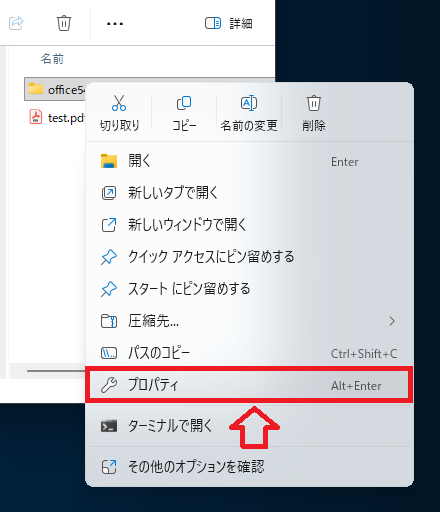
- エクスプローラーでEFSで暗号化したいフォルダがある階層まで開く
- 対象のフォルダを右クリックし、表示されたメニューから「プロパティ」を選択する
- 表示されたプロパティ画面から「詳細設定」ボタンをクリックする
- 表示された[属性の詳細]から「内容を暗号化してデータをセキュリティで保護する」にチェックをして「OK」をクリックする
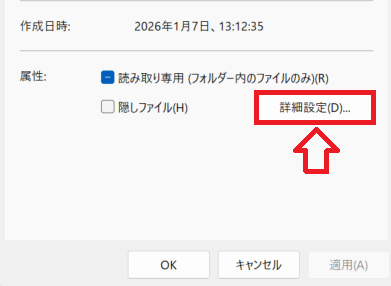
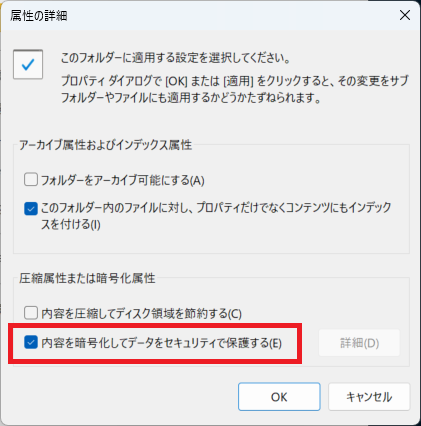
1台のパソコンを複数人で利用している場合や、自分のパソコンを他のスタッフが触る可能性がある場合にEFSが有効です。
またパソコンを紛失・盗難にあった場合でも、EFSで暗号化しておけば、第三者が複合することは不可能です。
BitLockerでドライブ単位で暗号化する
BitLockerとはパソコンのドライブを暗号化する仕組みです。BitLockerで暗号化できる対象はドライブだけでなく、USMメモリや外付けHDDなども丸ごと暗号化できます。
BitLockerはWindows 11 Pro以上で利用できる機能です
注意点としてBitLockerは暗号化する機能であるため、パスワードを使って認証するような方式ではないです。
このBitLockerはパソコンの盗難や紛失時に第三者にデータを見られないようにするための機能です。
多くの企業では機密情報や個人情報の漏洩を防ぐ目的で、すべてのパソコンでBitLockerを有効にすることを義務付けています。
BitLockerでドライブを暗号化する流れは以下の通りです。
- コントロールパネルを起動する
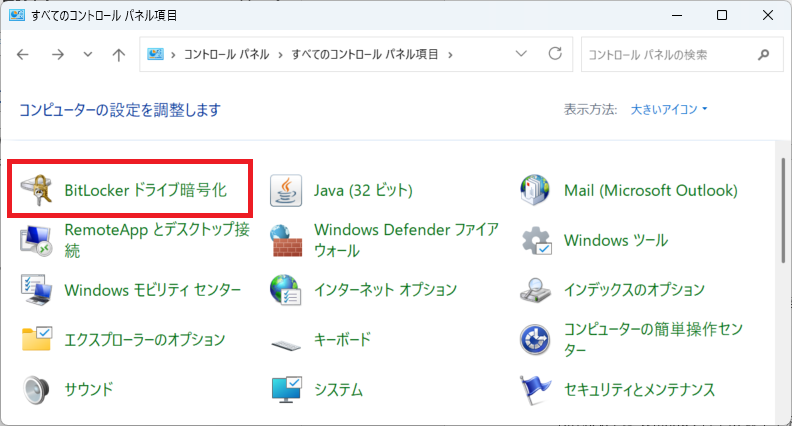
- 表示方法を「大きいアイコン」にして、「BitLockerドライブ暗号化」をクリックする
- 表示された[BitLockerドライブ暗号化]画面にドライブをリスト表示されます。ここから暗号化したいドライブを選択し、「BitLockerを有効にする」をクリックする
- 回復キーの保存方法、暗号化する範囲の選択、暗号化モードの選択などを指定して暗号化を開始する
ユーザーアカウントでアクセス制限を設定する
1つのパソコンを複数人で共有して利用している場合、ユーザーアカウントでアクセス制限を設定することがおすすめです。
この方法はフォルダ自体にパスワードをかけるわけではありませんが、「Aさんは開ける/Bさんは開けない」のように、ユーザーごとにアクセス制限ができます。
ユーザーアカウントによるアクセス制限はパソコンへのログインがパスワードの代わりとして働く
フォルダのアクセス権限を設定するには、まず以下の流れでフォルダのアクセス権限の設定画面を開きます。
- 対象のフォルダがある階層までエクスプローラーで開く
- 対象のフォルダを右クリックし、表示されたメニューから「プロパティ」を選択する
- 表示されたプロパティ画面の「セキュリティ」タブをクリックし、次に「詳細設定」ボタンをクリックする
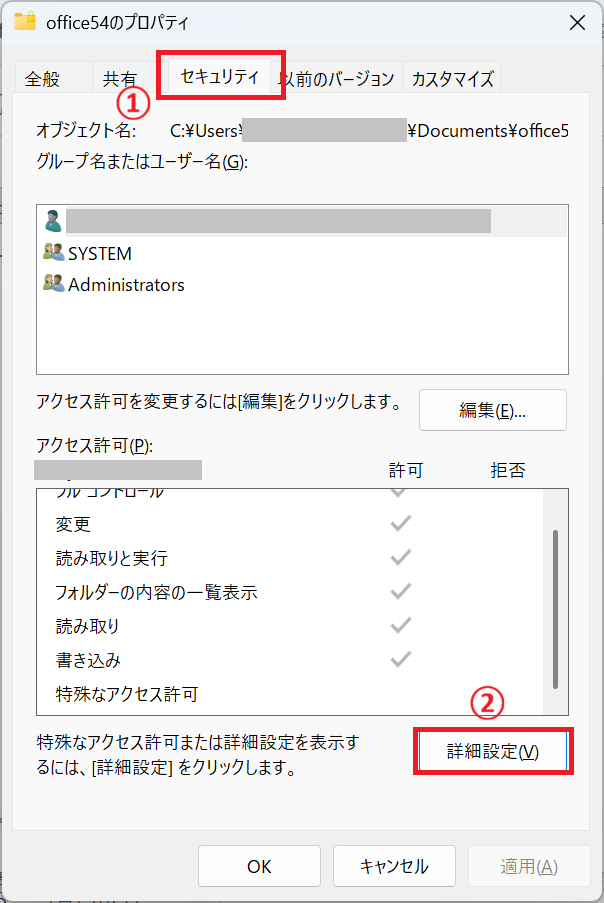
上記の操作でフォルダの「セキュリティの詳細設定」画面が表示されます。
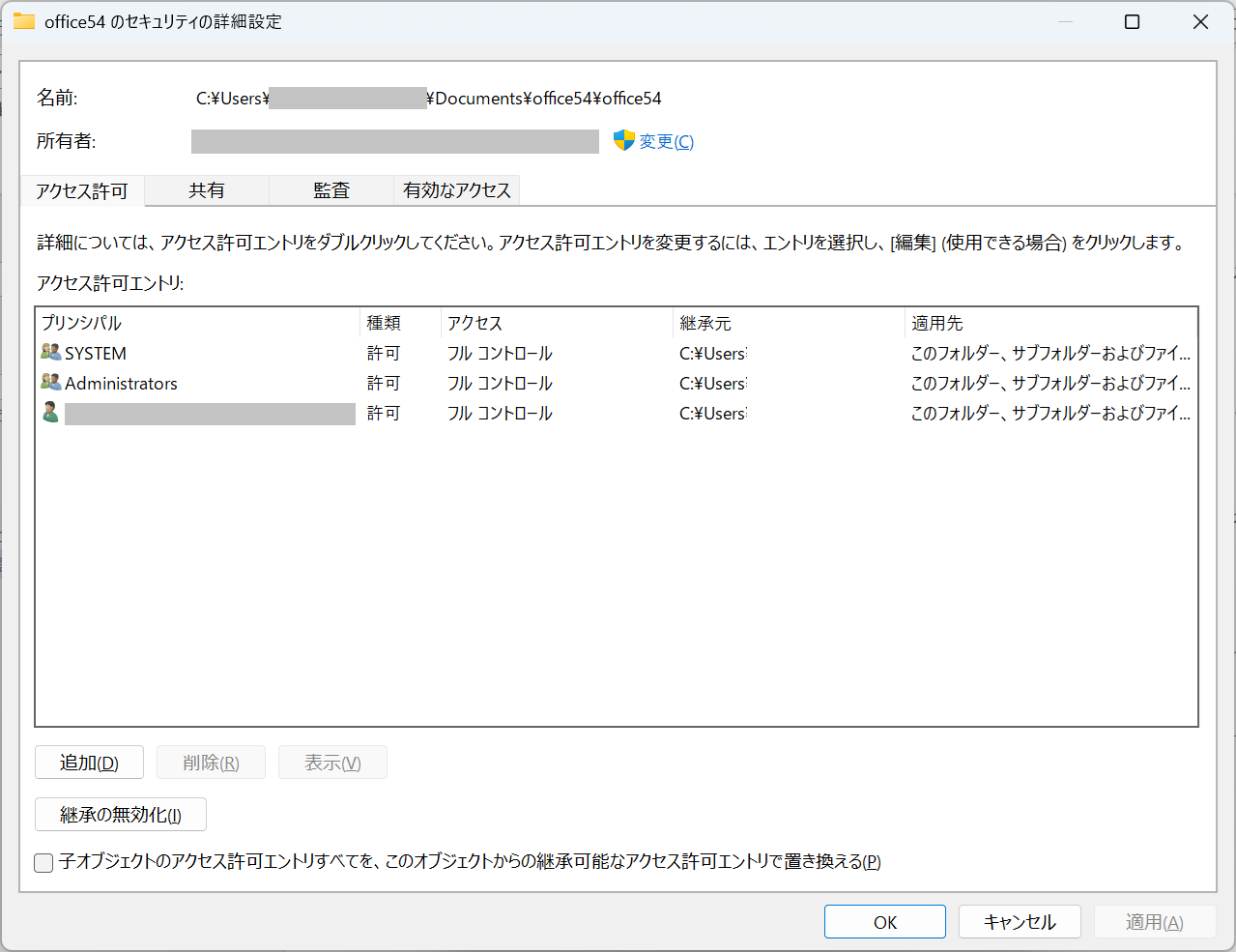
この画面からアクセスできるユーザーアカウントの追加や削除などが可能です。
まとめ
本記事「【Windows 11】フォルダにパスワードをかける4つの方法|無料・標準機能対応」はいかがでしたか。
ここでは以下の項目について解説してきました。
- Windows 11でフォルダにパスワードをかけることについて
- フォルダにパスワードをかける4つの方法
純粋にフォルダにパスワードをかけるということであれば、7-Zipを利用してパスワード付きのZipファイルを生成する方法となります。
その他にもドライブを暗号化する方法やEFSなどを利用したアクセス制御がありますので、ご自身に合った方法を利用してください。
この記事の執筆者


 関連記事
関連記事