【Windows 11】フォルダーオプションの開き方とショートカットの作成方法
公開日:更新日:

本記事ではWindows 11における、フォルダーオプションの開き方およびショートカットの作成方法について詳しく解説していきます。
フォルダーオプションとはファイルやフォルダーの見え方や動作を設定する機能です。
フォルダーオプションでは拡張子の表示や隠しファイルの表示、クリックの動作など細かな設定ができます。
本記事を通して、Windows 11のフォルダーオプションの開き方やショートカットの作成方法について解説していきます。
Windows 11:フォルダーオプションとは
Windows 11のフォルダーオプションとはエクスプローラーでのファイル・フォルダーの表示や動作設定などを細かく設定できる機能です。

フォルダーオプションでは次のような設定をすることができます。
- 隠しファイルの表示/非表示
- 拡張子の表示/非表示
- サムネイルの表示/非表示
- エクスプローラー起動時に最初に開く場所
- シングルクリックまたはダブルクリックで開く設定
- 最近使用したファイルの表示/非表示
- 検索時にZIPやファイルの中身も検索対象とするか
上記はフォルダーオプションで設定できる項目のほんの一部ですが、このようにさまざまな設定がフォルダーオプションから設定できます。
フォルダーオプションではエクスプローラーでのファイルやフォルダーの「表示のしかた」「動作」を細かく設定できる設定画面です
拡張子の表示
エクスプローラーでファイルの拡張子を表示することはセキュリティ上、非常に重要な設定です。
悪意のあるファイルは「exe」などの実行ファイル形式であることが多いです。たとえば「ファイル名.pdf.exe」というファイルを悪意のある相手が送ってきた場合、拡張子が表示されない設定になっていると、エクスプローラー上では「ファイル名.pdf」と表示されます。
その結果、PDFと勘違いして起動してしまい、ウイルスを実行してしまう危険性があります。
このようなことがないように拡張子は表示する設定にしておくことが望ましいです。
Windows 11でファイルの拡張子を表示する設定方法について詳しくは以下記事をご参照ください。

フォルダーオプションの開き方
Windows 11でフォルダーオプションを開く方法は以下4つあります。
- エクスプローラーから開く
- コントロールパネルから開く
- ファイル名を指定して実行から開く
- 検索バーから開く
それぞれの方法について次項より解説していきます。
エクスプローラーから開く
フォルダーオプションをエクスプローラーから開く方法は以下の通りです。
- エクスプローラーを開く(ショートカットキー:Windowsキー + Eキー)
- 表示されたエクスプローラーの上部にある「…」をクリックし、表示されたメニューから「オプション」をクリックする
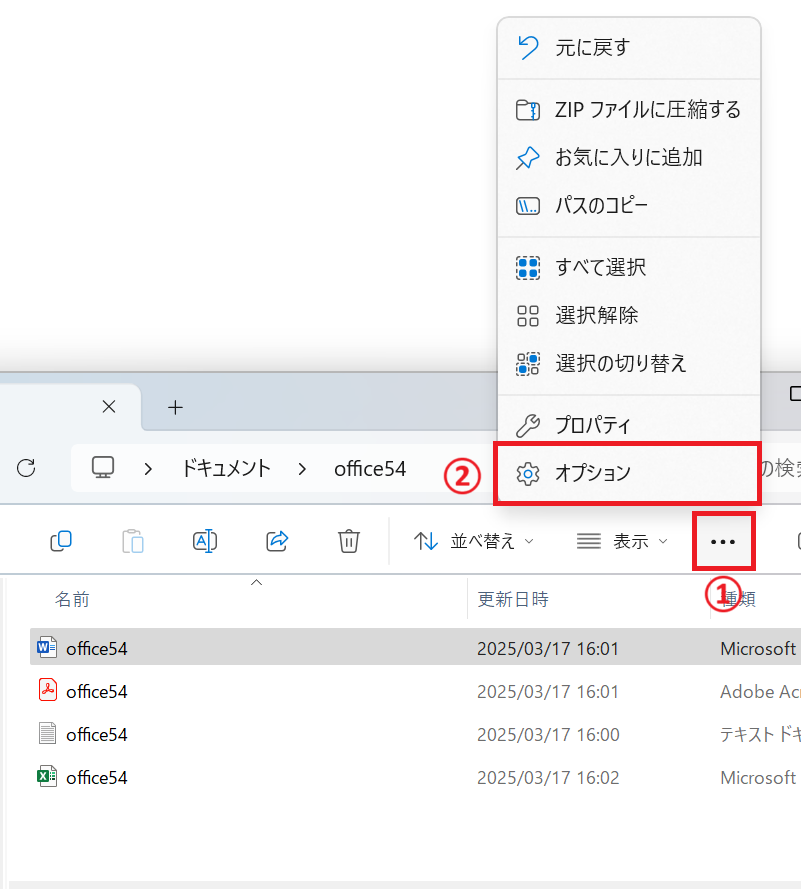
上記の操作でフォルダーオプションが表示されます。
コントロールパネルから開く
Windows11のコントロールパネルとはシステム設定や動作設定、ネットワーク設定、デバイス設定などを行うためのツールです。
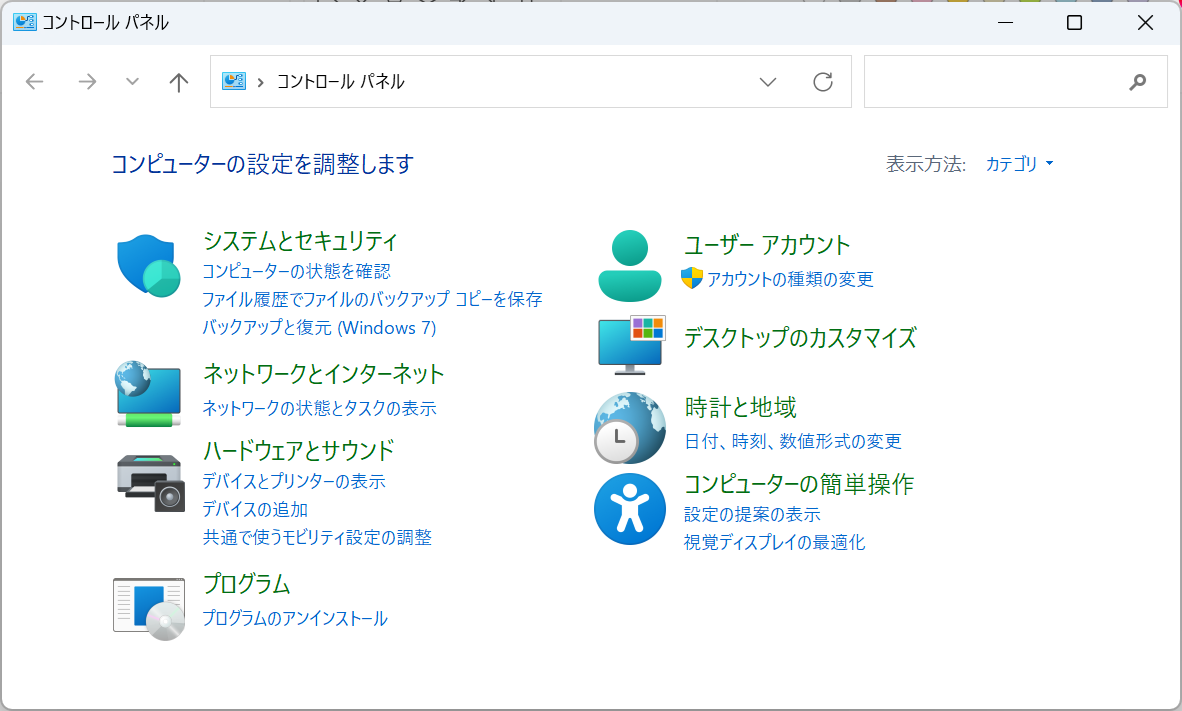
このコントロールパネルからフォルダーオプションを開くことができます。
まずはコントロールパネルを開きます。コントロールパネルの開き方が分からない方は以下リンクの記事を参考にしてください。
コントロールパネルを開いたら以下の流れでフォルダーオプションを開くことができます。
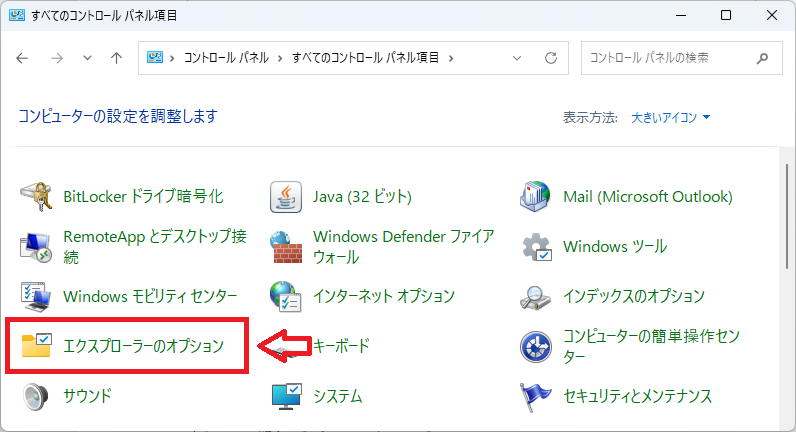
- 表示方法をクリックし、表示されたメニューから「大きいアイコン」に選択する
- 次の画面で「エクスプローラーのオプション」を選択する

ファイル名を指定して実行から開く
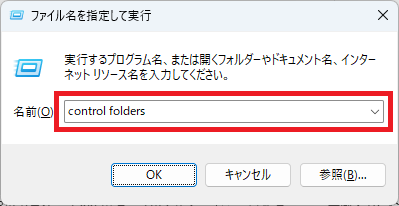
Windows 11のファイル名を指定して実行からフォルダーオプションを開く操作は以下の通りです。
- キーボードで「Windowsキー + Rキー」を同時に押す
- 表示された【ファイル名を指定して実行】に「control folders」と入力して「OK」をクリックする
検索バーから開く
Windows 11のタスクバーの左側には標準で検索バーによる検索機能が備わっています。
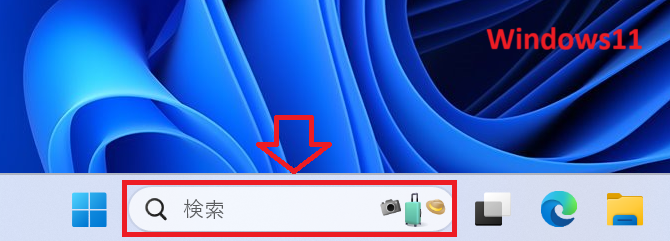
検索バーとはファイルやフォルダー、アプリ、ウェブページなどを効率的に検索できるツールです。ここにテキストを入力することで関連する情報を高速で探し出して表示してくれます。
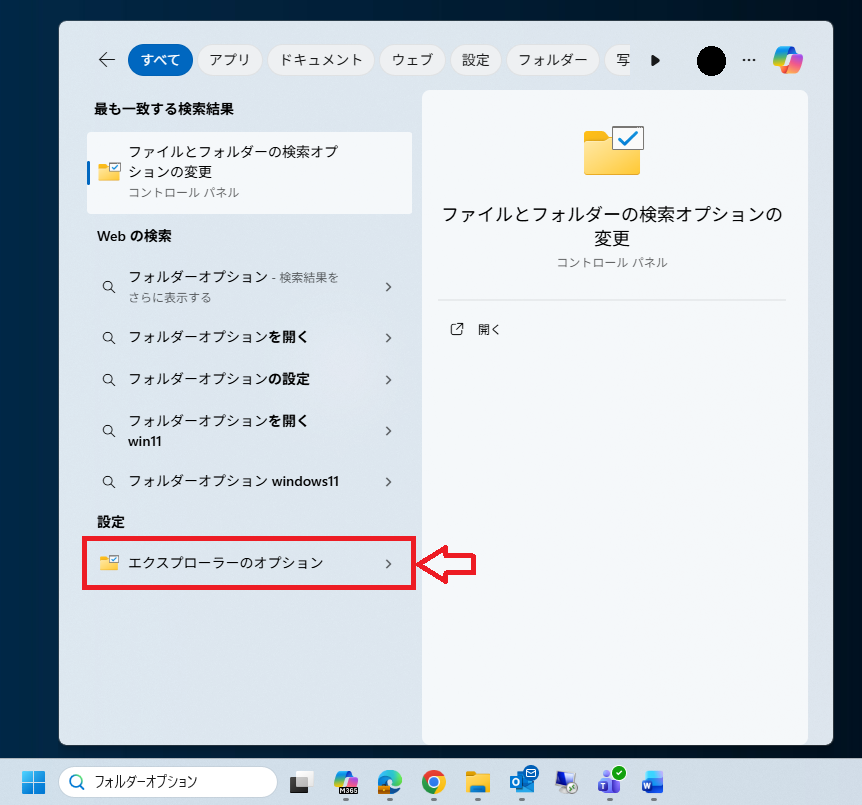
この検索バーに「フォルダーオプション」と入力し、表示された検索結果から「エクスプローラーのオプション」を選択することで、フォルダーオプションを開くことができます。
フォルダーオプションのショートカット作成方法
頻繁にフォルダーオプションを開く方はショートカットを作成しておくことがお勧めです。
たとえばデスクトップにフォルダーオプションのショートカットを作っておくことで、ダブルクリックで即座に開くことができるようになります。
最も簡単なショートカットの作成手順は以下の通りです。
- デスクトップで右クリックする
- 表示されたメニューから「新規作成」>「ショートカット」の順で選択する
- 表示された【ショートカットの作成】画面に「control.exe folders」と入力して「次へ」をクリックする
- ショートカットの名前を入力して「完了」をクリックする
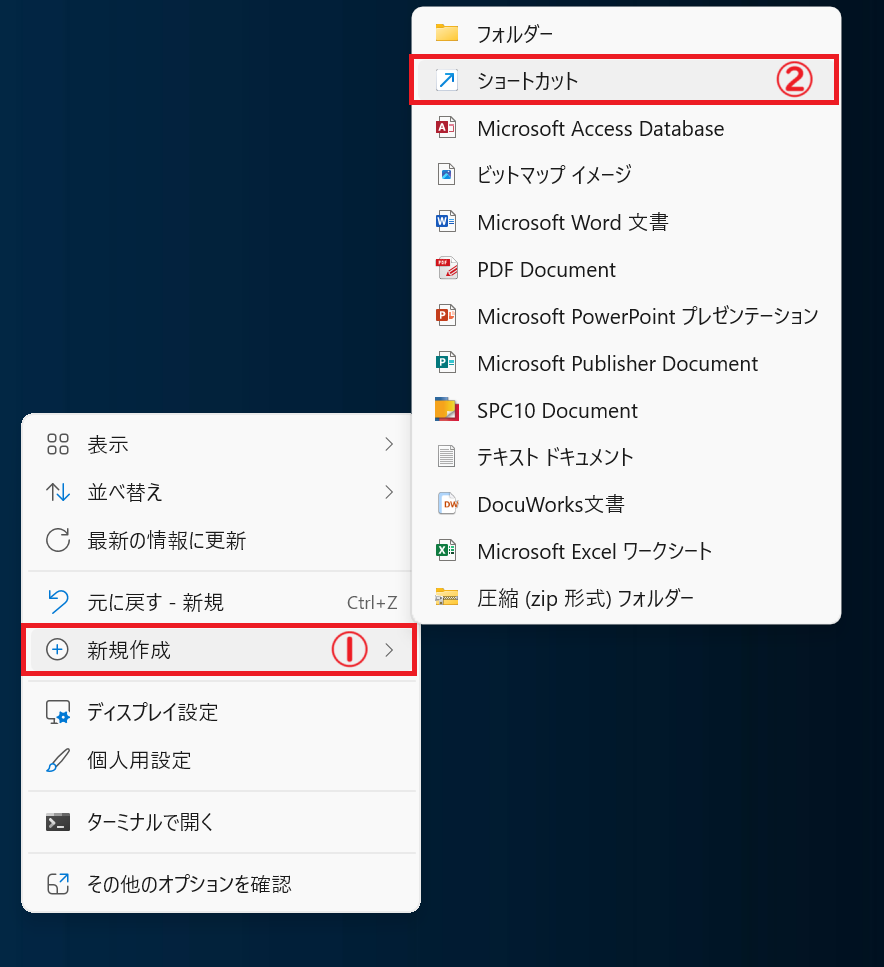
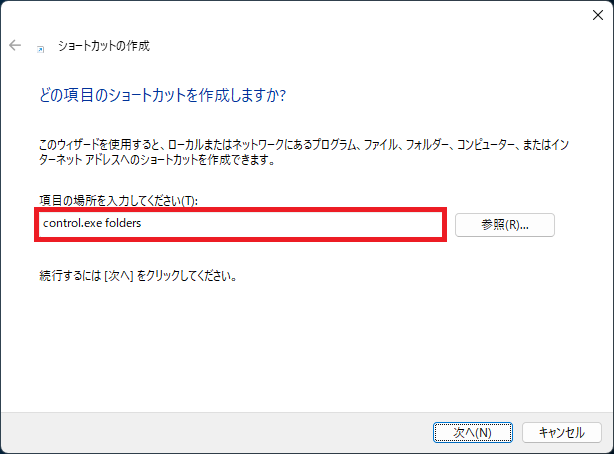
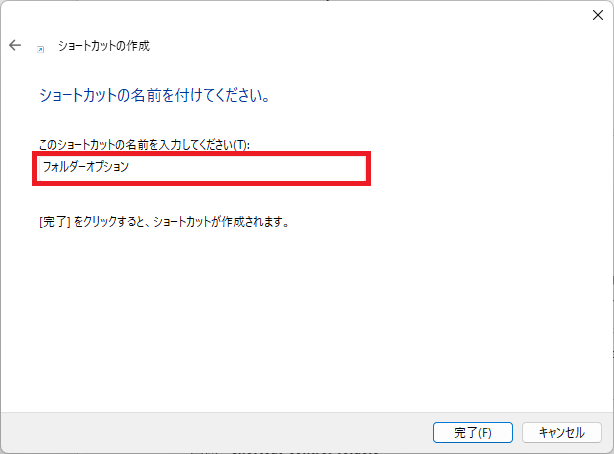
上記の流れでデスクトップにフォルダーオプションのショートカットが作成できます。
スタートメニューやタスクバーに追加する方法
Windows 11ではスタートメニューやタスクバーにアプリをピン留めすることで素早くアプリを起動できるようになります。
スタートメニューとは画面中央下部にあるWindowsアイコン(スタートボタン)をクリックすると表示されるメニュー画面です。
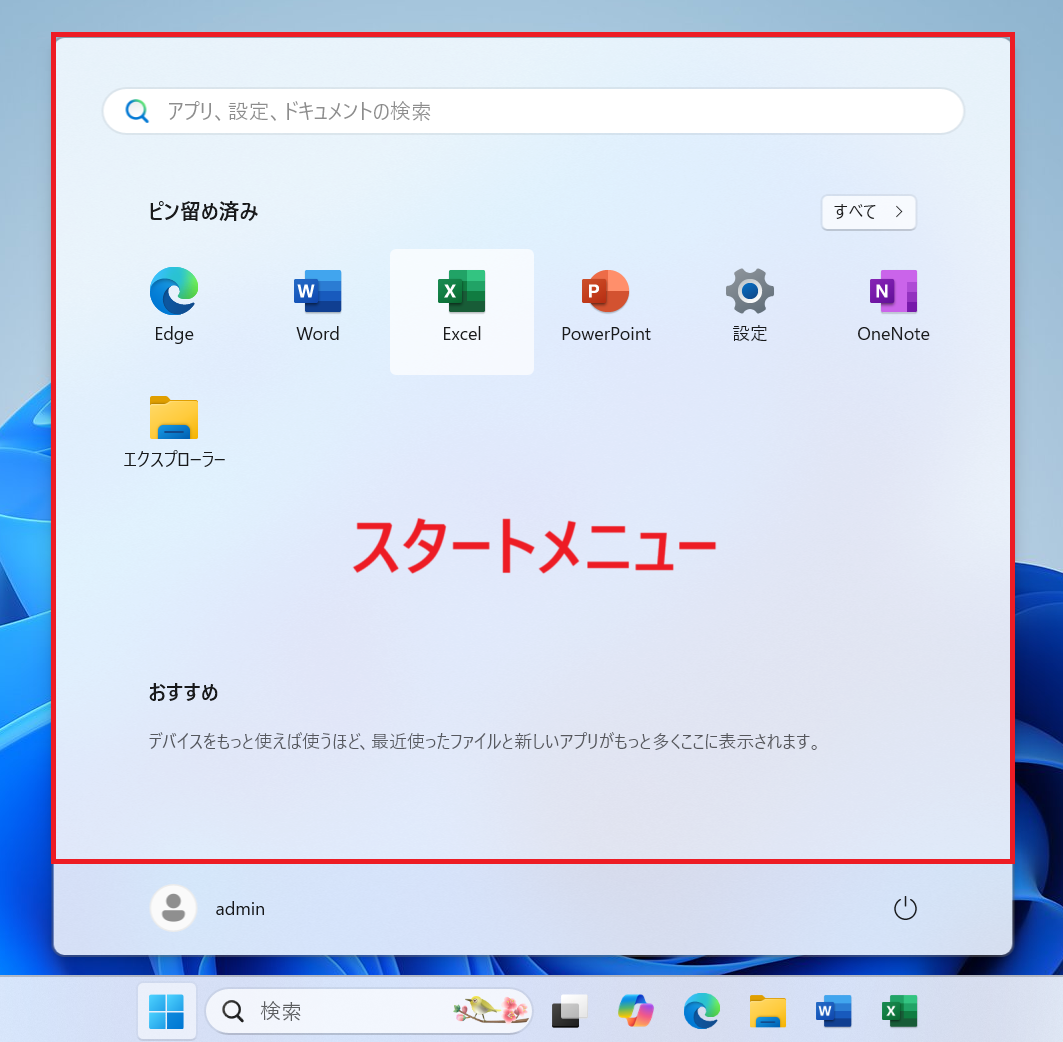
タスクバーとは画面下部にあるバーで、さまざまなアプリのアイコンを配置して素早くアプリを起動できるようになる場所です。
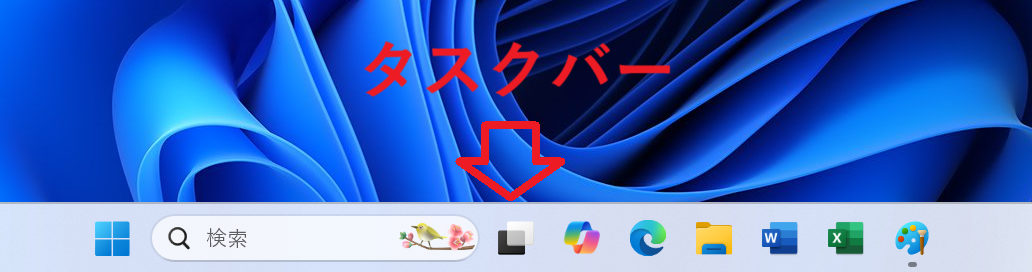
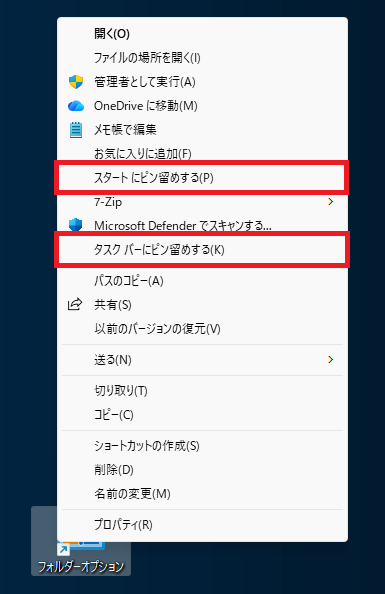
これらの場所にフォルダーオプションをピン留めする方法は以下の通りです。
- デスクトップに作成したフォルダーオプションのショートカットを右クリックする
- 表示されたメニューから「スタートにピン留めする」または「タスクバーにピン留めする」を選択する
まとめ
本記事「【Windows 11】フォルダーオプションの開き方とショートカットの作成方法」はいかがでしたか。
ここでは以下の項目について解説してきました。
- Windows 11におけるフォルダーオプションについて
- フォルダーオプションの開き方
- フォルダーオプションのショートカットを作成する方法
- フォルダーオプションをスタートメニューやタスクバーにピン留めする方法
フォルダーオプションで設定を適切に変えることで、業務効率の向上につながります。
ファイルやフォルダーの見た目を変えるだけでなく、業務スピードの向上やセキュリティ強化などに繋がる設定もたくさんあります。ぜひフォルダーオプションを活用してください。
この記事の執筆者


 関連記事
関連記事