【Windows 11】フォルダーやファイルのショートカットを作る6つの方法
公開日:更新日:

本記事ではWindows 11における、フォルダーやファイルのショートカットの作り方について詳しく解説していきます。
ショートカットとはフォルダーやファイルへのリンクであり、素早く対象にアクセスできる特徴があります。
ショートカットを上手に使うことで作業時間を短縮し、業務効率を大幅に向上させることが期待できます。
ここではデスクトップにショートカットを作成する6つの方法を紹介しています。ご自身に合ったショートカットの作成方法を見つけてみてください。
- Altキーを押しながらドラッグ&ドロップ
- 右クリックしながらドラッグ&ドロップ
- 右クリックのメニューから「ショートカットの作成」
- 右クリックのメニューから「送る」
- ショートカット作成画面からパスを入力して作成
- アドレスバーからドラッグ&ドロップ(フォルダーのみ)
本記事を通して、Windows 11でフォルダーやファイルのショートカットの作成方法について理解を深めてください。
フォルダーやファイルのショートカットとは
フォルダーやファイルのショートカットとは元のフォルダーやファイルへのリンクです。より簡単に言うと、「必要な場所への近道」です。
ショートカットは実体がないただのリンクであり、ダブルクリックして開くとリンク先の実体が開きます。
ショートカットはただのリンクなので、ショートカットを削除しても元のファイルやフォルダーに影響はありません
ショートカットを利用することで素早く目的のフォルダーやファイルにアクセスできます。特に深い階層にあるフォルダーやファイルのショートカットを作成することで、業務効率が大きく上がります。
ショートカットには左下に矢印マークが表示されており、一目でショートカットであることが分かります。
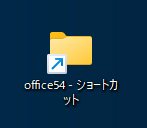
ショートカットの特徴を以下にまとめます。
- 元のフォルダーやファイルのリンク
- 実体はないため削除しても元のフォルダーやファイルに影響はない
- 元のフォルダーやファイルを移動せずに、別の場所からアクセスできるようになる
- 左下に矢印マークが付いている
メモ帳のショートカットの作成
メモ帳はWindowsに標準搭載されているシンプルなテキストエディターで、多くのユーザーがさまざまな用途に利用しています。
頻繁にメモ帳を利用する人はショートカットを作成することで、作業効率を向上させることができます。特にデスクトップにショートカットを作成することがおすすめです。
メモ帳のショートカットを作成する方法について詳しくは以下記事をご参照ください。

デスクトップにフォルダー・ファイルのショートカットを作る方法
使い勝手や作業効率の点からショートカットはデスクトップに作成されることが多いです。
私も頻繁に利用するフォルダーやファイルのショートカットをデスクトップに置いています
フォルダーやファイルのショートカットをデスクトップに作成する方法は以下6つの方法があります。
- Altキーを押しながらドラッグ&ドロップ
- 右クリックしながらドラッグ&ドロップ
- 右クリックのメニューから「ショートカットの作成」
- 右クリックのメニューから「送る」
- ショートカット作成画面からパスを入力して作成
- アドレスバーからドラッグ&ドロップ(フォルダーのみ)
それぞれの方法について次項より詳しく解説していきます。
Altキーを押しながらドラッグ&ドロップ
最も簡単にフォルダーやファイルのショートカットを作成する方法がAltキーを押しながらドラッグ&ドロップです。
Altキーを押すことで単なる「移動」ではなく、「ショートカットの作成」という操作になります。
詳しい操作方法は以下の通りです。
- エクスプローラーを開く(ショートカットキー:Windowsキー + Eキー)
- 表示されたエクスプローラーでショートカットを作成したいファイルまたはフォルダーを開く
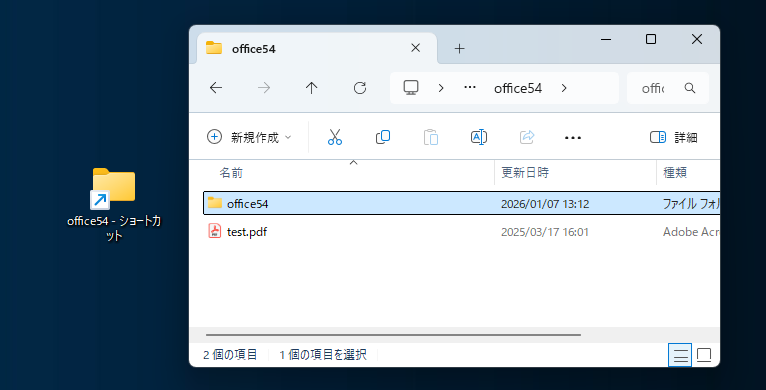
- Altキーを押した状態で、対象のフォルダーまたはファイルを左クリックしたままデスクトップへドラッグする
- デスクトップの空いているところで左クリックを離す(ドロップする)
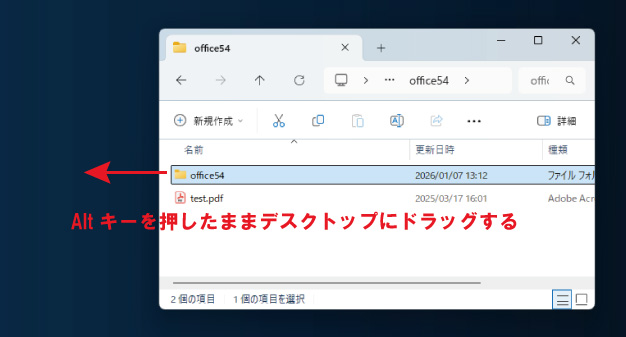
上記の操作でデスクトップ上に対象のショートカットが作成されます。
右クリックしながらドラッグ&ドロップ
対象のフォルダーやファイルを右クリックしながらデスクトップにドラッグ&ドロップすることでショートカットを作成できます。
対象を右クリックしながらドラッグし、目的の場所でドロップすると次図のようなメニューが表示されます。
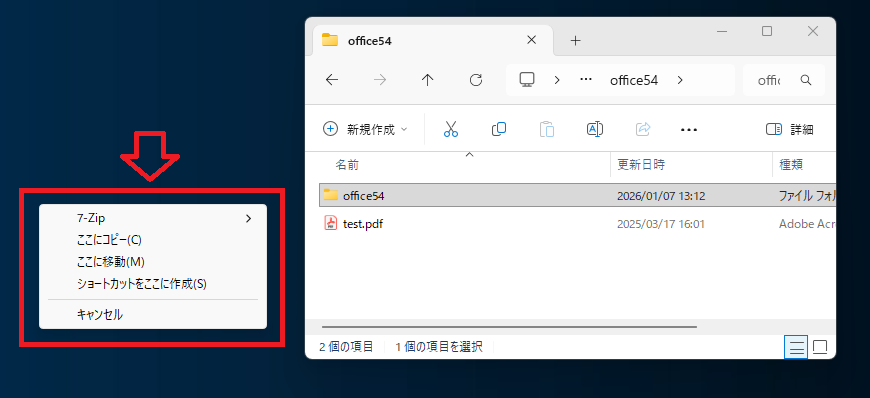
このメニューで「ショートカットをここに作成」を選択することでショートカットが作成されます。
右クリックのメニューから「ショートカットの作成」
右クリックのメニューから「ショートカットの作成」を選択してショートカットを作ることができます。詳しい作成手順は以下の通りです。
- ショートカットを作成したいフォルダーまたはファイルを右クリックする
- 表示されたメニューから「その他のオプションを確認」を選択する
- 次のメニューから「ショートカットの作成」を選択する

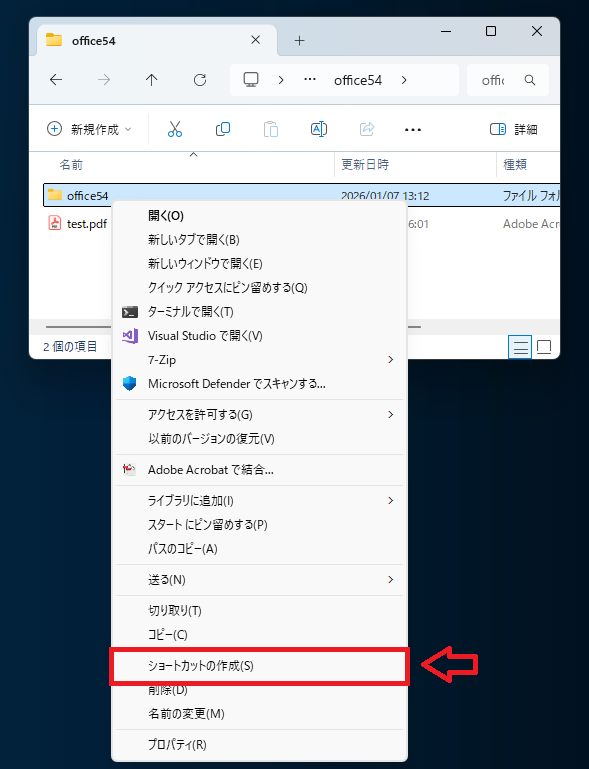
上記の操作で同じフォルダー内にショートカットが作成されます。そのためデスクトップにショートカットを置きたい場合は、ドラッグしてデスクトップに移動してください。
従来の右クリックメニューに戻す方法
Windows 11では右クリックメニューがWindows 10までの従来の仕様とは異なっており、よりモダンなデザインへと変化しています。
これにより表示されるメニュー項目が少なくなり、従来のメニューでは表示されていた機能が表示されなくなっています。
このモダンなメニューから従来のメニューを表示するためには「その他のオプションを確認」を選択する必要がありますが、右クリックで従来のメニューを表示するようにする設定方法があります。
Windows 11で従来の右クリックのメニューに戻す方法について詳しくは以下記事をご参照ください。
右クリックのメニューから「送る」
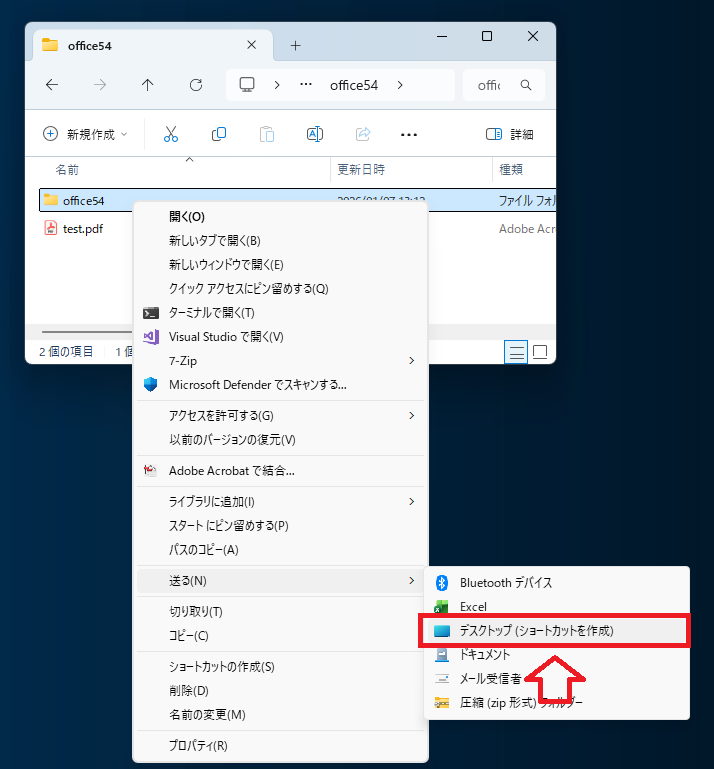
右クリックのメニューから「送る」を選択してショートカットを作成することができます。詳しい手順は以下の通りです。
- ショートカットを作成したいフォルダーまたはファイルを右クリックする
- 表示されたメニューから「その他のオプションを確認」を選択する
- 次のメニューから「送る」<「デスクトップ(ショートカットを作成)」を選択する
ショートカット作成画面からパスを入力して作成
ショートカット作成画面からリンク先のパスを入力して作成することもできます。
この方法ではファイルやフォルダーだけでなく、Webサイトやアプリなどさまざまな場所のショートカットが作成できます。
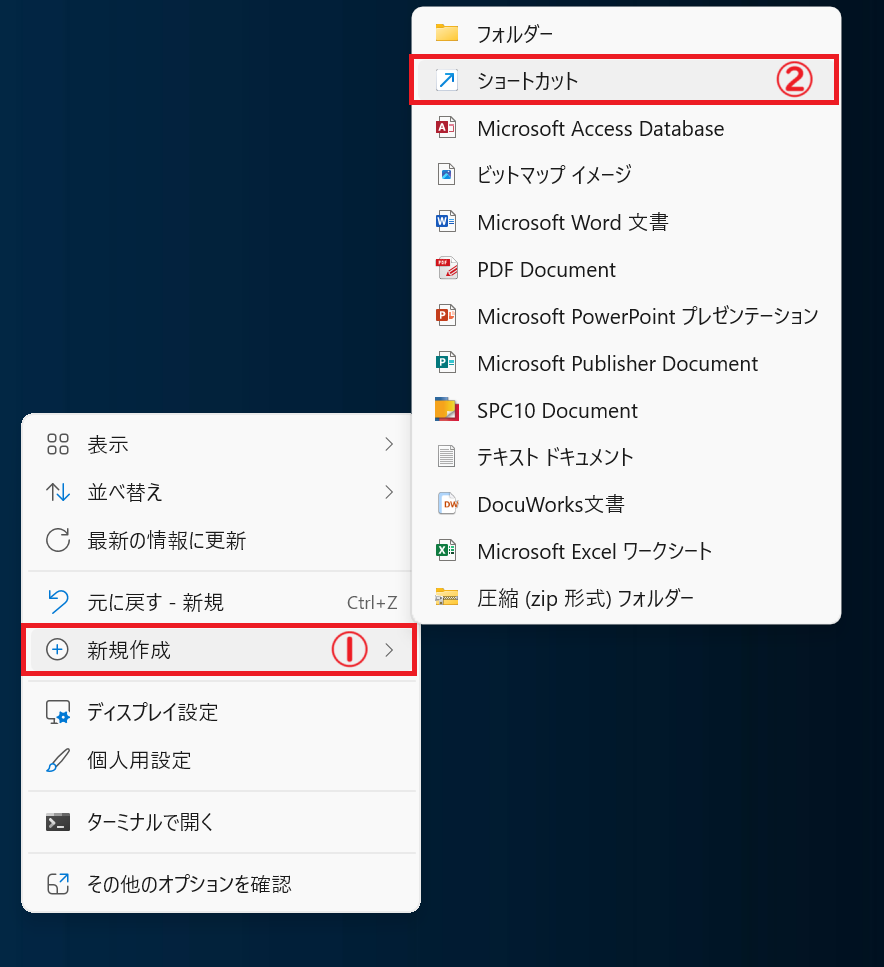
以下の流れでショートカット作成画面からショートカットを作成できます。
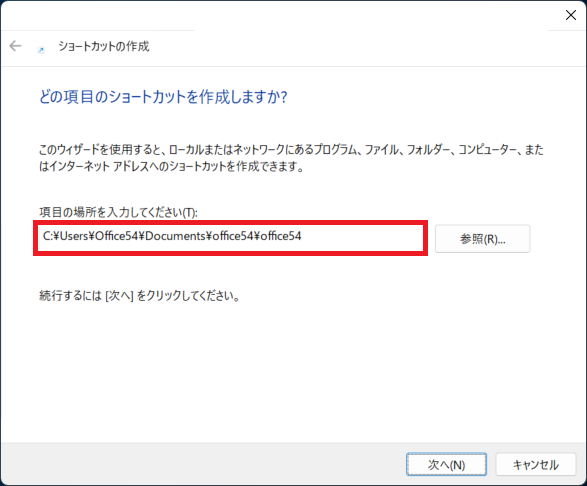
対象のフルパスを入力する必要があります
- デスクトップで右クリックする
- 表示されたメニューから「新規作成」>「ショートカット」の順で選択する
- 表示された【ショートカットの作成】画面にフルパスを入力(または参照ボタンから指定)して「次へ」をクリックする
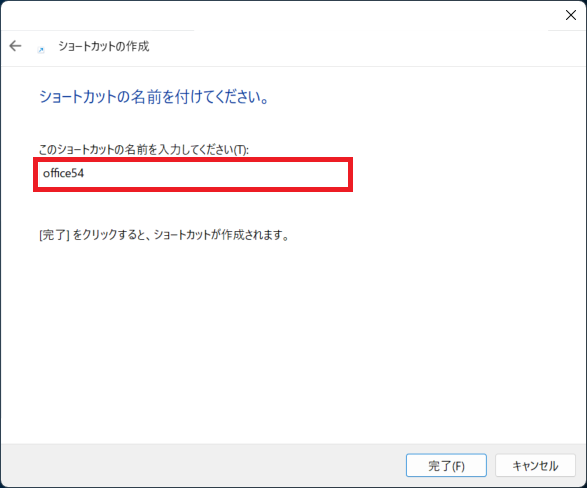
- ショートカットの名前を入力して「完了」をクリックする
アドレスバーからドラッグ&ドロップ(フォルダーのみ)
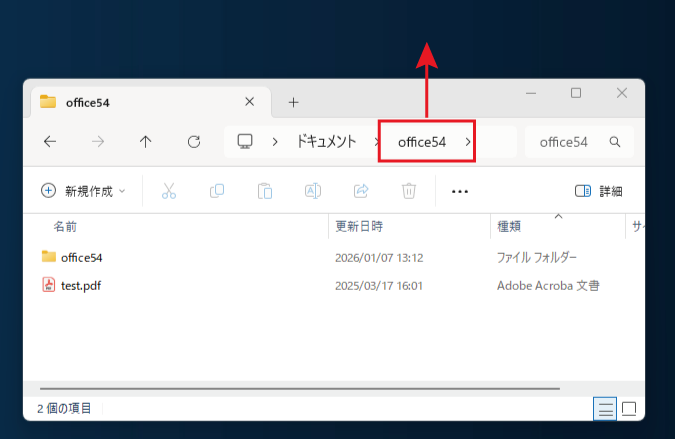
エクスプローラーの上部にあるアドレスバーからフォルダー名をドラッグ&ドロップすることでショートカットを作成できます。
たとえば次図のように、アドレスバーにある「office54」というフォルダーをデスクトップにドラッグ&ドロップすることで、デスクトップにショートカットが作成されます。
スタートメニューにフォルダーを追加する方法
Windows 11ではスタートメニューやタスクバーにアプリをピン留めすることで素早くアプリを起動できるようになります。
スタートメニューとは画面中央下部にあるWindowsアイコン(スタートボタン)をクリックすると表示されるメニュー画面です。
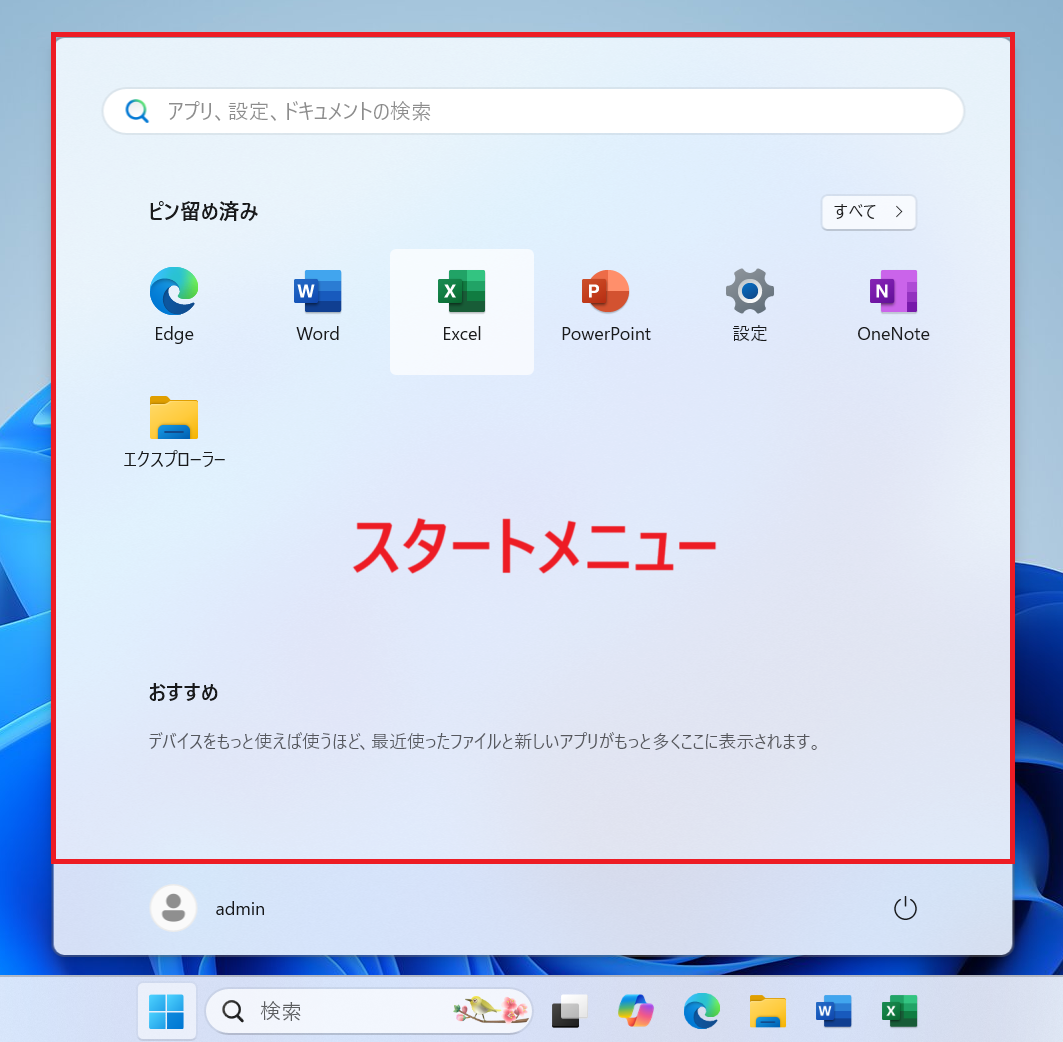
このスタートメニューにフォルダーを追加することができます。詳しい操作の流れは以下の通りです。
- エクスプローラーを開く(ショートカットキー:Windowsキー + Eキー)
- 表示されたエクスプローラーでスタートメニューに追加したいフォルダーを開く
- 対象のフォルダーを右クリックして表示されたメニューから「スタートにピン留めする」を選択する
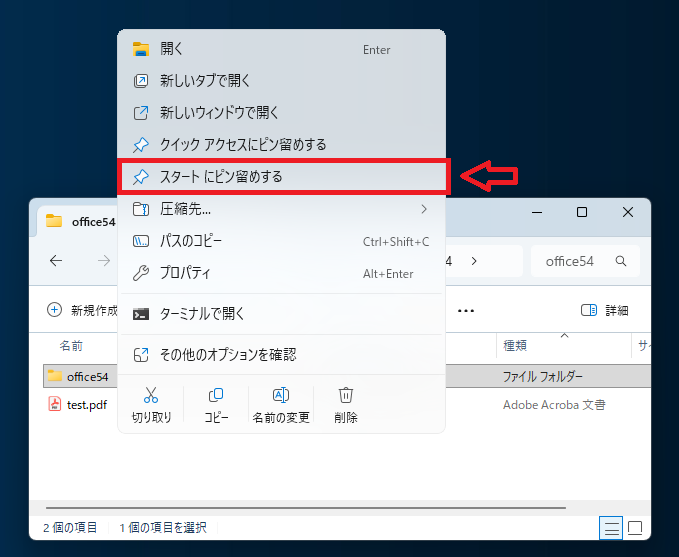
上記の流れで対象のフォルダーをスタートにピン留めすることができます。
まとめ
本記事「【Windows 11】フォルダーやファイルのショートカットの作り方|デスクトップに簡単作成」はいかがでしたか。
ここでは以下の項目について解説してきました。
- フォルダーやファイルのショートカットについて
- デスクトップにショートカットを作成する6つの方法
- スタートメニューにフォルダーを追加する方法
仕事ではさまざまなフォルダーやファイルを日々使用します。特に階層が深いものは探すだけで時間がかかります。
業務を効率的に進めるためにもショートカットを適宜作成して利用することが重要となります。
ぜひ本記事で紹介した方法を理解して、ご自身に合ったショートカット作成方法を利用してみてください。
この記事の執筆者


 関連記事
関連記事