【Microsoft Edge】既定のブラウザーにする方法|Windows 11での変更手順
公開日:更新日:
本記事ではMicrosoft Edgeにおける、Windows 11で既定のブラウザーにする方法(変更手順)について詳しく解説していきます。
メールやチャットで共有されたリンクをクリックすると、自動的にブラウザーが起動してリンク先のサイトが開きます。この自動で起動するブラウザーは「既定のブラウザー」で設定されたブラウザーです。
普段はEdgeを利用しているけど、リンクをクリックしたときに起動するブラウザーはChromeという方は既定のブラウザーをEdgeに変更して、使用するブラウザーを統一することがお勧めです。
既定のブラウザーを普段使いのブラウザーに変更することで業務効率の向上が期待できます
本記事を通して、Windows 11で既定のブラウザーをMicrosoft Edgeにする方法について理解を深めてください。
Windows 11:既定のブラウザーとは
Windows 11における既定のブラウザーとはリンクをクリックしたときに起動してリンク先を開くブラウザーのことです。Windows 11の初期設定では既定のブラウザーはMicrosoft Edgeに設定されています。
メールやチャットで共有されたリンクをクリックすると自動的に起動するのは「既定のブラウザー」で設定されたブラウザーです
たとえば次のような場面で「既定のブラウザー」に設定しているブラウザーが起動します。
- メール内のリンクをクリックしたとき
- チャットで共有されたリンクを開くとき
- Windowsの設定画面にあるWebリンクをクリックしたとき
- HTMLファイルを開いたとき
人によって普段利用するブラウザーは異なります。常時利用するブラウザーを「既定のブラウザー」で統一することで業務効率の向上が期待できます。
Edgeのダウンロードの保存先について
Edgeにはさまざまな初期設定があります。たとえばダウンロードの保存先。これはEdge上からファイルを保存する際に保存されるフォルダのことです。
Edgeのダウンロードの保存先は初期設定では「ダウンロード」フォルダに設定されています。
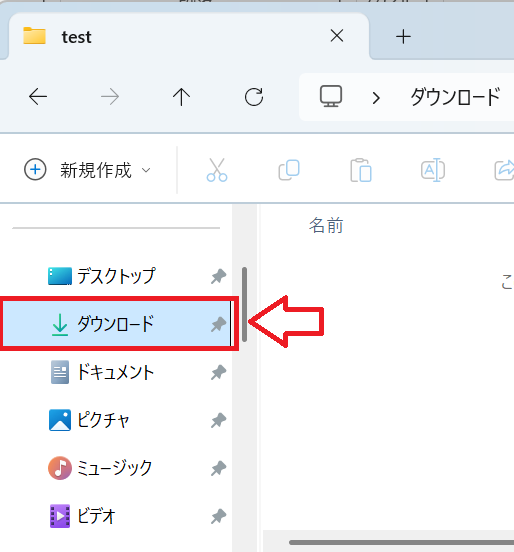
この設定をご自身に合った場所に変更することで業務効率の向上が期待できます。詳しい変更方法については以下記事をご参照ください。


Microsoft Edgeを既定のブラウザーにする変更手順
Microsoft Edgeを既定のブラウザーにする方法は以下2つあります。
- 設定アプリから既定のブラウザーに変更する
- Microsoft Edgeの設定画面から既定のブラウザーに変更する
設定アプリから既定のブラウザーに変更する
Windows 11の設定アプリから既定のブラウザーをMicrosoft Edgeに変更する方法は以下の通りです。
- タスクバーにあるスタートボタンをクリックし、表示された画面から「設定」を選択する
- 表示された[設定]画面の左側のメニューから「アプリ」を選択し、画面右側で「既定のアプリ」を選択する
- 表示された画面の[アプリケーションの既定値を設定する]項目の検索で「Edge」と入力し、検索結果から「Microsoft Edge」をクリックする
- 次の画面で[Microsoft Edgeを既定のブラウザーに設定する]にある「既定値に設定」ボタンをクリックする
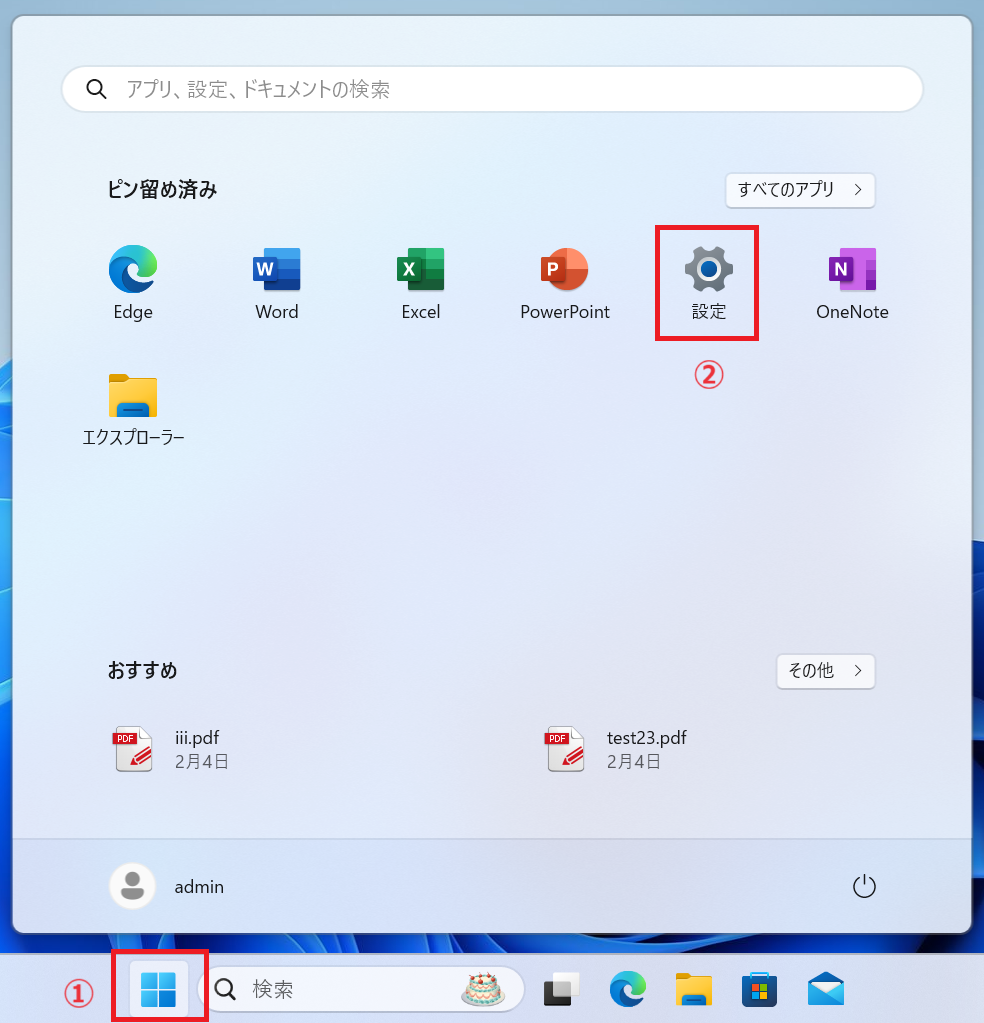
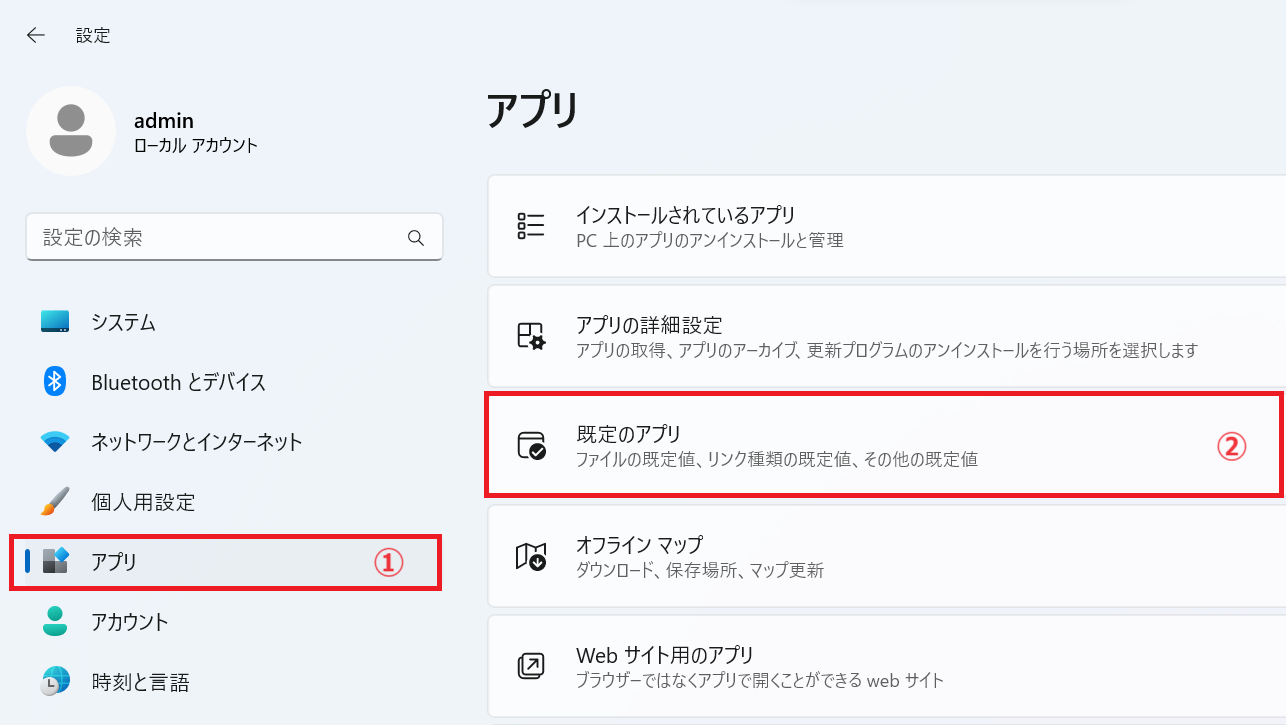
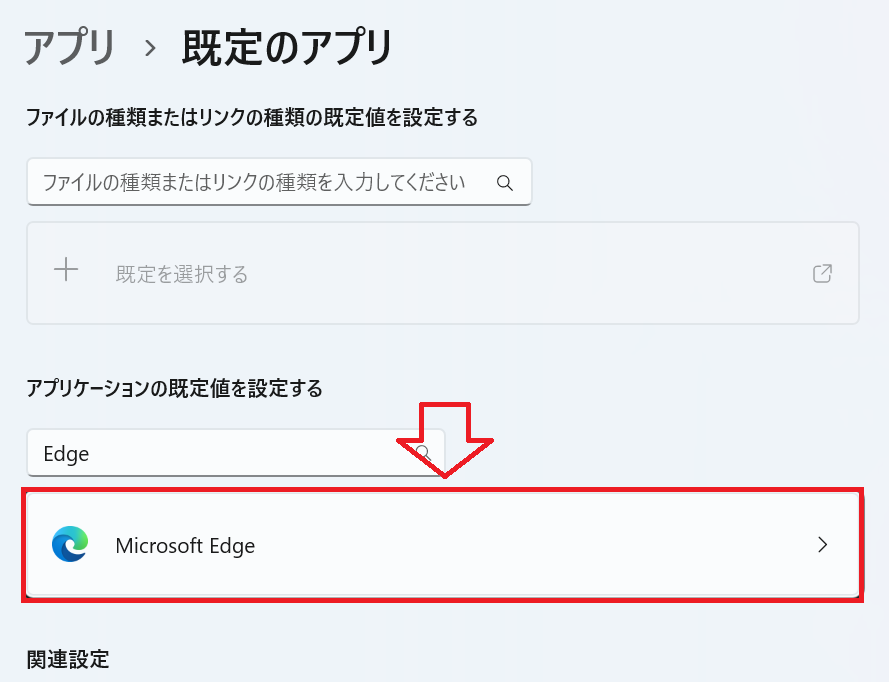
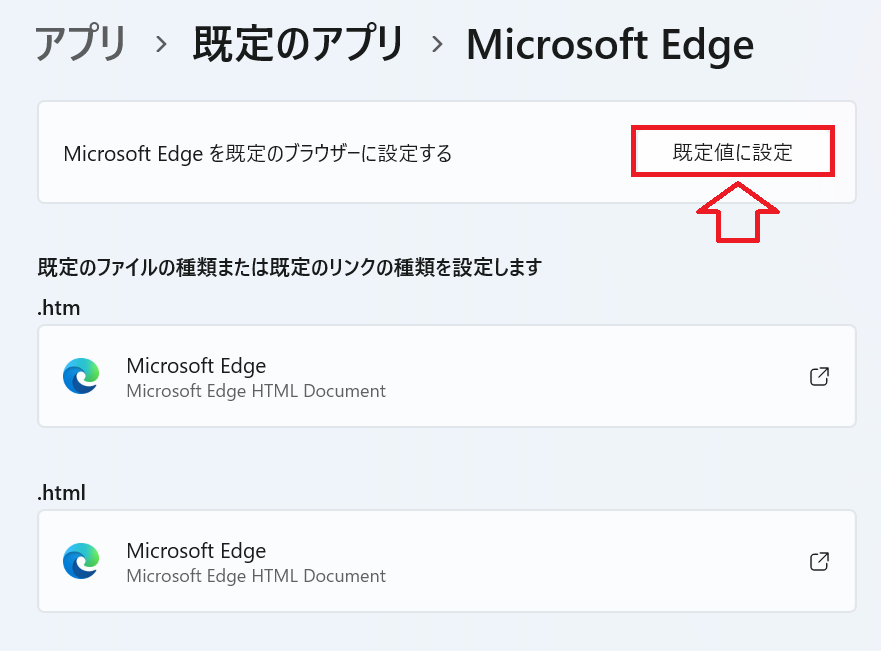
上記の操作により、主要な関連付けがまとめてEdgeに変更されます。
プロトコルの「HTTPおよびHTTPS」(メールやチャット内のリンク)、HTMLファイル、WebのショートカットなどがMicrosoft Edgeで開く設定に変わります
Microsoft Edgeの設定画面から既定のブラウザーに変更する
Microsoft Edgeの設定画面から既定のブラウザーをEdgeに変更する方法は以下の通りです。
- Microsoft Edgeを起動する
- 画面右上にある「…」(設定など)をクリックし、表示されたメニューから「設定」を選択する
- 表示された設定画面の左側メニューから「既定のブラウザー」を選択する
- 画面右側の[Microsoft Edgeを既定のブラウザーにする]項目にある「既定に設定する」ボタンをクリックする
- Windowsの設定アプリが開くので、[Microsoft Edgeを既定のブラウザーに設定する]にある「既定値に設定」ボタンをクリックする
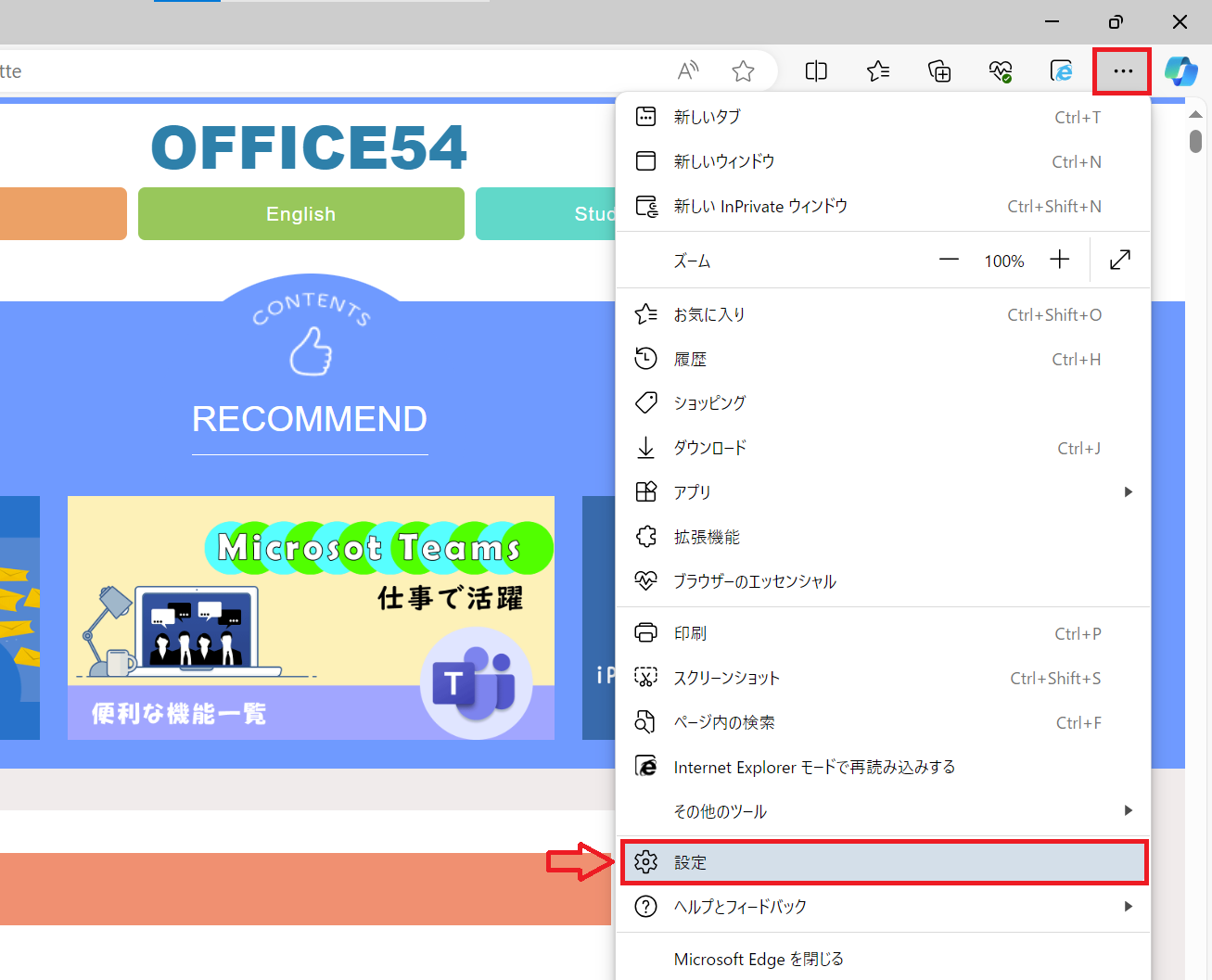
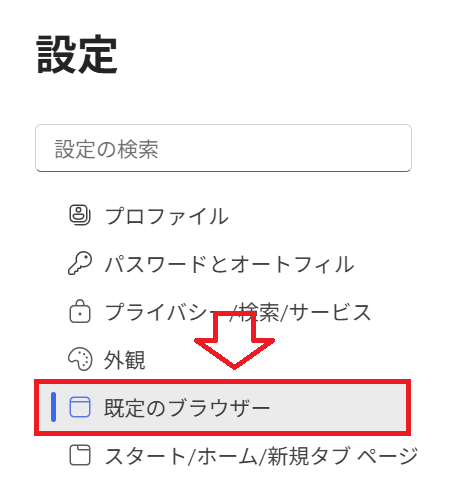
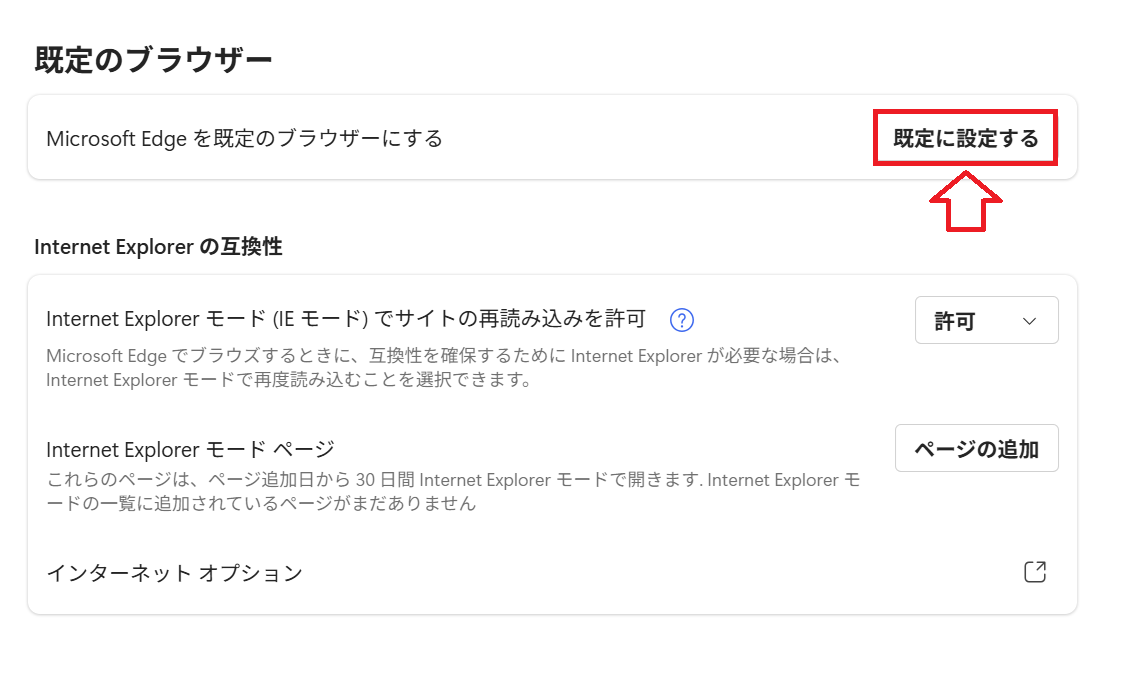
上記の操作により、主要な関連付けがまとめてEdgeに変更されます。
PDFの既定アプリをEdgeに変更する
PDFを開いたときに起動するアプリケーションも指定することができます。
デフォルトではMicrosoft Edgeに設定されていますが、いつの間にか別のアプリケーションに変更されていることがあります。
もしくはEdge以外の、たとえばAdobeが起動するようにしたい場合もあります。
PDFを開く既定アプリの変更方法について詳しくは以下記事をご参照ください。
まとめ
本記事「【Microsoft Edge】既定のブラウザーにする方法|Windows 11での変更手順」はいかがでしたか。
ここでは以下の項目について解説してきました。
- Windows 11での既定のブラウザーについて
- Microsoft Edgeを既定のブラウザーに変更する2つの方法
通常利用しているブラウザーがEdgeであるのに、既定のブラウザーが異なると作業効率が低下する恐れがあります。
通常利用しているブラウザーと既定のブラウザーは同じにしておくことで作業が統一され、効率的に業務を進めることができます。ぜひ本記事で紹介している方法を使って、既定のブラウザーを設定してみてください。
この記事の執筆者


 関連記事
関連記事