【Windows 11】Microsoft Edgeが起動しない・開かないときの原因と10個の対処法
公開日:更新日:
本記事ではWindows 11における、Microsoft Edge(以下Edge)が起動しない・開かないときの原因と対処法について詳しく解説していきます。
Windows 11の標準ブラウザーであるEdgeはMicrosoft製品との相性がよいため、パソコンがWindows 11、業務アプリがMicrosoft 365のユーザーは主にEdgeを使っています。
このEdgeで突然「起動しなくなった」「起動してもすぐに閉じる」「起動したが動かない」などの問題が発生することがあります。
ほとんどの業務をEdgeで行っている場合や他のブラウザーがインストールされていない場合、Edgeが使えないと業務に大きな影響が出てしまいます。
本記事を通して、Windows 11でEdgeが起動しない・開かないときの原因と対処法について理解を深めてください。
Edgeが起動しない・開かない問題について
私は社内SE(システムエンジニア)として働いており、日々パソコンやアプリケーションに関する問い合わせや問題に対応しています。
社内ではメインのブラウザーとしてEdgeを使用しており、Edgeに関する次のような問い合わせがくるがあります。
- Edgeが突然起動しなくなった
- Edgeは起動するが画面上になにも表示されない
EdgeはWindows 11の標準ブラウザーであり、日々の業務で欠かせないアプリケーションの一つです。
問い合わせのようにEdgeを使おうとしても正常に立ち上がらず使用することができない状態になることがあります。具体的には以下のような症状です。
- Edgeのアイコンをクリックしてもなにも表示しない(起動しない)
- 起動するがすぐに閉じる
- 起動するがフリーズしている
- 起動しても白い画面のまま
上記のような問題はさまざまな原因が考えられ、対処法も多数あります。問題を解決するために一つ一つ対処法を実施していただく必要があります。
Edgeの動作が遅い・重い
Edgeは起動して操作することはできるが、スクロールやクリックの反応が遅い、ページの表示に時間がかかるといった問題が起こることもあります。
Edgeは開くけど、動作が遅いという方は以下の記事をご参照ください。


Edgeが起動しない・開かない原因
Windows 11のパソコンでEdgeが起動しない・開かない原因として、次のようなものが考えられます。
- キャッシュの破損
- 拡張機能の不具合
- ユーザープロファイルの破損
- Edgeのプログラム破損
- Edgeのプロセルが停止している
- Edgeのウィンドウが別の場所に出ている
Edgeが起動しない・開かないときの対処法
Windows 11のパソコンでEdgeが起動しない・開かないときの対処法は以下10個あります。
- パソコンを再起動または完全シャットダウンする
- Edgeを画面内に移動する
- タスクマネージャーからEdgeのプロセスを終了する
- キャッシュを削除する
- 拡張機能を無効にする
- Edgeの設定リセット
- ユーザープロファイルを再作成する
- Windows Updateを実行する
- Edgeの修復を実行する
- Edgeを再インストールする
それぞれの対処法について次項より詳しく解説していきます。
パソコンを再起動または完全シャットダウンする
まずはパソコンを再起動することがおすすめです。パソコンを再起動することでEdgeのプロセスを含むすべてのバックグラウンドで動いていた処理がリセットされます。
特に長時間パソコンを使用している場面ではパソコンの再起動は有効な対処法です。
そのためまずはパソコンを再起動して、問題が改善するか確認してください。
Edgeが起動しない問題以外でも、なにかしらパソコンで不具合があった場合、まずパソコンの再起動をお願いしています
もし再起動でも問題が改善しない場合は完全シャットダウンを実行してください。完全シャットダウンをすることで通常の再起動やシャットダウンでは回復しなかった問題が修復されることがあります。
完全シャットダウンとはメモリやドライバーの情報などすべてのデータを消去してパソコンの電源を完全に切る操作です
Windows 11で完全シャットダウンをする方法については以下記事をご参照ください。

Edgeを画面内に移動する
タスクマネージャーのプロセス画面でEdgeのプロセルがある場合は、Edgeが起動していることを意味します。
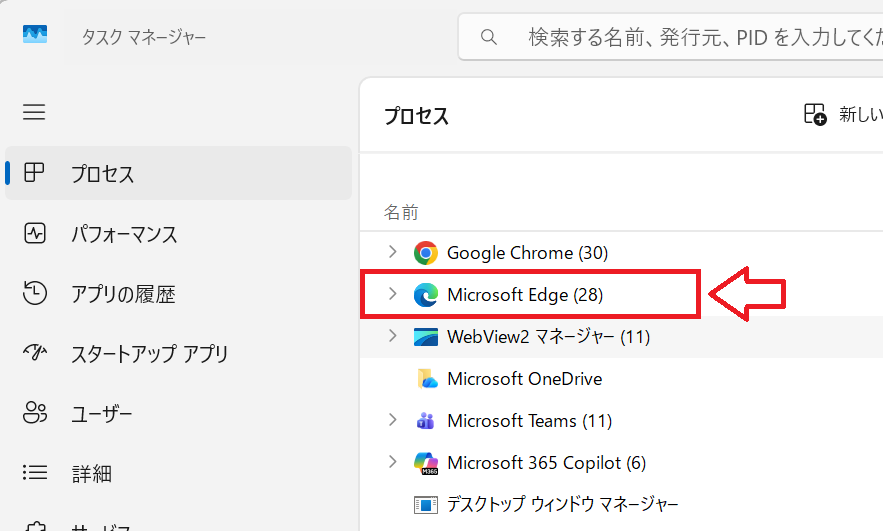
しかしEdgeが画面上に表示していないならば、Edgeは起動しているが見えない場所に表示しているということが考えられます。
Edgeの起動は成功しているが、表示位置がおかしいことで起動していないように見えることがある
これは以前に外部モニター(外部ディスプレイ)を使っていた際に起こる可能性がある不具合です。
もっとも簡単な対処法は再度外部モニターに接続することです。
外部モニターがなければ、タスクバーにあるEdgeアイコンにカーソルをのせ、表示されたサムネイルを右クリックし、表示されたメニューから「最大化」を選択してください。
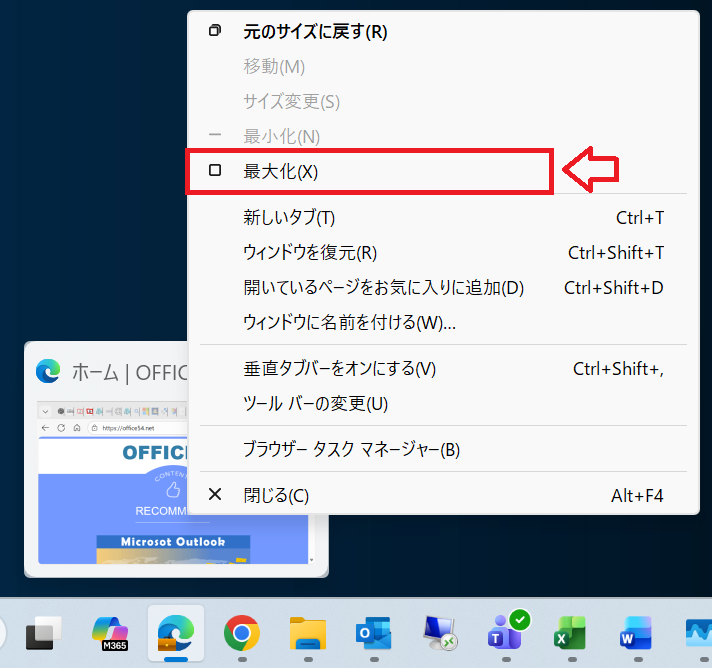
または「移動」を選択して、現在のディスプレイにEdgeを移動するという方法もあります。画面外のアプリを現在のディスプレイに戻す方法について詳しくは以下記事をご参照ください。
タスクマネージャーからEdgeのプロセスを終了する
タスクマネージャーからEdgeのプロセスを終了して、再度Edgeを起動することで正常に起動することがあります。
タスクマネージャーからEdgeのプロセスを終了する方法は以下の通りです。
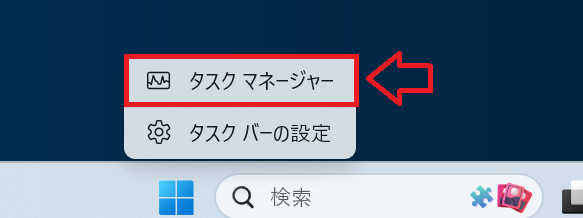
- タスクバーの空いている個所を右クリックし、表示されたメニューから「タスクマネージャー」を選択する
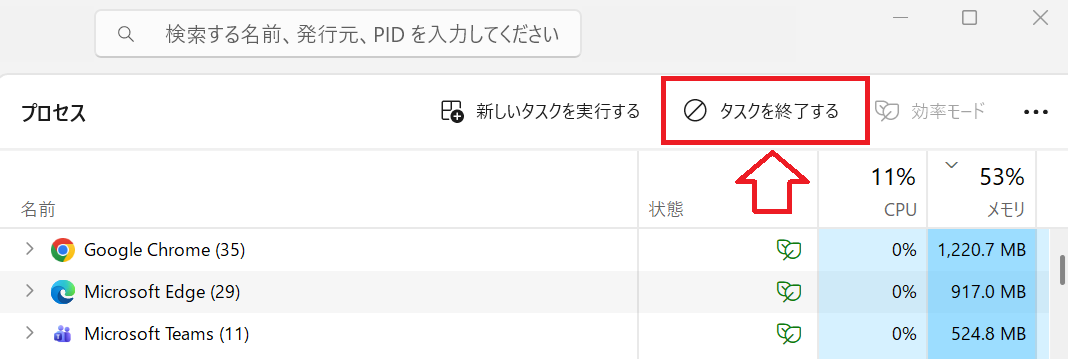
- 表示されたタスクマネージャーで「プロセス」タブを表示し、プロセス一覧から「Microsoft Edge」をクリックする
- Microsoft Edgeを選択したら「タスクを終了する」をクリックする
キャッシュを削除する
Edgeのキャッシュが破損していることでMicrosoft Edgeが起動しない・開かない・画面が真っ白になるといった問題が発生することがあります。
この場合はEdgeのキャッシュを削除することで正常に起動するようになります。
Edgeが全く開かない場合は以下フォルダ内の中身を削除してください。
%LOCALAPPDATA%\Microsoft\Edge\User Data\Default\Cache

Edgeが開く場合は以下記事で紹介している方法を使ってキャッシュクリアを行ってください。

拡張機能を無効にする
拡張機能(アドオン)が原因でEdgeで問題が発生することがあるため、Edgeを無効にする対応を取ってみてください。
また問題の切り分けとしてシークレットモード(プライベートモード)を使うこともお勧めです。
シークレットモードでは拡張機能が無効で起動します。そのためシークレットモードで問題なく起動した場合は拡張機能が原因である可能性が高いです。
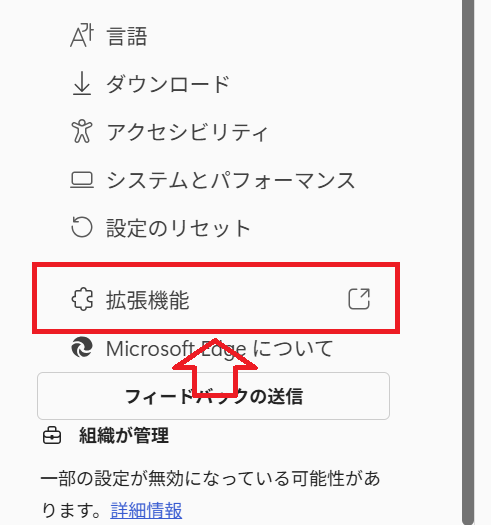
Edgeで拡張機能を無効にする方法は以下の通りです。
- Microsoft Edgeを起動する
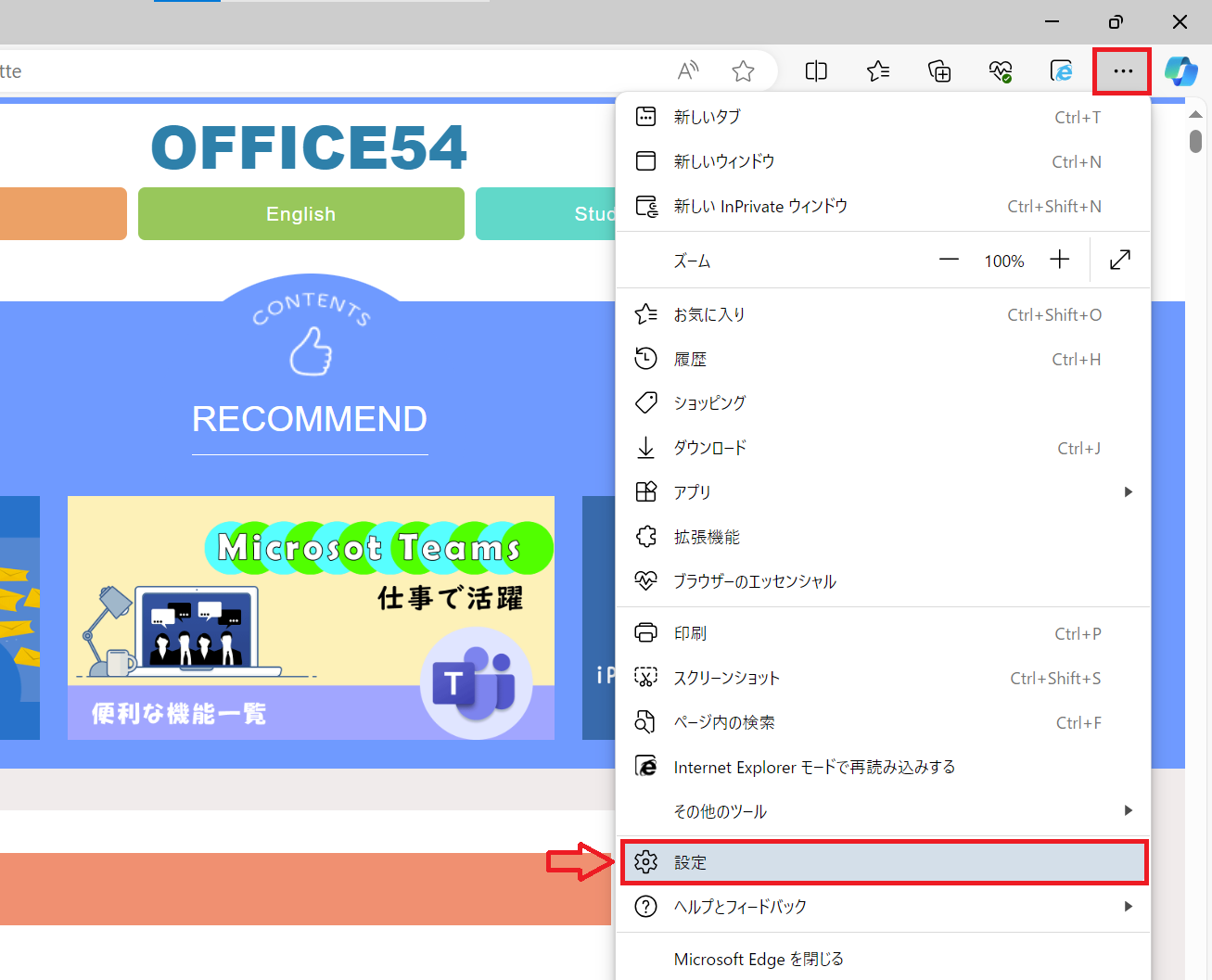
- 画面右上にある「…」(設定など)をクリックし、表示されたメニューから「設定」を選択する
- 表示された設定画面の左側メニューから「拡張機能」を選択する
- 表示された拡張機能の一覧画面からスイッチをオフにして無効化する
Edgeの設定リセット
Edgeを初期状態にするEdge設定のリセットも有効な対処法です。
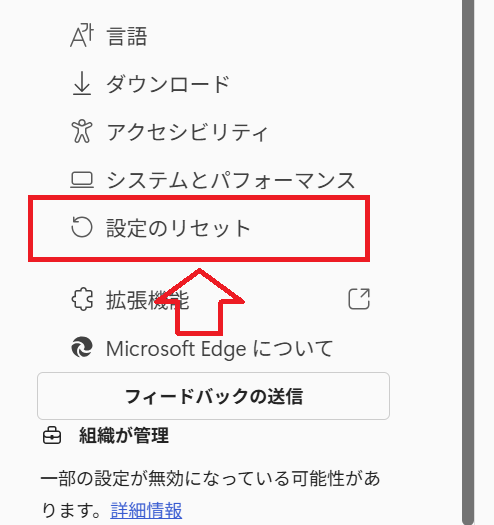
Edgeの設定リセットは以下の手順で実行します。
- Microsoft Edgeを起動する
- 画面右上にある「…」(設定など)をクリックし、表示されたメニューから「設定」を選択する
- 表示された設定画面の左側メニューから「設定のリセット」を選択する
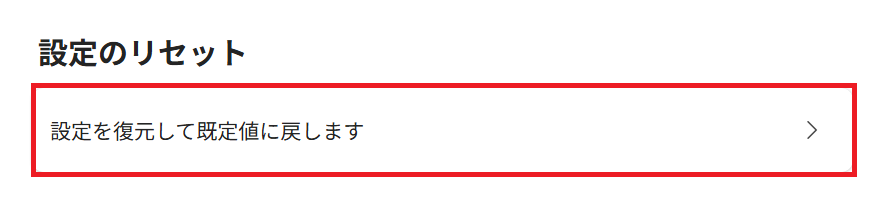
- 表示された[設定のリセット]画面より「設定を復元して規定値に戻します」をクリックする
- ポップアップ表示されたメッセージで「リセット」をクリックする

ユーザープロファイルを再作成する
Edgeではユーザープロファイルにさまざまな情報(設定、キャッシュなど)を保存しています。
このユーザープロファイルが破損している可能性が考えられるため、ユーザープロファイルを再作成して、現象が改善するか確認してみましょう。
ユーザープロファイルは以下の流れで再作成してください。
- タスクマネージャーでEdgeプロセスが動いていないことを確認する
- キーボードで「Windowsキー + Rキー」を押下する
- 表示された[ファイル名を指定して実行]画面に以下のパスを入力して「OK」をクリックする
- 表示されたフォルダーから「Default」フォルダーを探し、別の名前に変更する(例えばDefault_1など)
- Edgeを起動する
%LOCALAPPDATA%\Microsoft\Edge\User Data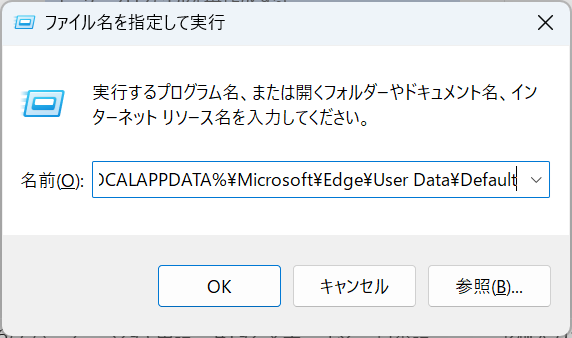
上記の流れで新たにユーザープロファイルが作成されます。
Defaultフォルダーを削除ではなくリネームすることで、これまでの設定をバックアップとして残しておくことができます。
Windows Updateを実行する
Windows OS側の問題でEdgeが起動していない場合、Windows Updateで修正される可能性があります。
以下の流れでWindows 11を最新の状態にしてから、Edgeが起動するか確認してください。
- タスクバーにあるスタートボタンをクリックし、表示された画面から「設定」を選択する
- 表示された設定画面の左側にあるメニューから「Windows Update」を選択する
- ダウンロード可能なUpdateがあればインストールを実行する
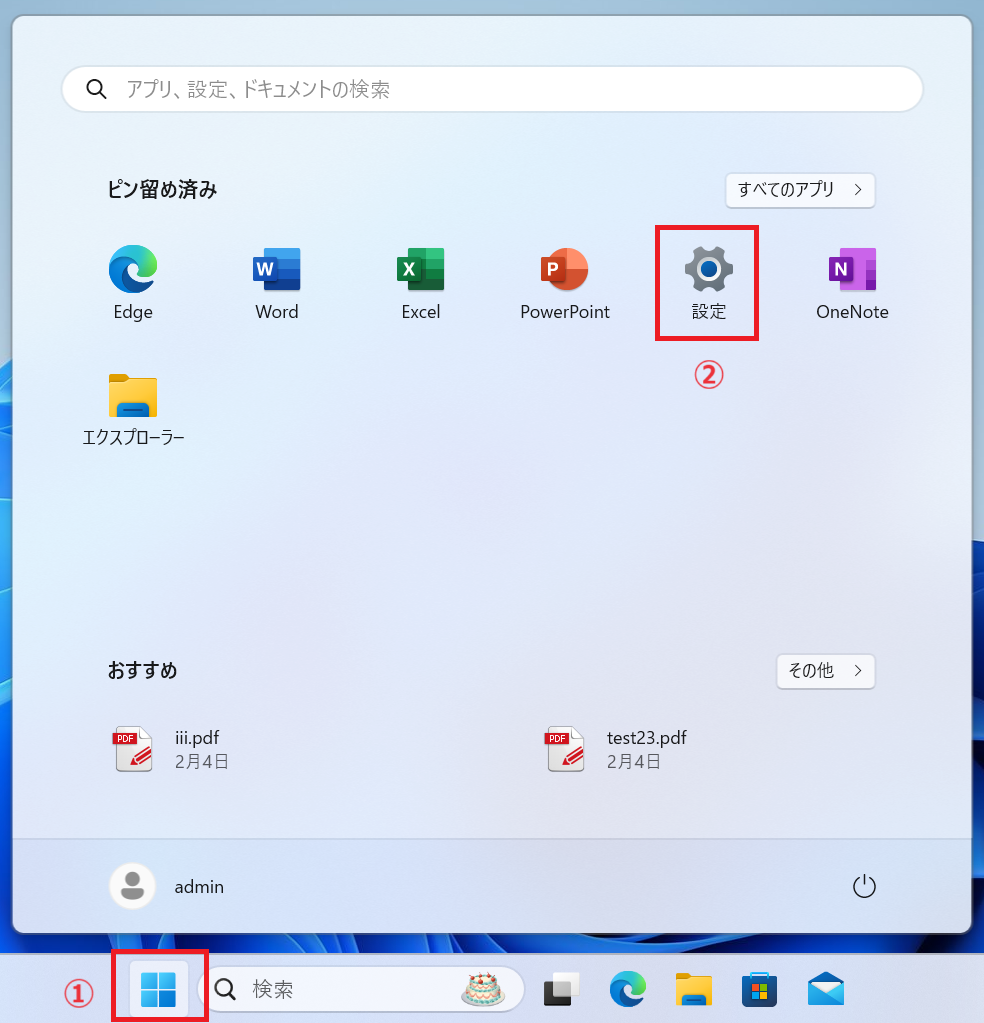
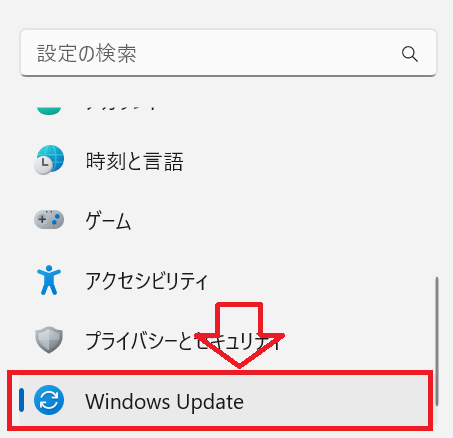
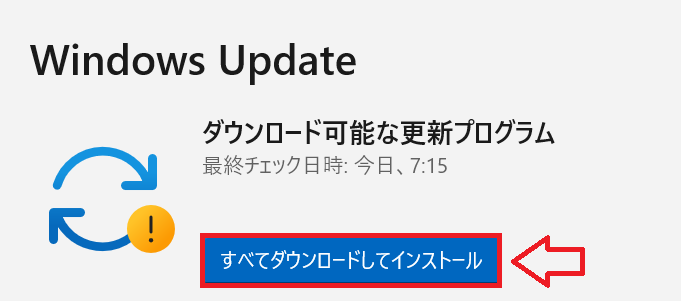
Edgeの修復を実行する
Edgeのプログラム自体が破損している場合、Edgeの修復を実行する必要があります。
Edgeは更新中の失敗でプログラムが破損することがあります。
Edgeの修復をすることで破損しているプログラムファイルが修復され、問題が改善することが期待できます。
以下の流れでEdgeの修復を実行してください。
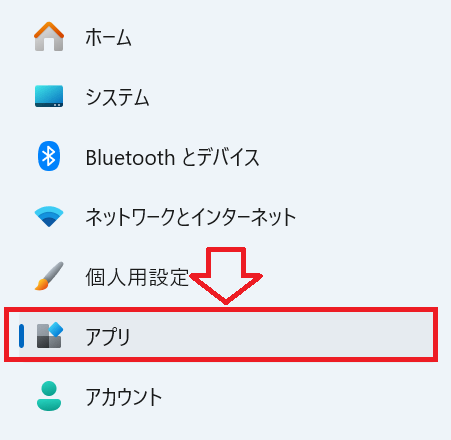
- タスクバーにあるスタートボタンをクリックし、表示された画面から「設定」を選択する
- 左側のメニューから「アプリ」をクリックする
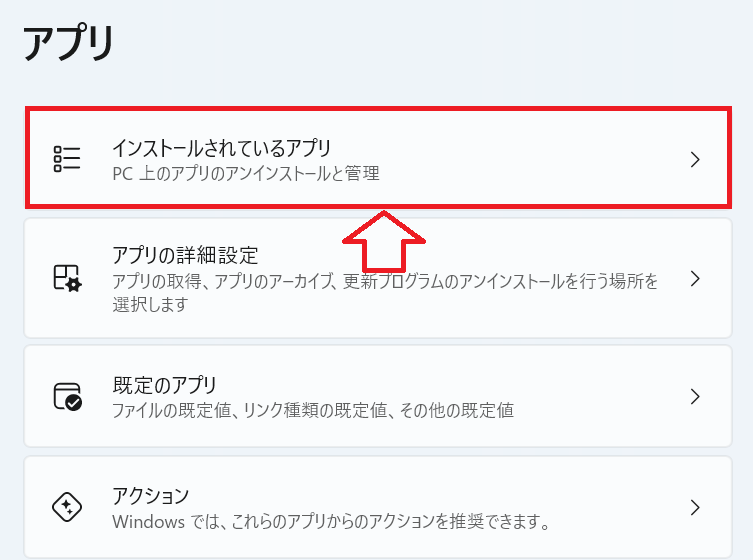
- 表示された[アプリ]画面から「インストールされているアプリ」をクリックする
- 表示されたアプリ一覧から[Microsoft Edge]を探し、右側にある「…」をクリック<表示されたメニューから「変更」を選択する
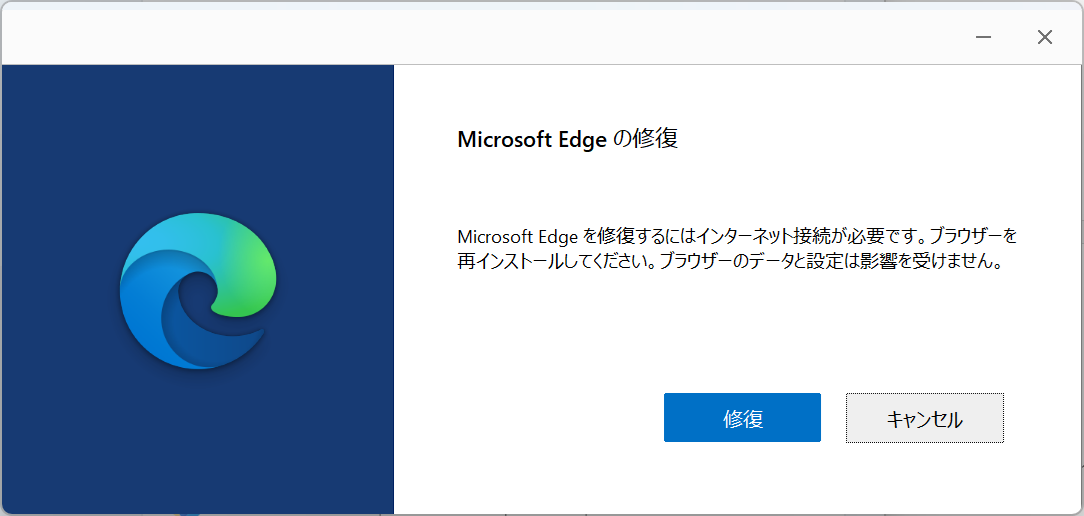
- 表示された[Microsoft Edgeの修復]画面より「修復」をクリックし、表示される指示に従って修復を実行する
![Edge:[Microsoft Edge]で「変更」を選択](/static/image/1126/microsoft-edge-change.png)
Edgeを再インストールする
ここまでの対処方法を実行しても問題が改善しなければ、Edgeを再インストールしてみましょう。
Edgeをアンインストールしたら、以下リンクからEdgeのインストーラーをダウンロードして再インストールを行ってください。
会社から貸与されているパソコンではセキュリティ上管理者しかアプリのアンインストールやインストールができないことが多いです。その場合は社内の管理者に連絡してください。
まとめ
本記事「【Windows 11】Microsoft Edgeが起動しない・開かないときの原因と10個の対処法」はいかがでしたか。
ここでは以下の項目について解説してきました。
- Windows 11でEdgeが起動しない問題について
- Edgeが起動しない原因
- Edgeが起動しないときの10個の対処法
Edgeが起動しない原因は複数考えられるため、対処法はいくつもあります。ここでは10個の対処法をご紹介しましたが、これらいずれかで問題が解決すると思います。
一つ一つの対処法を確実に実行していくことが重要です。時間はかかりますが紹介した対処法を順番に試し、問題の解決ができるようにしましょう。
この記事の執筆者


 関連記事
関連記事