【Teams】会議への招待の仕方|招待メールの送り方や招待方法
公開日:更新日:

本記事ではMicrosoftのTeamsにおける、会議への招待の仕方(招待メールの送り方や招待方法)について詳しく解説していきます。
Teamsによる会議を行う場合、基本的な流れとしては「会議の作成」「参加者を会議に招待」「会議を開始」という順番で進めていきます。
参加者を会議に招待する方法としては主に以下3つの方法を利用します。
- 会議を作成して招待メールを送信する
- 会議のURLを共有する
- 会議IDとパスコードを共有する
会議の参加者がスムーズに会議へ出席できるよう、状況に応じて適切な方法で会議に招待することが重要です。
本記事を通して、Teamsの会議へ招待する方法(招待メールの送り方や招待方法)について理解を深めてください。
ここではMicrosoft 365による最新のTeamsを使用しています。
Microsoft 365とはMicrosoft社が提供しているOfficeアプリケーション(Outlook、Word、Excel、SharePoint、PowerPointなど)やサービスを利用できるサブスクリプション(月額課金制)のクラウドサービスです
Teams|会議への招待とは
Teamsでは音声や映像を利用してインターネット上で円滑に打ち合わせを行うオンライン会議の仕組みが備わっています。実際にその場に集まらなくても同じ会議に参加できるのが大きな特徴です。
会議を行う際には会議に参加してほしい人を会議へ招待する必要があります。
会議へ招待するとは会議の予定を作成(または会議を開始)し、参加してほしい人に招待メールや会議URLを送り、会議への参加をお願いすることを意味します。
会議を事前に作成して参加者を招待した場合は、参加者の予定表に会議の予定が追加されます。会議を予定表で管理できるため、突然の会議でない限りは事前に会議を作成するようにしましょう。
Teams|招待メールとは
Teamsによる会議を作成する方法は大きく分けて「今すぐ会議を始める」方法と「事前に会議予定を作成する」方法の2つがあります。
「今すぐ会議」はその場ですぐに会議を開始すること、「事前に会議予定を作成」はあらかじめ日時や参加者・各種オプションを設定して予定として登録すること
このうち「事前に会議予定を作成する」方法で会議を作成することで参加者に招待メールが自動送信されます。
招待メールとは会議を作成したときに参加者へ送信される案内メールです。招待メールは組織内のメンバーだけでなく、社外の人にも同じように送信されます。
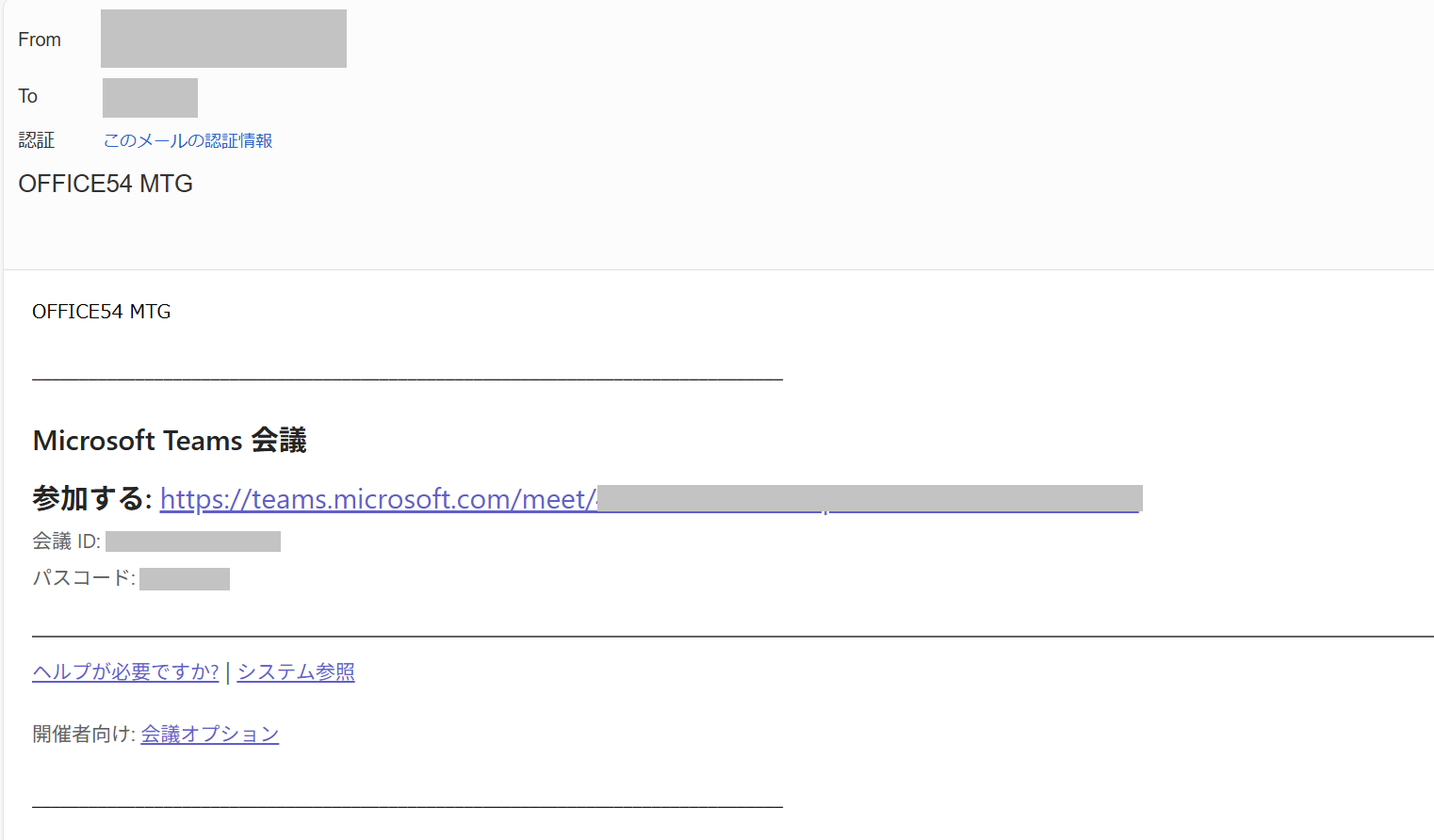
招待メールには以下の情報が記載されています。
- 会議の開始日時
- 会議の終了日時
- 会議タイトル
- 会議の説明文
- 会議への参加URL(リンク)
- 会議IDとパスコード
Teamsの予定された会議に参加する場合、招待メールに記載されている会議情報(会議リンクまたは会議ID・パスコード)で参加することも多いです。
招待メールは会議のお知らせではなく、会議に参加するための情報が記載されています
招待メールの送り方
Teams会議の招待メールを送る方法は以下3つあります。
- 会議を作成する
- 会議に参加者を追加する
- 招待メールを転送する
上記の招待メールを送る方法について次項より詳しく解説していきます。
会議を作成する
すでに説明していますが招待メールは会議を作成すると自動的に参加者に送信されます。
「今すぐ会議」では招待メールが送信されません
会議の作成方法については以下記事をご参照ください。
会議に参加者を追加する
すでに作成した会議にあとから参加者を追加したときに招待メールを送ることができます。
招待メールを新しい参加者に転送するのではなく、会議に追加して送るのが正規の方法です
招待メールの送信は「新しく追加された出席者のみに送信」または「すべての出席者に送信」のどちらかを選べます。
既存の会議に参加者を追加する方法は以下の通りです。
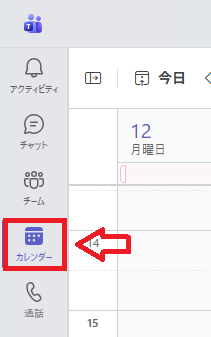
- 左側のメニューから「カレンダー」をクリックする
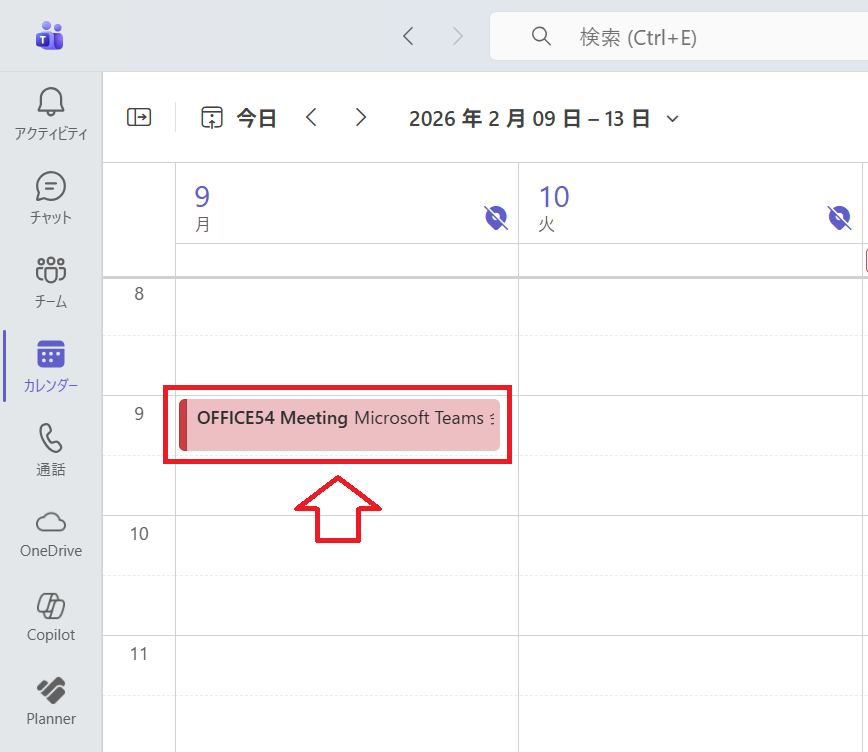
- 表示されたカレンダーから対象の会議をダブルクリックする
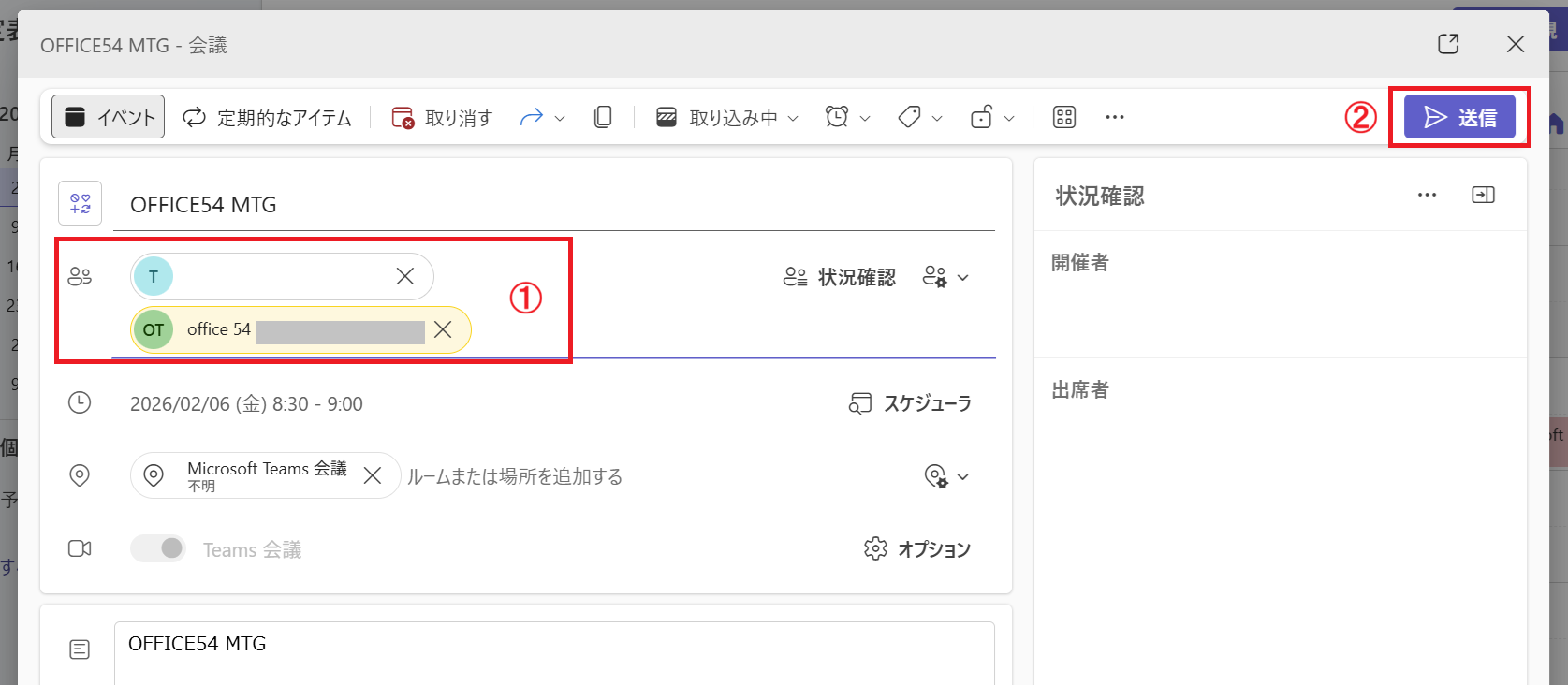
- 表示された会議設定画面から参加者を追加して「送信」をクリックする
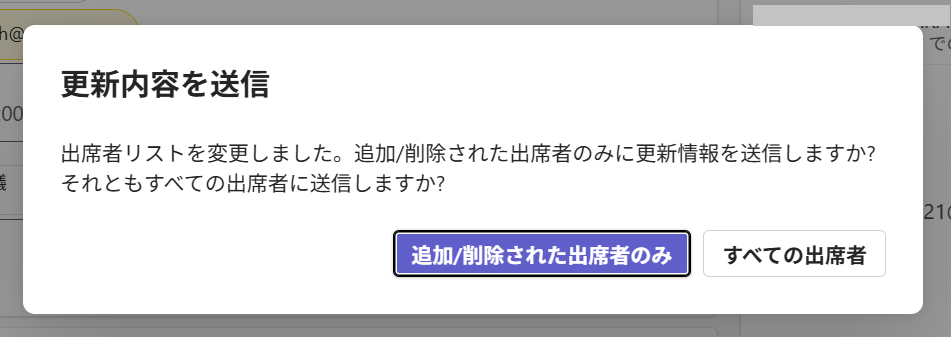
- 表示される[更新内容を送信]画面から「追加/削除された出席者のみ」または「すべての出席者」どちらかのボタンをクリックして招待メールを送信する
招待メールを転送する
すでに受信している招待メールを他の参加希望のメンバーに転送して送ることもできます。
招待メールの転送は参加者を制限していない会議であれば問題はありません。しかし人事評価を行う会議や限定したメンバーで行われる会議では、主催者の意図しないメンバーが参加する恐れがあるため、招待メールの転送はしないほうがいいです。
カジュアルな会議以外は基本的に主催者に連絡をして、招待メールの転送ではなく参加者の追加をしてもらうようにしましょう
また会議の主催者がロビー待機などの設定を有効化していた場合、招待メールの転送では参加させてもらえない可能性があります。
会議への招待方法
Teams会議へユーザーを招待する方法としては主に以下3つの方法が利用されます。
- 会議を作成して招待メールを送信する
- 会議のURLを共有する
- 会議IDとパスコードを共有する
会議を作成して招待メールを送信する
会議を作成して招待メールを送信することに関しては前項で解説している通りです。
会議のURLを共有する
会議を作成すると会議に参加するためのURLが発行されます。会議に出席したいユーザーはこのURLをクリックすることで簡単に参加できます。
Teamsで発行される会議URLを共有して会議へ招待できる
会議URLは招待メールに記載されていますし、別の方法でURLを取得して、それをチャットやメールで共有することもできます。
Teams会議のURLを取得する方法については以下記事をご参照ください。


会議IDとパスコードを共有する
Teamsでは会議毎に「会議ID」と「パスコード」が自動生成されます。この会議IDとパスコードを使って会議に参加することができます。
この会議IDとパスコードは会議毎に生成される一意のものであり、会議のリンク(URL)の代わりに会議IDとパスコードで会議に参加できます。
会議IDとパスワードであれば口頭でも伝えやすく、またチラシなどで会議の参加を募集することもできます。
会議IDとパスコードは招待メールやTeamsのカレンダーから確認できます。確認した会議IDとパスコードを相手に伝えることで、その会議に招待することが可能です。
会議IDとパスコードを共有された出席者は、Teamsアプリまたはブラウザから会議に参加できます。会議IDとパスコードで会議に参加する方法については以下記事をご参照ください。
まとめ
本記事「【Teams】会議への招待の仕方|招待メールの送り方や招待方法」はいかがでしたか。
ここでは以下の項目について解説してきました。
- Teamsの会議への招待について
- 招待メールについて
- 招待メールの送信方法
- Teams会議へ招待する方法
Teamsでの会議を滞りなく進めるためには、参加者を招待する方法について理解を深めておくことが重要です。
ここで紹介した「招待メールの送り方」や「会議への招待方法」を理解して、会議の出席者がスムーズに参加できるようにしてください。
Teamsには様々な便利な機能が備わっています。まだまだ知られていない仕事に有用な機能もたくさんあります。以下記事では仕事で役立つ機能をご紹介していますのでぜひご覧ください。

この記事の執筆者


 関連記事
関連記事